Aktywacja kodu QR dla trybu właściciela urządzenia Android Enterprise (DO)
Wykonaj poniższe kroki, aby aktywować tryb właściciela urządzenia (DO) dla systemu Android Enterprise , skanując kod QR.
Informacje o tym zadaniu
Aktywacja przy wykorzystaniu kodów QR jest obsługiwana tylko w systemie Android N (7.0) i nowszych.
Procedura
- Administratorzy: z poziomu strony MaaS360® Portal Spis treści wybierz opcję . Uwaga: Urządzenie zostanie umieszczone w trybie właściciela urządzenia (DO). Konieczne jest ręczne zarejestjanie urządzenia, nawet jeśli aplikacja MaaS360 automatycznie zainstaluje je na urządzeniu.

- W przypadku rejestrowania kodu QR należy podać ustawienia sieci WiFi, z którymi łączy się urządzenie Android Enterprise , po zarejestrowaniu urządzenia w trybie właściciela urządzenia (DO).
 Wyświetlany jest kod QR. Kod QR można pozostawić na ekranie lub można go pobrać w celu późniejszego użycia. Ten sam kod QR może być używany wielokrotnie w celu rejestrowania.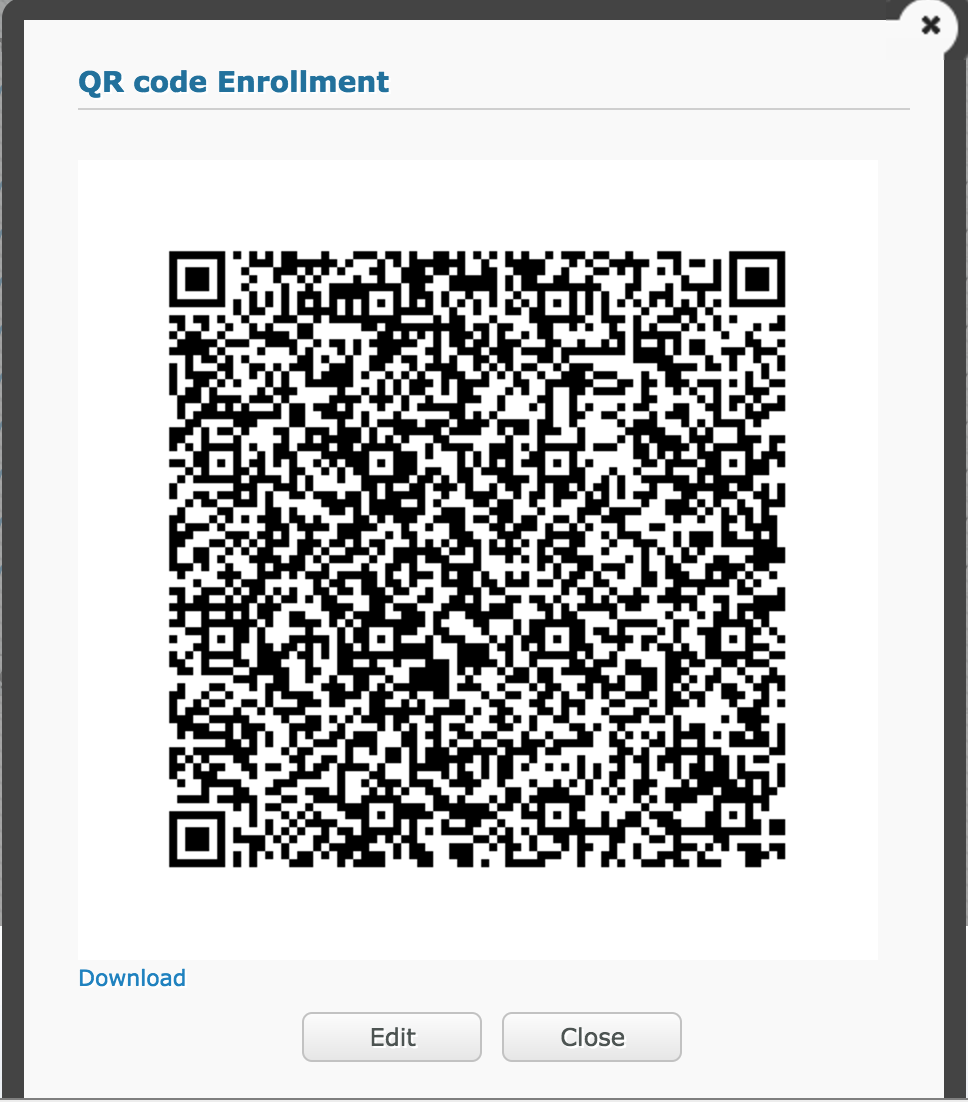
- Dotknij ekranu urządzenia, aby ustawić kod QR na urządzeniu.


- Uruchom proces konfigurowania QR, wybierz sieć WiFi (lub użyj danych) i zezwól urządzeniu na pobieranie czytnika kodu QR.


- Po zakończeniu instalacji czytnika kodów QR należy zeskanować kod QR na ekranie, następnie wyrazić zgodę na warunki.Urządzenie zostanie umieszczone w trybie właściciela urządzenia (DO). Aplikacja MaaS360 zostanie pobrana na urządzenie, po czym użytkownik może rozpocząć proces rejestracji.

Uwaga: jeśli proces rejestracji się nie powiedzie lub zostanie anulowany, urządzenie zostanie automatycznie przywrócone z powrotem do ustawień domyślnych.