Zarządzanie firmowym wiadomościami e-mail w portalu MaaS360 Secure Mobile Mail
Wykonaj poniższe kroki, aby zarządzać firmową wiadomościami e-mail w produkcie MaaS360® Secure Mobile Mail.
Procedura
- Dotknij ikony Aplikacja MaaS360
 , a następnie dotknij ikony Adres e-mail
  . Ekran dostosowuje się do typu urządzenia (smartfon lub tablet) i orientacji (portret lub krajobraz), gdy wyświetlana jest MaaS360 Secure Mobile Mail Skrzynka odbiorczy .MaaS360 Secure Mobile Mail Skrzynka odbiorczy działa podobnie jak w skrzynce odbiorczej osobistego konta e-mail. Przeciągnij palcem po ekranie w lewo, aby wyświetlić ikony Więcej, Oflaguj / Usuń flagę i Usuń lub przeciągnij palcem po ekranie w prawo, aby oznaczyć wiadomość e-mail jako Nieprzeczytaną.
 - Wybierz jedną z następujących opcji:
- Za pomocą ikon Szybki przełącznik można szybko uzyskać dostęp do innych funkcji lub aplikacji w kontenerze aplikacji MaaS360 .
- Dotknij ikony Szybki przełącznik
 . Zostanie wyświetlona lista ikon Szybkiego przełączania.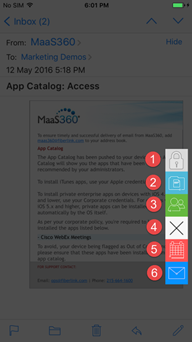
Ikona Opis 1- Zablokuj Blokuje kontener MaaS360 Secure Mobile Mail i wyświetla dziennik na ekranie. 2- Folder Uzyskuje dostęp do programu IBM® MaaS360 Mobile Content Management (Docs). 3- Kontakty Wyświetla listę kontaktów. 4- Anuluj Anuluje działanie i wraca do listy wiadomości e-mail. 5- Kalendarz Wyświetla kalendarz. 6- Skrzynka odbiorczy Umożliwia dostęp do skrzynki odbiorczej MaaS360 Secure Mobile Mail . - Aby zmienić lokalizację ikon Szybkiego przełączania, wykonaj następujące kroki:
- Dotknij ikony Ustawienia
 .
. - Dotknij opcji Wyrównanie szybkiego przełączania.
- Dotknij opcji Do lewej, Do prawejlub Ukryj.
- Dotknij ikony Ustawienia
- Dotknij ikony Szybki przełącznik
- Aby powrócić do kontenera MaaS360 Secure Mobile Mail , dotknij ikony Wróć
 . Zostanie wyświetlony następujący ekran:
Ikona Opis 1- Skrzynka odbiorczy (Tylko tablety) wyświetla wiadomości e-mail w trybie pełnoekranowym. 2- Poprzednia Wyświetla poprzednią wiadomość poczty elektronicznej na liście wiadomości. 3- Dalej Wyświetla następną wiadomość poczty elektronicznej na liście wiadomości. 4- Flaga Zaznacza wiadomość e-mail. 5- Folder Przenosi wiadomość e-mail do folderu. 6- Kosz Usuwa wiadomość e-mail. 7- Odpowiedz Tworzy odpowiedź na wiadomość e-mail. 8- Ołówek Tworzy wiadomość e-mail. - Aby posortować wiadomości e-mail według konwersacji lub wątków, wykonaj następujące kroki:
- Dotknij wiadomości e-mail w folderze MaaS360 Secure Mobile Mail Skrzynka odbiorczy , aby wyświetlić wszystkie wiadomości e-mail w wątku.
- Dotknij znacznik wyboru obok wiadomości e-mail, aby usunąć tę wiadomość z wątku.
- Aby wyłączyć organizowanie wiadomości e-mail według wątków, wykonaj następujące czynności:
- Dotknij ikony Ustawienia .
- Dotknij opcji Poczta, kontakty, kalendarze, zadania.
- Wyłącz opcję Organizuj według wątków.
- Dotknij ikony Ustawienia
- Aby uporządkować wiadomości e-mail według typu folderu, dotknij ikony MaaS360 Secure Mobile Mail Skrzynka odbiorczy , aby wyświetlić listę folderów, a następnie dotknij pojedynczego folderu, aby wyświetlić zawartość tego folderu.
- Za pomocą ikon Szybki przełącznik można szybko uzyskać dostęp do innych funkcji lub aplikacji w kontenerze aplikacji MaaS360 .