대시보드 개요
스토리지 환경을 모니터하고 최적화하기 위해 활용할 수 있는 대시보드 기능에 대해 학습합니다.
IBM Storage Insights 및 IBM Storage Insights Pro 오퍼링의 대시보드를 비교합니다:
| 대시보드 | IBM Storage Insights(무료) | IBM Storage Insights Pro(구독) |
|---|---|---|
| NOC 대시보드 |  |
|
| 운영 대시보드 | |
|
| 알림 대시보드 | |
|
| Storage as a Service 대시보드 | |
|
| 어드바이저 대시보드 | |
|
| 경보 대시보드 | |
NOC 대시보드
IBM Storage Insights 대시보드에서 네트워크 운영 센터의 블록 스토리지 환경 상태를 로 모니터링할 수 있습니다.
- 스토리지 시스템의 성능이 운영 요구사항을 충족하는지 여부를 알 수 있도록 하는 주요 성능 정보가 표시됩니다.
- 스토리지 요구사항을 충족하기에 충분한 용량이 있는지 여부를 알 수 있는 주요 용량 정보가 표시됩니다.
모니터 중인 스토리지 시스템을 자세히 보려면 를 클릭하고 원하는 스토리지 시스템을 클릭하십시오.
- 주요 용량 및 성능 정보에 대한 경향 차트를 표시하는 개요입니다.
- 콜홈 이벤트의 알림입니다. 을 클릭하여 단일 페이지에서 모니터하는 모든 스토리지 시스템에 대한 알림을 볼 수 있습니다.
- 열려 있고 닫힌 티켓입니다.
- 스토리지 시스템의 특성입니다.

모니터 중인 모든 스토리지 시스템을 보지 않으려면 사용자 정의 대시보드를 작성하십시오. 대시보드의 오른쪽 상단에 있는 대시보드  아이콘을 클릭하고 필요한 대시보드를 작성하십시오.
IBM Storage Insights에서 하드웨어에 유효한 유지보수 또는 보증 계약이 있는지 확인합니다. 타일을 클릭하고 프로퍼티 탭을 엽니다. IBM® SAN 볼륨 컨트롤러의 노드 및 인클로저의 경우, 인벤토리 탭을 클릭하고 지원 계약 필드를 확인합니다.
운영 대시보드
- 블록 스토리지 시스템
- 블록 스토리지 시스템은 조작 대시보드로 이동할 때 표시되는 기본 대시보드입니다.
- 스토리지 시스템 구성요소 또는 자원의 상태에 대한 개요가 표시됩니다. 구성요소 상태 개요에서 스토리지 시스템의 GUI를 열 수 있습니다.
- 주요 용량 정보가 표시되므로 스토리지 요구사항을 충족하기에 충분한 용량이 있는지 여부를 알 수 있습니다.
- 스토리지 시스템의 성능이 운영 요구사항을 충족하는지 여부를 알 수 있도록 키 성능 정보가 표시됩니다.
모니터 중인 스토리지 시스템을 자세히 보려면 을 클릭하십시오. 그런 다음 대시보드의 왼쪽에 있는 목록에 관심이 있는 스토리지 시스템을 클릭하십시오.
스토리지 시스템을 클릭하면 다음이 표시됩니다.- 스토리지 시스템 구성요소 또는 자원의 상태와 주요 용량 및 성능 정보에 대한 경향 차트를 표시하는 개요입니다.
- 콜홈 이벤트의 알림입니다. 을 클릭하여 단일 페이지에서 모니터하는 모든 스토리지 시스템에 대한 알림을 볼 수 있습니다.
- 열려 있고 닫힌 티켓입니다.
- 스토리지 시스템의 특성입니다.
예를 들어, 운영 대시보드에서 블록 스토리지 시스템에 대한 상태, 용량 및 성능 정보를 볼 수 있습니다. 노드 및 논리 구성요소에 문제가 있으므로 스토리지 시스템은 빨간색으로 표시됩니다.
- 패브릭
- IBM Storage Insights를 사용하면 패브릭 대시보드에서 패브릭의 상태를 모니터링하는 데 필요한 정보를 얻을 수 있습니다:
- 패브릭 구성요소 또는 자원의 상태에 대한 개요가 표시됩니다. 구성요소 상태 개요에서 패브릭에 대한 GUI를 열 수 있습니다.
- 패브릭의 구성요소가 운영 요구사항을 충족하는지 여부를 알 수 있도록 패브릭의 모든 스위치에 대한 키 성능 정보가 표시됩니다.
모니터 중인 패브릭을 자세히 보려면 을 클릭하십시오. 그런 다음 기본 대시보드 드롭 다운에서 패브릭 대시보드를 선택하십시오. 그런 다음 대시보드의 왼쪽에 있는 목록에 관심이 있는 패브릭을 클릭하여 다음을 가져오십시오.- 패브릭 구성요소 또는 자원의 상태 및 패브릭에 있는 스위치의 주요 성능 정보에 대한 경향 차트를 표시하는 개요입니다.
- 패브릭의 특성입니다.
- 사용자 정의
- 특정 자원 세트를 한 눈에 보려는 경우 사용자 정의 대시보드를 작성할 수 있습니다. 각 대시보드는 Block Storage 시스템 또는 패브릭인 동일한 유형의 자원만 포함할 수 있습니다. 원하는 수의 사용자 정의 대시보드를 작성할 수 있습니다.

알림 대시보드
을 클릭하여 한 위치에서 스토리지 환경의 모든 콜홈 이벤트를 보십시오.

Storage as a Service 대시보드
서비스로서의 스토리지 대시보드는 IBM Storage Insights Pro에 포함되어 있습니다. STaaS 성능 요금제를 구매한 후, 해당 요금제에 맞는 IBM Storage FlashSystem 및 DS8000 스토리지 시스템을 선택합니다. 그런 다음, IBM Storage Insights Pro에서 모니터링할 스토리지 시스템을 추가하고 대시보드에 액세스하면 STaaS 환경의 정보를 볼 수 있습니다.
IBM Technical Account Manager (TAM) 는 대시보드 보기 및 STaaS 환경 모니터링을 시작하는 데 도움을 줄 수 있습니다.
STaaS 대시보드에 액세스하려면 를 클릭하십시오. 환경 목록이 표시됩니다. 보려는 환경을 두 번 클릭하십시오.

어드바이저 대시보드
스토리지 환경의 문제를 해결하는 데 도움이 되는 IBM Storage Insights의 권장 사항을 검토하려면 을 클릭하세요. IBM Storage Insights는 장치에서 전송되는 정보 분석을 기반으로 스토리지 서비스에 영향을 미칠 수 있는 위험을 관리하고 문제를 해결하기 위해 취할 수 있는 조치를 권장합니다.

경보 대시보드
IBM Storage Insights Pro를 사용하면 알람 대시보드도 사용할 수 있습니다.
모니터하는 자원에 대한 경보를 보고, 평가하고, 관리하려면 경보 대시보드를 여십시오.
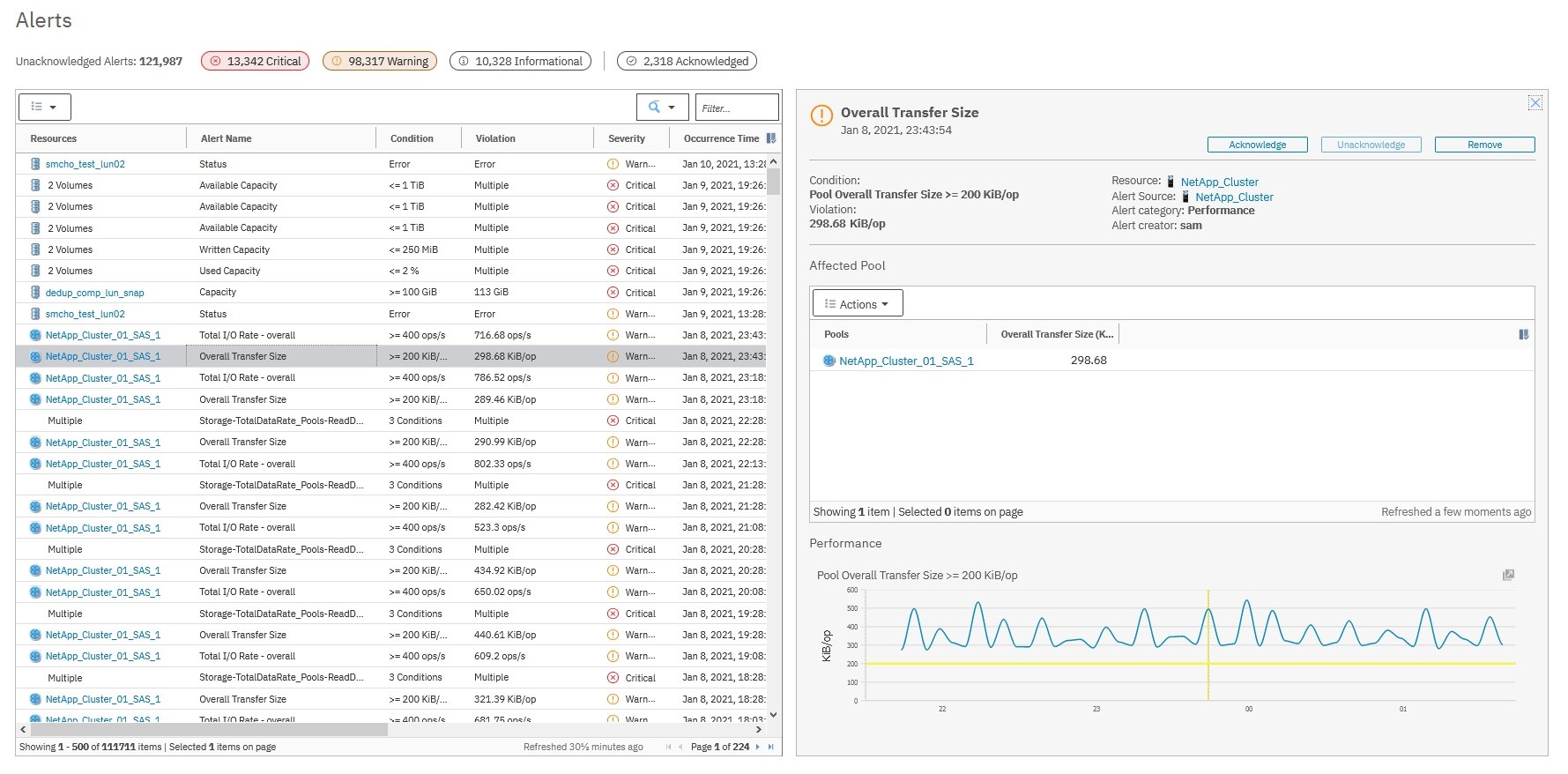
모든 경보가 표시되므로 한 위치에서 사용자 환경의 중요한 스토리지 이벤트를 모니터하고 처리할 수 있습니다.