원단 개요 페이지
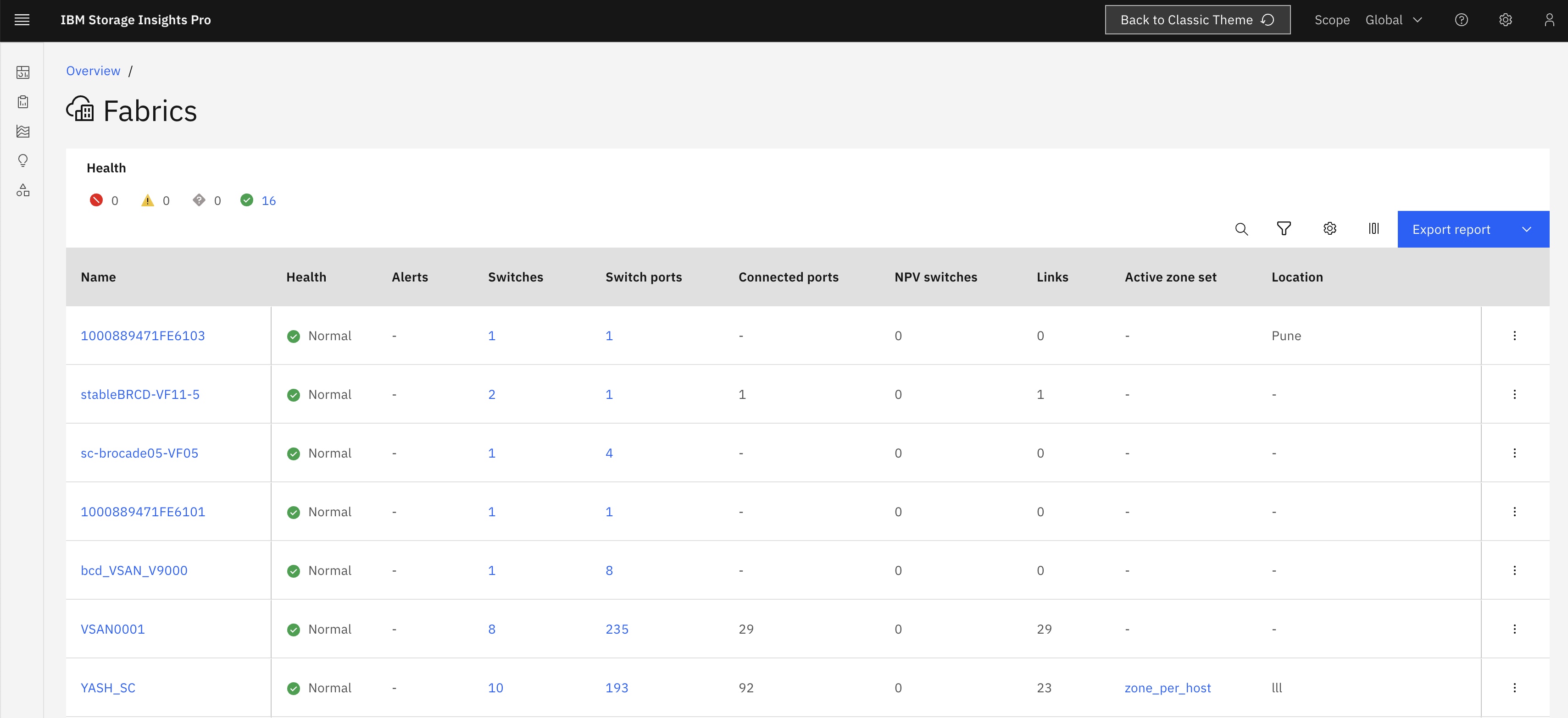
패브릭 개요 페이지는 IBM Storage Insights의 새로운 모던 뷰에 도입되어 모든 IBM Storage Insights 페이지에서 일관되고 현대적인 룩앤필을 보장합니다. 이 새로운 인터페이스는 통합된 디자인 프레임워크 내에서 향상된 가시성과 기능을 제공하면서 기존 UI로 돌아갈 필요가 없는 원활한 사용자 경험을 제공합니다.
원단 개요 페이지에 액세스하려면 왼쪽 메인 메뉴를 클릭하고 인벤토리 섹션을 확장한 다음 원단를 클릭합니다. 이 페이지를 사용하여 스토리지 환경의 패브릭에 대해 수집된 구성 및 상태 정보를 관리하고 모니터링할 수 있습니다.
원단 개요 페이지의 주요 기능
- 건강 상태 표시기: 그리드 상단에 눈에 잘 띄게 표시되어 중요한 정보에 빠르게 액세스할 수 있습니다.
- 원단 속성: 각 원단 행 끝에 있는 세로점 3개 메뉴를 클릭하고 속성 보기를 선택하면 자세한 원단 속성 및 연결 정보를 확인할 수 있습니다.
- 원단 상세 페이지: 이름 열에 있는 원단 이름을 클릭하면 클래식 UI에서 원단 상세 페이지가 열립니다.
- 포트 상세 페이지: 스위치 포트 열 아래의 스위치 포트 수를 클릭하면 클래식 UI의 포트 상세 페이지가 새 브라우저 창에 열립니다.
- 영역 설정 상세 페이지: 활성 영역 설정 열에 있는 영역 설정을 클릭하면 클래식 UI의 영역 설정 상세 페이지가 새 브라우저 창에서 열립니다.
- 원단 개요 페이지의 모든 열에 대해 정렬, 필터링 및 열 재정렬이 지원됩니다.
- 원단 추가: 원단을 추가 하려면 원단 추가를 클릭하고, IBM Storage Insights.
- 스위치 개요: 스위치 열 아래의 스위치 개수를 클릭하면 최신 보기에서 스위치 개요 페이지가 열립니다.
- 원단 개요 페이지의 클래식 보기에 있는 알람 탭이 이제 모던 보기에서 알람 열로 표시됩니다.
- 패브릭을 한 번에 여러 개 선택할 수 있습니다. 패브릭을 선택하면 일반 그룹에 추가, 제거, 취소 등의 옵션이 활성화됩니다.
- 표의 각 행 끝에 세로 점 3개가 있는 메뉴를 볼 수 있습니다. 메뉴에는 다음과 같은 옵션이 제공됩니다:
- 속성 보기 : 원단의 속성을 보려면 옵션을 클릭합니다. 옵션을 클릭하면 패브릭의 속성 창이 열립니다.
- 알림 정의 보기 : 패브릭의 알림 정의를 보려면 이 옵션을 클릭합니다. 이 옵션을 클릭하면 클래식 UI의 새 창에서 알림 정의 페이지가 열립니다.
- 조건을 승인됨/미승인됨으로 표시합니다 : 조건을 패브릭에 대해 승인됨 또는 승인되지 않음으로 표시하는 옵션을 클릭합니다. 오류가 확인되지 않으면 사용자에게 조건 확인됨으로 표시 옵션이 표시됩니다. 사용자가 확인됨으로 표시 조건을 클릭하면 오류 상태가 오류 확인됨으로 변경됩니다. 오류가 확인되면 사용자에게 표시 조건이 확인되지 않음 옵션으로 표시됩니다.
- 원단 GUI를 시작합니다 : 새 브라우저 창에서 패브릭 GUI를 열려면 옵션을 클릭합니다.
- 제거를 클릭합니다: 제거: IBM Storage Insights 패브릭을 제거하려면 옵션을 클릭합니다. 옵션을 클릭하면 확인 대화 상자가 나타납니다. 제거를 클릭하여 패브릭을 제거합니다. 작업을 취소하려면 취소를 클릭합니다.
참고: 메뉴 옵션은 특정 조건에 따라 달라지며 표 보기의 행마다 다릅니다. 예를 들어 패브릭의 상태 상태가 모니터링되지 않음 상태인 경우, 알림 정의 보기 및 상태를 승인됨/미승인됨으로 표시 옵션이 패브릭에 표시되지 않습니다.
원단에 대한 자세한 정보는 원단 페이지를 참고하세요.