Xcode에서 watchOS 2 개발 설정
watchOS 2에 대한 개발 환경을 설정하려면 Xcode 프로젝트를 작성하고, watchOS 2 프레임워크를 추가하고, 필요한 대상을 설정하십시오.
이 태스크 정보
프로시저
- Xcode에서 watchOS 2 앱을 작성하십시오.
- 파일->새로 작성->프로젝트 옵션을 선택하십시오. 새 프로젝트의 템플리트 선택 대화 상자가 표시됩니다.
- watchOS 2/애플리케이션 옵션을 선택하고 다음을 클릭하십시오.
- 프로젝트의 이름을 지정하고 다음을 클릭하십시오.
- 탐색 대화 상자에서 프로젝트 폴더를 선택하십시오.

- MobileFirst watchOS
2 프레임워크를 추가하십시오.
- CocoaPods를 사용하여 필요한 프레임워크를 설치하려면 CocoaPods를 사용하여 MobileFirst SDK를 iOS Xcode 프로젝트에 추가 및 특히 watchOS 2에 대한 단계(watchOS에 대한 프레임워크 추가)를 참조하십시오.
- 필요한 프레임워크를 수동으로 설치하려면 다음을 수행하십시오.
- MobileFirst Operations Console에서 watchOS 2 프레임워크를 구하십시오. MobileFirst Operations Console에서 MobileFirst SDK 획득의 내용을 참조하십시오.
- 왼쪽 탐색 분할창에서 [프로젝트 이름] WatchKit 확장 폴더를 선택하십시오.
- 파일 메뉴에서 파일 추가를 선택하십시오.
- 옵션 단추를 클릭하고 다음을 선택하십시오.
- 필요 시 항목 복사 및 그룹 작성 옵션.
- 대상에 추가 섹션의 [프로젝트 이름] WatchKit 확장기능
- 추가를 클릭하십시오.
- 프레임워크 경로가 빌드 설정 탭의 검색 경로 섹션에 있는 프레임워크 검색 경로 설정에 표시됩니다.
- 빌드 단계 탭의 라이브러리와 2진 링크
섹션에 IBMMobileFirstPlatformFoundationWatchOS.framework
파일이 표시됩니다.

기본 iOS 앱의 프레임워크를 설정하는 방법에 대한 정보는 수동으로 iOS용 Xcode 프로젝트 설정의 내용을 참조하십시오.
참고: WatchOS 2는 비트코드가 필요합니다. Xcode 7부터 빌드 옵션이 비트코드 사용 예(빌드 설정 탭, 빌드 옵션 섹션)로 설정됩니다. - 기본 앱과 WatchKit 확장을 모두 서버에 등록하십시오.
- mfpclient.plist가 탐색 트리에 표시되면 이 항목을 선택하여
대상 멤버십 상자를 표시하십시오. WatchOSDemoApp 외에
WatchOSDemoApp WatchKit 확장 대상을 선택하십시오.
.
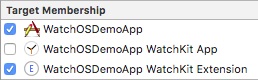
- mfpclient.plist가 탐색 트리에 표시되면 이 항목을 선택하여
대상 멤버십 상자를 표시하십시오. WatchOSDemoApp 외에
WatchOSDemoApp WatchKit 확장 대상을 선택하십시오.
.
결과
MobileFirst watchOS 2 API를 코드에 사용하려면 관련 헤더를 가져오십시오.
Objective C:
#import <IBMMobileFirstPlatformFoundationWatchOS/IBMMobileFirstPlatformFoundationWatchOS.h>Swift:
import IBMMobileFirstPlatformFoundationWatchOS