IBM Verify을(를) 서비스 제공자로 구성

Azure ( Active Directory )을 ID 공급자로 구성한 후에는 를 서비스 공급자로 구성해야 Verify 합니다.

이 태스크에 대한 정보

ID 소스 구성에 대한 자세한 내용은 ‘ID 공급자 관리’를 참조하십시오.

프로시저

  1. 관리자로 Verify에 로그인하십시오.
  2. ‘구성’ > ‘신원 소스’를 클릭합니다.
  3. ‘신원 소스 추가’를 클릭합니다.
  4. ID 소스 유형으로 ‘ SAML Enterprise’를 선택하고 ‘다음’을 클릭합니다.
    그림에서 볼 수 있듯이, ‘ SAML Enterprise’가 ID 소스 유형으로 선택되어 있습니다.
  5. SAML 통합에 대한 고유 이름을 제공하십시오.
    새 ID 소스를 명확하게 식별하는 이름을 입력하십시오(예: AZURE).
  6. 사용 아이콘을 클릭하십시오.
  7. SAML 싱글 사인온이 시작되는 방법을 선택하십시오.
    • 서비스 제공자
    • ID 제공자
      ID 제공자 SSO URL을 얻으십시오.
      1. Azure ( Active Directory ) 포털에 관리자 계정으로 로그인하십시오. https://portal.azure.com/
      2. Azure ( Active Directory ) > 엔터프라이즈 애플리케이션 > 모든 애플리케이션 으로 이동합니다.
      3. 응용 프로그램을 선택한 다음 ‘속성’을 클릭하세요.
      4. 사용자 액세스 URL 특성의 값은 ID 소스를 작성하는데 사용하는 IDP 시작 SSO URL입니다.
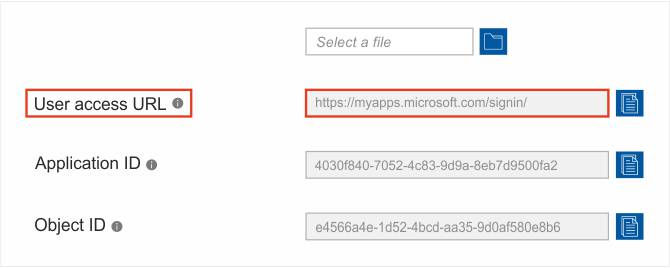
      이 그림은 User 객체의 access URL 속성 값을 보여줍니다.
      Azure AD IDP SSO URL의 형식은 https://myapps.microsoft.com/signin/application_name/application_ID입니다.
  8. “ Azure 구성( Active Directory )”의 “신원 제공자 설정( 10i )” 단계에서 다운로드한 ` Azure ` AD 메타데이터 파일을 업로드하십시오.
    1. 1단계 에서 ‘선택된 파일’ 영역을 클릭하여 앞서 다운로드한 메타데이터 파일을 찾아주세요.
    2. 파일을 선택한 다음 ‘열기’를 클릭하세요.
      해당 파일이 ‘선택된 파일’로 표시됩니다.
    그림에서는 메타데이터 파일이 ‘선택된 파일’로 표시되어 있습니다.
  9. ‘저장’을 클릭하세요.