속성 정의 파일 업데이트
애플리케이션을 작성한 후에 애플리케이션 역할로 Azure Active Directory에서 속성 정의 파일을 업데이트해야 합니다.
프로시저
- 애플리케이션을 선택하십시오.
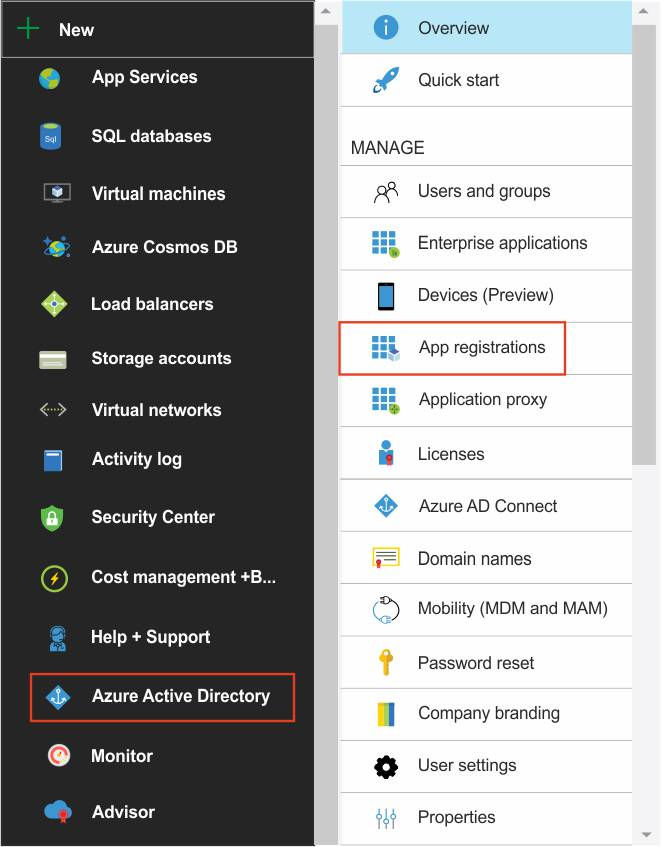
- appRoles 섹션에 관리자와 일반 Verify 사용자를 나타내는 두 개의 애플리케이션 역할을 추가합니다. 애플리케이션 역할에 대한 ID는
GUID(globally unique identifier)여야 합니다.
 예를 들면 다음과 같습니다.
{ "allowedMemberTypes": [ "User" ], "description": "Security_Verify_Admin", "displayName": "Security_Verify_Admin", "id": "081bc638-ed68-4cb5-a862-bf7c8d5afd3e", "isEnabled": true, "value": "admin" }, { "allowedMemberTypes": [ "User" ], "description": "Security_Verify_User", "displayName": "Security_Verify_User", "id": "00d291f1-4b8a-432d-bcd7-5193b3bd749e", "isEnabled": true, "value": "user" } - 4 단계에서 생성한 관리자 및 표준 역할을, ‘ Azure Active Directory ’을 ID 제공자로 구성하기 단계 9 에서 각각 추가한 admin 및 standard 그룹에 할당합니다.
