IBM® VerifyMicrosoft™ Active Directory Federation Services를.의 ID 공급자로 구성하는 방법
프로시저
- IBM Verify에서 서비스 제공자 정보를 확인하십시오.
ADFS 신뢰 당사자 신뢰를 작성할 때 이 파일이 필요합니다.
- 관리 콘솔에 Verify 로그인하세요.
- 클릭합니다.
- SAML 2.0 서비스 제공자 메타데이터 파일을 다운로드하십시오. 2단계에서
파일 다운로드를 클릭하고 나중에 사용할 수 있도록 파일을 저장하십시오.
- ADFS에 대한 메타데이터 내보내기 URL을 찾으십시오.
- ADFS 서버에 로그인한 후 관리 콘솔을 여십시오.
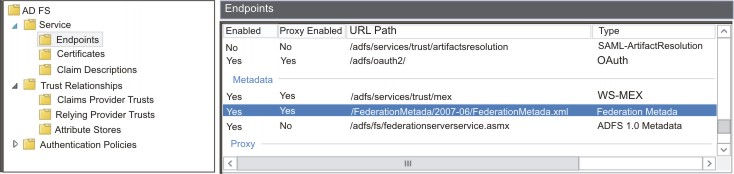
- AD FS 폴더에서 ‘서비스’를 확장한 다음 ‘엔드포인트’를 클릭합니다.
- 해당 FederationMetadata.xml 파일을 찾으세요.
- 브라우저를 사용하여 ADFS 서버의 해당 URL로 이동한 후 파일을 다운로드하십시오.
예: https://localhost/FederationMetadata/2007-06/FederationMetadata.xml
인증서 경고를 채택하십시오. 대부분의 브라우저에서는 FederationMetadata.xml이라는 파일이
기본 다운로드 폴더에 다운로드됩니다. Windows™ Server 2012 R2 환경에서 ADFS 3.0 를 사용할 때 파일 크기는 약 70KB입니다.
- ADFS 관리 콘솔로 이동하십시오.
- ‘의존 당사자 신뢰 관계 마법사 ’를 시작합니다.
- AD FS 폴더에서 ‘신뢰 관계’를 클릭합니다.
- ‘작업’ 메뉴에서 ‘의존 당사자 신뢰 추가’를 클릭합니다.
- ‘시작’을 클릭하세요.
- Verify에서 다운로드한 ‘ SAML ’ 메타데이터 파일을 가져옵니다.
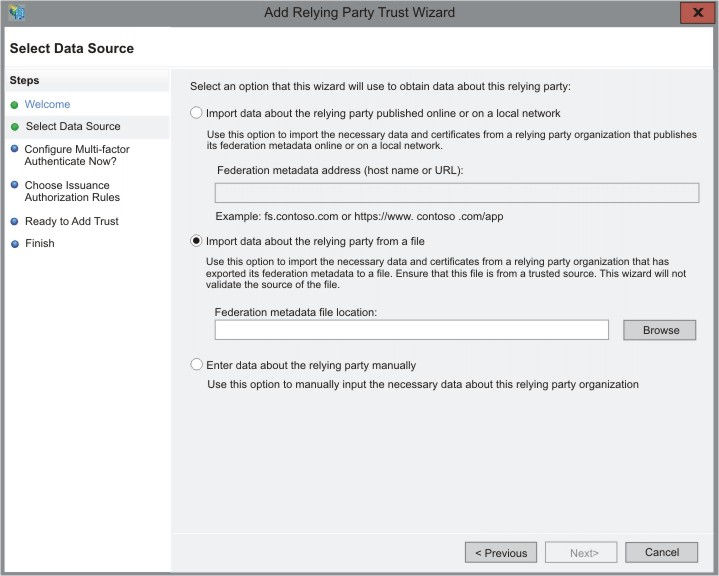
- ‘데이터 소스 선택 ’ 창에서 ‘파일에서 신뢰 당사자 데이터 가져오기’를 선택합니다.
- 메타데이터 Verify 파일의 위치를 입력하십시오.
찾아보기를 사용하여 다운로드한 메타데이터 파일을 찾아서 선택하십시오.
예를 들어, z:/abcxyz.verify.ibm.com_metadata.xml
- 다음을 클릭하십시오.
- 신뢰에 대한 설명 표시 이름 및 추가적인 정보를 입력하십시오.
- 다음을 클릭하십시오.
- 다단계 인증(MFA)을 구성하지 마십시오.
지금은 이 신뢰 당사자 신뢰에 대한 다단계 인증 설정을 구성하지 않음 옵션이 선택되어 있는지 확인하십시오.
- 다음을 클릭하십시오.
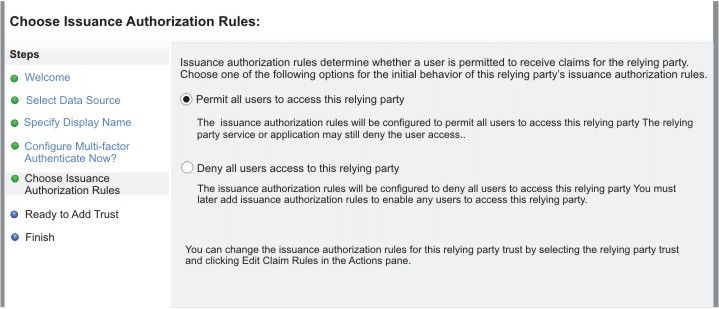
- 권한 부여 정책을 설정하십시오.
모든 사용자 허용이 선택되어 있는지 확인하십시오.
- 다음을 클릭하십시오.
- 다음을 클릭하십시오.
- ‘청구 규칙 편집’의 기본 선택 항목을 선택한 상태로 두고 ‘닫기’를 클릭합니다.
청구 규칙 편집 창이 열립니다.