앱을 구성하기 전에 IBM® Security SOAR에서 작성한 API 호출을 인증하기 위한 권한 부여된 서비스 토큰을 작성해야 합니다.
권한 부여된 서비스 토큰에는 전체 관리 권한이 있어야 합니다. MSSP 추가 기능과 함께 SOAR 을 사용 중인 경우 권한 부여된 서비스 토큰에 맵핑에 사용된 모든 도메인에 액세스할 수 있는 권한이 있어야 합니다.
프로시저
- QRadar®에서 인증 토큰을 작성하려면 다음 단계를 수행하십시오.
- 관리 탭에서 를 클릭하십시오.
- 권한 부여된 서비스 관리 창에서 추가를 클릭하십시오.
- 권한 부여된 서비스 레이블 필드에 서비스의 이름을 입력하십시오.
이 이름은
최대 255자까지 가능합니다.
- 보안 프로파일 목록에서 관리를 선택하십시오.
보안 프로파일은 서비스가 QRadar에서 액세스할 수 있는 네트워크 및 로그 소스를 판별합니다.
- 사용자 역할 목록에서 관리를 선택하십시오.
- 만료 설정에서 이 서비스가 만료될 날짜 및 시간을 입력하거나 선택하십시오. 만기 날짜가 필요하지 않은 경우 만기 옵션을 지우십시오.
- 저장 을 클릭하고 권한 서비스 토큰 문자열을 보안 위치에 복사하십시오.
중요: 창을 닫기 전에 토큰 문자열을 복사하십시오. 앱을 구성하려면 토큰 문자열이 있어야 하며 창을 닫은 후에는 이를 캡처할 수 없습니다.
중요: 권한 부여된 서비스 토큰에는 전체 관리 권한이 있어야 합니다. 전체 관리 권한으로 인증 토큰을 작성할 수 없는 경우 IBM 지원 센터에 문의하십시오.
- IBM QRadar on Cloud에서 인증 토큰을 작성하려면 다음 단계를 수행하십시오.
중요: 권한 부여된 서비스 토큰에는 전체 관리 권한이 있어야 합니다. 전체 관리 권한으로 인증 토큰을 작성할 수 없는 경우 IBM 지원 센터에 문의하십시오.
- 관리 설정을 열고 QRadar on Cloud 셀프 서비스를 클릭하십시오.
- 권한 부여된 서비스 관리 를 클릭한 후 추가를 클릭하십시오.
- 서비스 이름에 이 권한 부여된 서비스의 이름을 입력하십시오.
- 사용자 역할에서 이 권한 부여된 서비스에 지정할 사용자 역할을 선택하십시오.
권한 부여된 서비스에 지정된 사용자 역할은 이 서비스가 QRadar on Cloud에서 액세스할 수 있는 기능을 판별합니다.
- 보안 프로파일에서 이 권한 부여된 서비스에 지정할 보안 프로파일을 선택하십시오.
보안 프로파일은 이 서비스가 QRadar on Cloud에서 액세스할 수 있는 네트워크 및 로그 소스를 판별합니다.
- 만료 날짜에 이 서비스를 만료할 날짜를 입력하거나 선택하십시오. 만료 날짜가 필요하지 않으면
만료 없음을 선택하십시오.
- 저장을 클릭하십시오.
- 권한 부여된 서비스가 성공적으로 작성됨 대화 상자에 권한 부여된 서비스 토큰이 표시됩니다. 토큰을 안전한 위치에 복사한 후 대화 상자를 닫으십시오.
중요: 창을 닫기 전에 토큰 문자열을 복사하십시오. 앱을 구성하려면 토큰 문자열이 있어야 하며 창을 닫은 후에는 이를 캡처할 수 없습니다.
결과
권한 부여된 서비스 토큰이 작성되고 이를 사용하여 QRadar SOAR 플러그인 앱을 구성할 수 있습니다.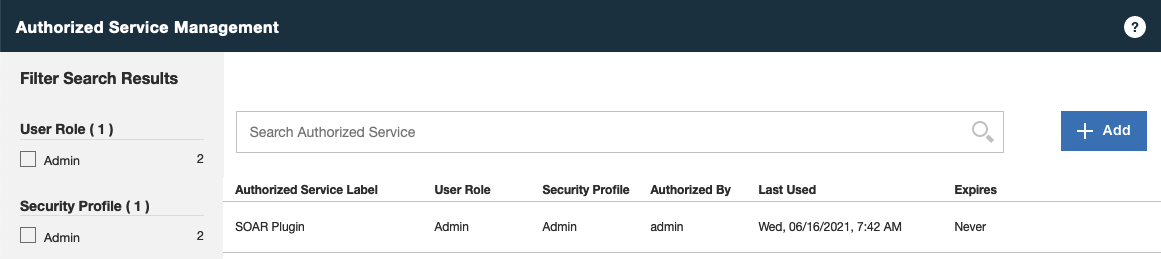
다음에 수행할 작업
권한 부여된 서비스 토큰이 작성된 후 앱을 구성하십시오.