IBM QRadar Network Packet Capture 어플라이언스에 스토리지 추가
7.4.1의 새로운 기능
직접 연결 스토리지 (DAS) 장치를 IBM® QRadar® Network Packet Capture 어플라이언스에 추가하려면 다음 단계를 수행하십시오.
- 패킷 캡처 어플라이언스의 구성을 백업하십시오.
- DAS 디바이스를 접속하십시오.
- QRadar Network Packet Capture 소프트웨어를 다시 설치하십시오.
IBM QRadar Network Packet Capture 7.4.1 (빌드 1110) 이상을 설치해야 합니다.
- 구성 백업을 복원하십시오.
- 증가된 스토리지가 QRadar Network Packet Capture에 예상대로 표시되는지 확인하십시오.
다음 절차를 따르지 않을 경우 어플라이언스의 구성 데이터가 유실되거나 어플라이언스가 새 DAS 디바이스를 사용하지 못할 수 있습니다.
경고: 소프트웨어를 다시 설치하면 기존 스토리지 어레이가 손상되고 모든 패킷 캡처 데이터가 유실됩니다. 패킷 캡처 데이터는 구성 백업에 포함되지 않으므로
복원할 수 없습니다.
프로시저
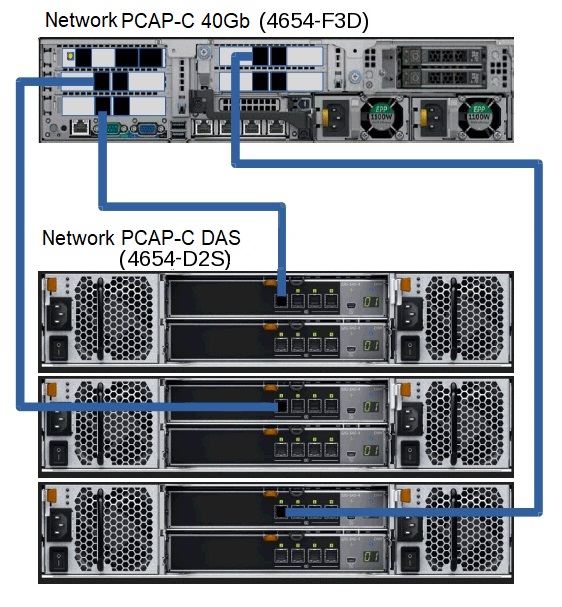
- DAS 디바이스를 서버에 연결하십시오.다음 이미지는 세 개의 연결된 DAS 장치가 있는 QRadar Network Packet Capture-C 40GB 어플라이언스를 보여줍니다.
 다음 이미지는 8개의 DAS 장치가 연결된 QRadar Network Packet Capture 어플라이언스를 보여줍니다. 파란색 케이블은 디바이스를 연결하는 데 필요합니다. 빨간색 케이블은 케이블 중복을 제공하므로 선택적입니다.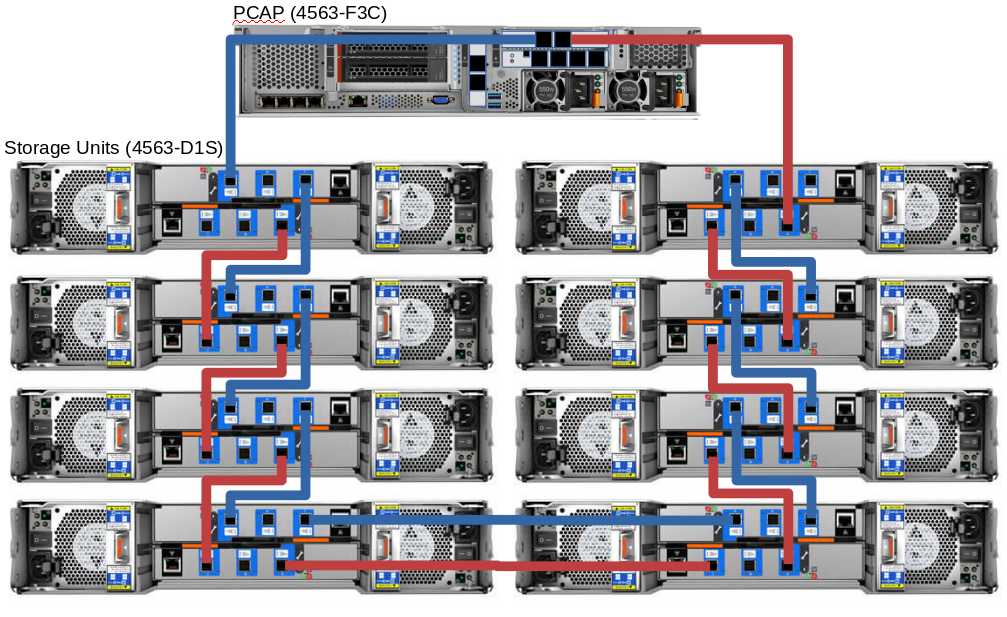
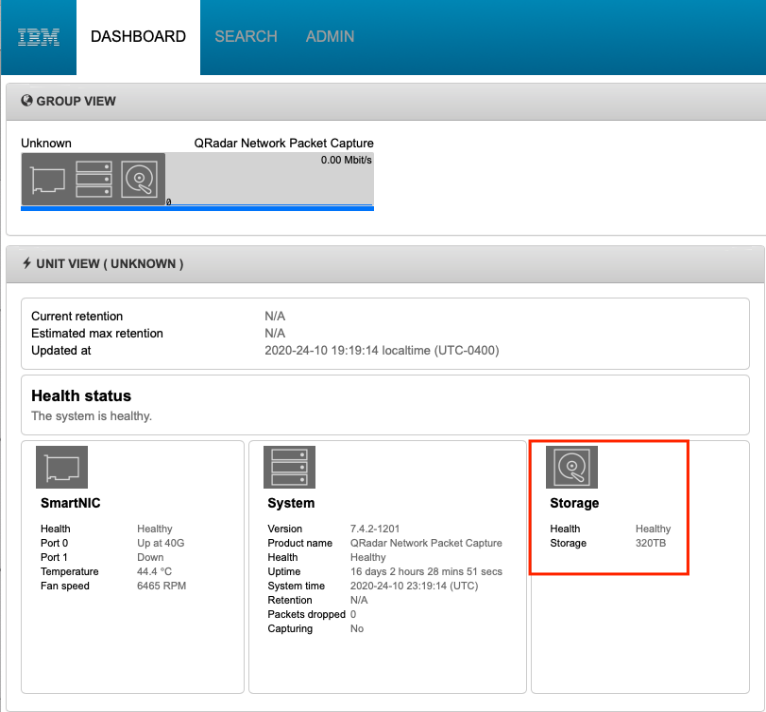
- 어플라이언스에 로그인하고 증가한 스토리지 용량이 표시되는지 검증하십시오.총 스토리지 용량은 연결된 DAS 디바이스의 수에 따라 다릅니다. 배치의 스토리지 용량은 다음 이미지에 표시된 것과 다를 수 있습니다.
그림 1. Network Packet Capture 대시보드에 표시된 증가한 스토리지 용량