스택 작성
새 실제 QRadar® Network Packet Capture 스택을 작성하여 캡처 데이터에 사용 가능한 스토리지 공간을 늘리십시오.
시작하기 전에
스택을 작성하기 전에 사용자 환경을 준비하십시오.
- 스택 컨트롤러를 포함하여 최대 16개의 어플라이언스가 스택킹할 수 있습니다. 두 어플라이언스 간의 최대 물리적 케이블링 거리는 10미터입니다.
- 스택의 모든 어플라이언스가 동일한 버전의 QRadar Network Packet Capture 소프트웨어를 실행 중인지 확인하십시오.
- 모든 어플라이언스가 그룹에 있는지 확인하십시오. 자세한 정보는 그룹화된 어플라이언스를 참조하십시오.
- 어플라이언스를 연결하여 모든 어플라이언스가
서로 통신할 수 있도록 링을 형성하십시오. 예제 케이블링 다이어그램을 보려면 스택 토폴로지를 참조하십시오.참고: 라우팅 및 전환은 허용되지 않습니다. 피어 투 피어 연결만 허용됩니다.
프로시저
예
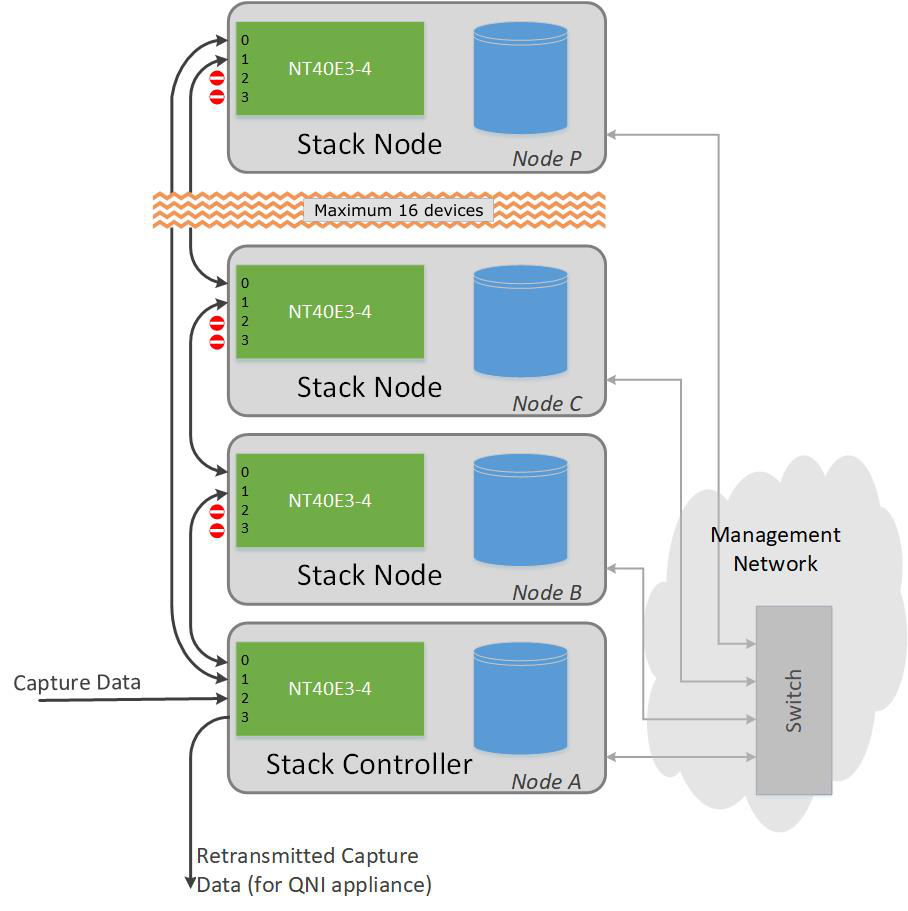
다음 다이어그램은 스택 컨트롤러(어플라이언스 A)와 3개의 스택 노드(어플라이언스 B, C 및 P)가 있는 샘플 토폴로지를 보여줍니다.
NT40E3-4 포트는 포트 0와 1을 사용하여 연결하여 링을 형성합니다.
- 어플라이언스 A, 포트 0은 어플라이언스 B, 포트 1에 연결됩니다.
- 어플라이언스 B, 포트 0은 어플라이언스 C, 포트 1에 연결됩니다.
- 어플라이언스 C, 포트 0은 어플라이언스 A, 포트 1에 연결됩니다.