날짜 및 시간 구성
캡처된 데이터가 올바르게 시간소인되도록 하려면 QRadar® Network Packet Capture 에서 사용하는 날짜 및 시간을 구성해야 합니다. QRadar Network Packet Capture의 로컬 날짜 및 시간을 구성하거나 NTP (Network Time Protocol) 또는 PTP (Precision Time Protocol) 를 사용하여 외부 소스의 날짜 및 시간을 동기화할 수 있습니다.
이 태스크에 대한 정보
PTP 케이블이 QRadar Network Packet Capture 어플라이언스에 연결되어 있지 않은지 확인하십시오.
이전 설정에서 시간 시스템을 수정하는 경우 업데이트를 설치하기 전에 데이터 캡처를 껐는지 확인하십시오.
상당한 시간 점프 (1분이상) 가 예상되는 경우 업데이트 후 QRadar Network Packet Capture 어플라이언스 를 다시 시작하여 모든 서브시스템이 동기화되었는지 확인하십시오.
부정적인 시간 점프가 예상되는 경우 업데이트하기 전에 모든 캡처 데이터를 지워 시간소인 문제를 방지하십시오. 정리 지연을 사용하여 이를 수행하는 방법에 대한 자세한 정보는 어플라이언스 다시 시작 및 팩토리 재설정 수행을 참조하십시오.
프로시저
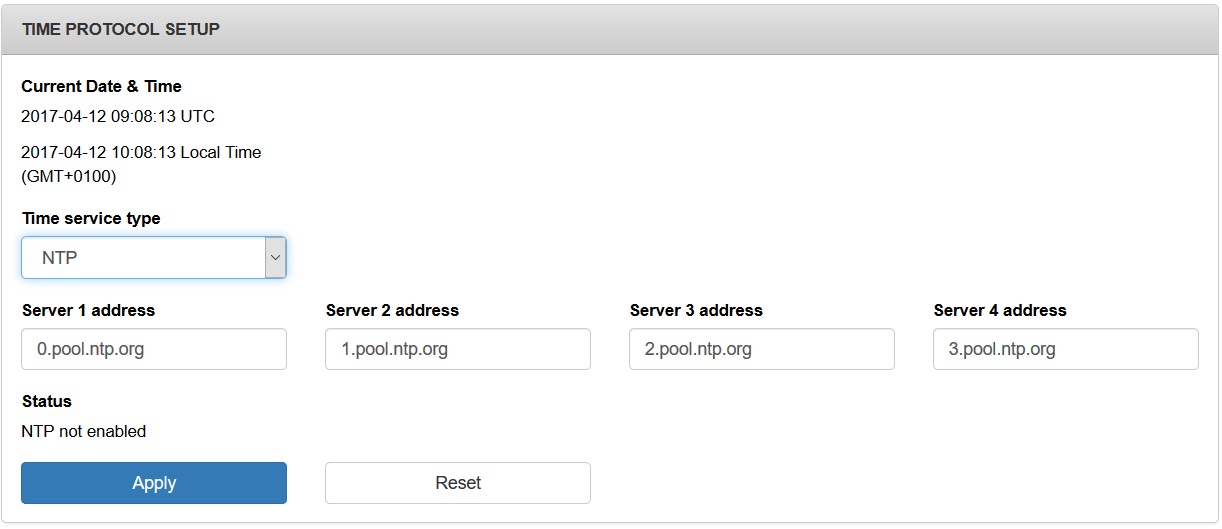
- QRadar Network Packet Capture에서 관리 탭을 클릭하고 시간 프로토콜 설정 위젯으로 스크롤하십시오.
그림 1. 시간 프로토콜 설정 위젯