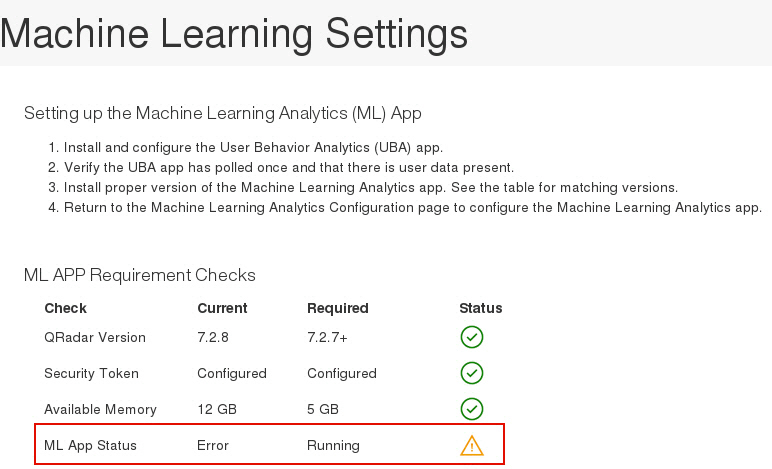
ML app 상태가 오류 상태입니다.
Machine Learning Analytics (ML) 앱이 설치에 실패하고 Machine Learning 설정이 오류 상태를 표시하는 경우 cURL 명령행 도구 및 API 문서 설정을 사용하여 ML app를 설치 제거할 수 있습니다.
프로시저
Machine Learning 설정 페이지의 Machine Learning Analytics (ML) 앱 상태에 오류가 표시되면 실패한 앱을 설치 제거하는 프로시저를 완료하십시오.
참고: 유효한 인증 토큰이 있어야 합니다. QRadar®
Console의 관리 설정에 있는 권한 서비스 섹션에서 구성된 인증 토큰의 목록을 볼 수 있습니다.
- SSH를 사용하여 QRadar Console에 로그인하십시오.
- 다음 명령을 실행하십시오.# psql -U qradar -c 'select id,name,status from installed_application'출력 예제:
id | name | status -----+---------------------------------+--------- 1356 | User Entity Analytics | RUNNING 1358 | Machine Learning Analytics | ERROR 1357 | dataimport.ldap.applicationname | RUNNING - 명령의 출력에서 Machine Learning Analytics 에 대한 id 값을 찾아 기록하십시오.
- < valid token > 대신 올바른 인증 토큰을 사용하고 < id>대신 기록된 ID값을 사용하여 다음 명령을 실행하여 실패한 Machine Learning 앱을 설치 제거하십시오. # curl -X DELETE -k -H 'SEC:<valid token>' https://127.0.0.1/api/gui_app_framework/applications/<id>
Machine Learning 앱 제거
gui_app_framework API를 사용하여 Machine
Learning 앱을 제거하려면 다음 단계를 완료하십시오.
- QRadar Console 를 열고 다음 위치에 있는 API 문서 페이지로 이동하십시오. https://< host_address_port>/api_doc
- 가장 높은 API 버전 번호의 폴더를 여십시오 (번호는 QRadar 버전에 따라 다름, 예를 들어 QR 7.2.8의 7.0 ).
- /gui_app_framework 폴더를 열고 select /applications을(를) 여십시오.
- 이때 사용자는 GET API에 있어야 합니다. "사용해 보기" 단추를 클릭하여 설치된 애플리케이션 목록을 가져오십시오.
- 4단계의 결과에서 Machine Learning Analytics를 검색하고 application_id 속성 값을 가져오십시오.
- API docs(3단계와 동일한 위치)에서 /applications 메뉴를 펼치고 /application_id API를 선택한 후 삭제 탭을 클릭하십시오.
- 5단계의 애플리케이션 ID 값을 입력한 다음 "체험해 보기" 단추를 클릭하여 애플리케이션을 제거하십시오.
- API에서 애플리케이션이 제거되었음을 나타내는 HTTP 204 상태 코드를 리턴해야 합니다.