UEBA 에 대한 도움말 및 지원 페이지
User Entity Behavior Analytics (UEBA) 앱에는 UEBA 앱 및 Machine Learning Analytics (ML) 앱을 사용하기 위한 도움말 및 지원 섹션이 포함되어 있습니다.
UEBA 의 도움말 및 지원 페이지에 액세스
도움말 및 지원 페이지에서는 문서, 교육, 로그 파일, 관리 기능에 대한 링크를 제공합니다. 도움말 및 지원 페이지에서 로그 파일을 보고 관리 기능을 완료하려면 QRadar® 관리자 권한이 있어야 합니다.
UEBA 앱을 설치한 후 다음 위치에서 도움말 및 지원 페이지에 액세스할 수 있습니다.
- 관리자 설정에서 클릭합니다.
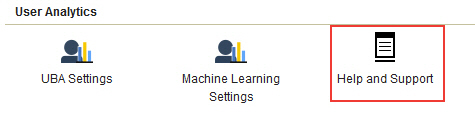
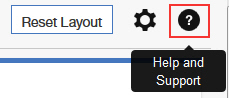
- 사용자 엔티티 분석 탭에서 도움말 및 지원 아이콘을 클릭합니다.
관리 기능
로그 파일을 보고 관리 기능을 완료하려면 QRadar 관리자 권한이 있어야 합니다.
관리 기능에는 다음 조치를 완료하는 기능이 포함되어 있습니다.
- UBA 데이터 지우기 를 클릭하여 모든 UEBA 사용자 데이터를 제거하고 현재 UEBA 구성 설정을 모두 유지하십시오. UEBA 데이터를 지우면 UEBA 앱이 UBA 설정을 방금 설치하고 구성한 것처럼 작동합니다. Machine
Learning (ML) 앱이 설치된 경우 UBA 데이터 지우기 단추도 ML app를 재설정합니다.참고: UEBA 데이터베이스에서 모든 사용자를 제거하기 위해 UBA 데이터 지우기 를 클릭하면 해당 사용자가 senseValue 점수가 연관된 마지막 시간 내에 QRadar 이벤트를 수신한 경우 일부 또는 모든 사용자가 UEBA 데이터베이스에 즉시 표시될 수 있습니다.
- 이벤트를 통해 감지된 사용자를 제거하려면 이벤트 사용자 제거를 클릭하십시오. 숫자 링크를 클릭하여 삭제할 사용자 목록을 표시하는 검색 페이지로 이동할 수 있습니다. 사용자 제거를 확인한 후 이벤트로부터 감지된 사용자 아래 개요 페이지의 수가 0으로 줄어야 합니다. 가져온 사용자는 영향을 받지 않으며 제거되지 않습니다. 팁: 이벤트에서 사용자를 다시 발견하지 않으려면 이벤트 사용자를 제거하기 전에 UEBA 설정 페이지에서 가져온 사용자만 모니터 옵션을 사용으로 설정해야 합니다. 참고: 이벤트 사용자가 없으면 이 옵션이 표시되지 않습니다.
- 데이터베이스에서 사용자 레코드를 삭제하려면 별명이 없는 사용자 제거를 클릭하십시오.중요: 이 옵션은 데이터베이스에 별명이 없는 사용자가 있는 경우에만 표시됩니다.
- ML app 가 설치되어 있고 모든 Machine Learning 설정을 재설정하고 사용으로 설정된 모든 분석을 사용 안함으로 설정하려는 경우 ML 설정 재설정 을 클릭하십시오.