이 예제에서는 소스 및 대상 IP 주소를 설정하고 분산형 지리 차트에 표시되는 색상을 편집하며 대시보드에서 차트를 자동으로 회전하도록 설정합니다.
시작하기 전에
QRadar® Pulse에서 맵이 올바르게 렌더링되도록 하려면 브라우저가 인터넷에 연결되어 있어야 합니다.
프로시저
대시보드 구성을 클릭하십시오.
대시보드 구성 화면은 각 위젯에 대한 세부사항과 함께 사용 가능한 위젯의 라이브러리를 표시합니다.
새 위젯 작성을 클릭하십시오.
새 대시보드 항목 페이지에서 이름으로 Magnitude of
events 를 입력하고 설명을 제공하십시오.
AQL 을 데이터 소스로 선택하고 새로 고치기 시간 을 5분마다로 설정한 후 AQL문 필드에 다음 AQL 조회를 입력하십시오.
SELECT sourceip as 'Source IP',
destinationip as 'Destination IP',
AVG(magnitude) as 'Average Magnitude',
count(*) as 'Number of Events',
GEO::LOOKUP(destinationip, 'geo_json') as destinationGeo,
GEO::LOOKUP(sourceip, 'geo_json') as 'sourceGeo'
from events
group by 'Source IP'
결과 한계 를 1000으로 설정하고 조회 실행을 클릭하십시오.
차트 표시를 구성하십시오. 페이지의 보기 섹션에서 Magnitude of events 를 보기 이름 으로 입력하고 Geographic Chart 를 차트 유형으로 선택하십시오.
일반 탭의 지리적 데이터 필드에서 sourceGeo 를 선택하고 추가 옵션 아이콘 () 을 클릭하십시오.
축 레이블 을 sourceGeo로 두십시오.
sourceGeo 를 풍선 텍스트로 선택하십시오.
데이터 점에 대해 원형 기호, 녹색 색상 및 크기 5 를 선택하십시오.
선택한 행을 최소화하려면 추가 옵션 아이콘 () 을 클릭하십시오.
그림 1. sourceGeo 데이터에 대한 설정
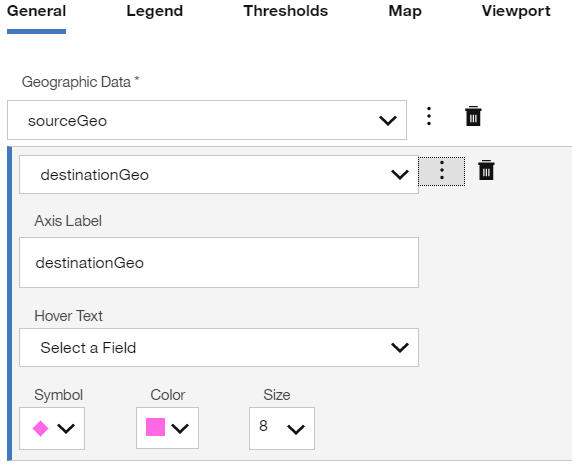
시리즈 추가를 클릭하고 destinationGeo를 선택한 후 7단계를 반복하십시오. 7c단계에서 데이터 점에 대한 값을 다이아몬드 기호, 분홍색 색상, 8 크기로 변경하십시오.
그림 2. destinationGeo 데이터에 대한 설정
프로젝션에 대해 Globe (Orthographic) 을 선택하십시오.
범례 표시 를 예로 설정하고 Vertical 범례 방향을 선택하십시오.
임계값 탭에서 임계값 표시기 추가를 클릭하십시오. AQL 조회에 숫자 컬럼 (예: Average Magnitude, Number of Events 및 count(*)) 이 포함된 경우에만 임계값을 적용할 수 있습니다.
임계값 표시기를 선택하고 추가 옵션 아이콘 () 을 클릭하십시오.
컬럼을 선택하고 임계값을 추가한 후 임계값 추가를 클릭하십시오.
옵션을 변경하거나 기본 옵션을 사용하십시오. 필요한 만큼 여러 임계값을 추가하십시오.
선택사항: 포인트 색상 임계값의 경우 대시보드 항목에 표시할 색상 스케일 모드를 선택하십시오.
선택사항: Point Color 임계값에 대해 표시할 스케일 모드를 선택하십시오. 색상 배율 모드는 대시보드 항목에서 범례 아래에 표시됩니다.
맵 탭에서 눈금 표시를 제외한 모든 옵션을 사용으로 설정하십시오.
맵의 선, 육지, 물, 경계에 대한 색상을 선택하십시오. 맵 격자선의 표시 여부를 선택하십시오.
뷰포트아래에서 맵이 대시보드 항목에 표시되는 방식에 대한 위도, 경도 및 배율을 구성하십시오. 미리보기 표시에 만족하면 미리보기에 표시된 대로 위도, 경도 및 배율 설정을 클릭하십시오.
저장을 클릭하십시오.
그림 3. 이벤트 위험지표를 표시하는 지리적 차트
선택사항: 대시보드 항목에서 설정 아이콘 () 을 클릭하고 자동 배치 지구본 스위치를 전환하십시오.
 ) 을 클릭하십시오.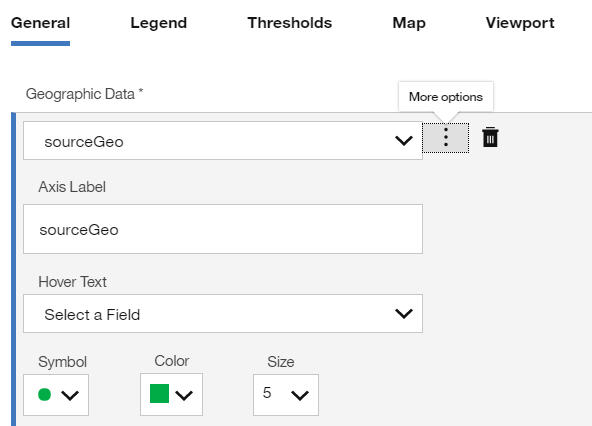

 ) 을 클릭하고 자동 배치 지구본 스위치를 전환하십시오.