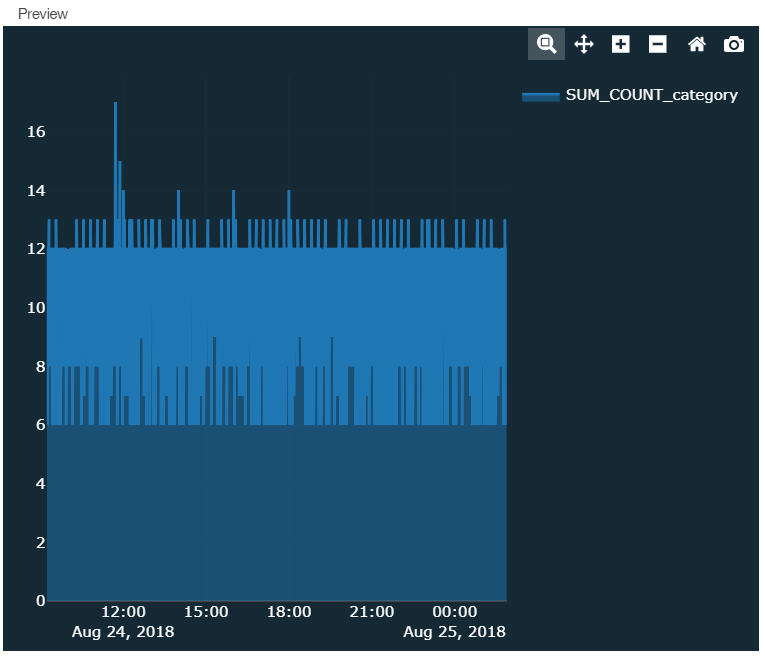
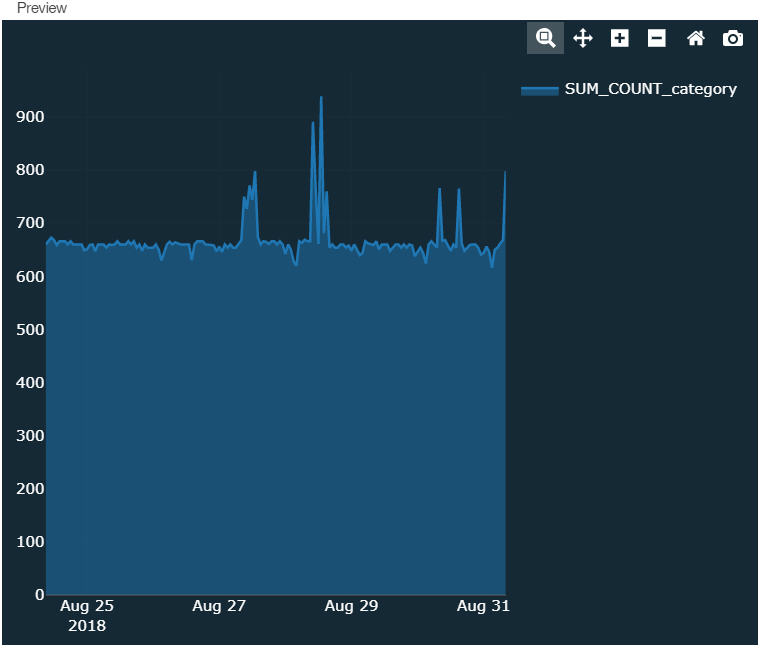
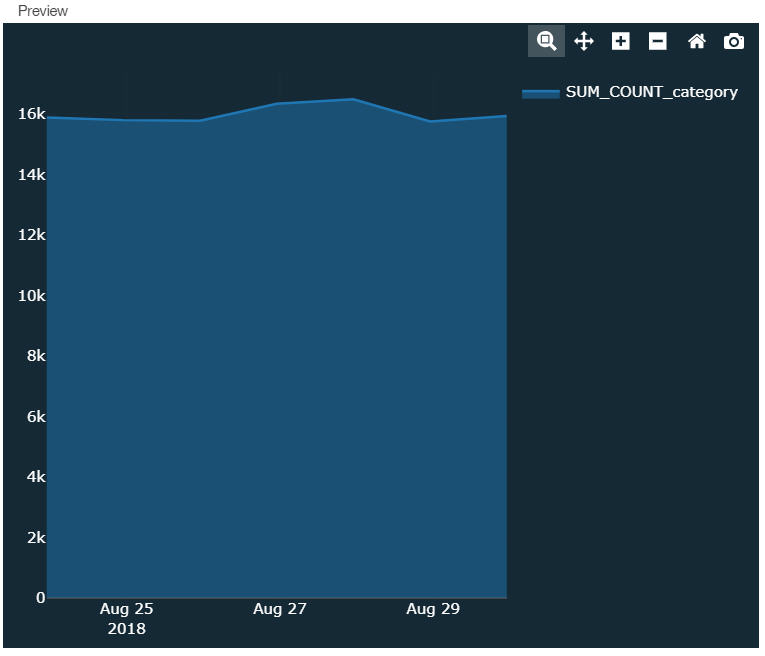
글로벌 보기를 확인한 후 IBM® QRadar® Pulse 로 전환하고 이 새 글로벌 보기에 대한 조회를 작성할 수 있습니다.
프로시저
대시보드 구성을 클릭하십시오.
대시보드 구성 화면은 각 위젯에 대한 세부사항과 함께 사용 가능한 위젯의 라이브러리를 표시합니다.
새 위젯 작성을 클릭하십시오.
새 대시보드 항목 페이지에서 항목의 이름 및 설명을 입력하십시오.
조회 섹션의 데이터 소스 목록에서 AQL 를 선택하고 다음 AQL문을 입력하여 새 글로벌 보기에서 조회를 실행하십시오.
SELECT *
FROM GLOBALVIEW('Pulse Category Count','NORMAL')
LAST 7 days
조회 실행을 클릭하십시오.
조회가 결과 필드의 컬럼을 표시합니다.
AQL 문을 상세 조정하십시오.
COUNT_category, Time및 Category열을 추가하십시오. 조회가 올바른 시간 순서로 실행되도록 WHERE Category 절 및 ORDER BY 절을 추가하십시오.
글로벌 보기가 NORMAL(분), HOURLY 및 DAILY의 세 가지 시간 범위로 누적됩니다. GROUP BY 절을 추가하여 세 가지 누적 레벨 사이에서 조회를 변경하는 유연성을 허용하십시오. 새 조회는 다음 예제와 유사합니다.
SELECT SUM(COUNT_category), Time * 1000 as Time
FROM GLOBALVIEW('Pulse Category Count','NORMAL')
WHERE Category = 16001
GROUP BY Time
ORDER BY Time
LAST 7 days
주: HOURLY 시간 범위는 글로벌 보기가 최소 1시간동안 실행될 때까지 데이터를 리턴하지 않습니다. 마찬가지로, DAILY 시간 범위는 글로벌 보기가 적어도 1일 동안 실행될 때까지 어떠한 데이터도 리턴하지 않습니다.