X Window システム表示モードでの clstat の表示
X Window システム・アプリケーションを表示可能なノード上で /usr/es/sbin/cluster/clstat ユーティリティーを始動すると、クライアントの DISPLAY 環境変数が X サーバーのノード・アドレスの値に設定されている場合、clstat ユーティリティーにより、グラフィカル・インターフェースが表示されます。
/usr/es/sbin/cluster/clstat [-n name][-c Id][ -r #][-D debug_level][-s]各部の意味は、以下のとおりです
| フラグ名 | 説明 |
|---|---|
| -n name | クラスターの名前。 このオプションは、-c オプションと同時には使用できません。 |
| -c id | ID で指定したクラスターがアクティブになっていれば、そのクラスターに関する情報を表示します。 このオプションは、-n オプションと同時には使用できません。 |
| -r # (-r #) | clstat ユーティリティーが表示を更新する間隔。 グラフィカル・インターフェースを使用する場合、この値は、0.1 秒単位で解釈されます。 デフォルトでは、clstat は表示を 0.10 秒ごとに更新します。 |
| -D デバッグ・レベル | 実行するデバッグのレベル。 レベルの範囲は、1 から 10 です (数字が大きいほど情報量も増えます)。 デフォルト (0) を指定すると、デバッグはオフになります。 |
| -s | シリアル・ネットワークのサービス・ラベルとその状態 (稼働中またはダウン) を表示します。 |
clstat ユーティリティーのグラフィカル・インターフェースでは、クラスター・ノードを表すために、次の図のようなウィンドウを使用します。

最初の行の中央のボックスは、クラスター名と ID を示します。 クラスターが安定している場合、このボックスは緑色で表示されます。 クラスターが何らかの原因で不安定な状態になると、このボックスの色が赤に変わります。
他の行にある大きなボックスは、ノードを表します。 クラスター内にアクティブなノードがあると、ボックスにそのノードの名前が表示されます。 1 つのクラスターにつき最大 16 個までのノードが表示されます。 ノードの色は、ノードの状態を示しています。緑色は動作中、赤色は停止中、黄色はクラスターと結合中または結合解除中 (トポロジーの変更)、背景色は未定義のノードを表しています。 各色は、/usr/es/sbin/cluster/samples/clstat ディレクトリーの xclstat X Window リソース・ファイルで設定します。
- 赤色
- ダーク・グレイ
- 黄色
- グレイ
- 緑色
- ライト・グレイ
- PREV
- 直前のクラスターを表示します (終了から始動の方向でループします)。
- 次へ
- 次のクラスターを表示します (最初から最後の方向でループします)。
- cluster:ID
- リフレッシュ・バー。 このバーを押すと、状況表示が更新されます。
- QUIT
- clstat ユーティリティーを取り消します。
- HELP
- ヘルプ情報を表示します。
X Window 表示画面でのネットワーク・インターフェースおよびリソース・グループ情報の表示
ノードのネットワーク・インターフェースおよびリソース・グループについての情報を表示するには、clstat 表示の該当するノード・ボックス上でマウス・ボタン 1 をクリックします。 以下のようなポップアップ・ウィンドウが表示されます。 この例にあるタイトルから、cluster_1 のノード holmes を表示していることが分かります。
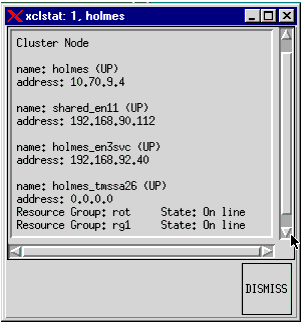
clstat は、リソース・グループの状態 (オンラインまたはオフライン) のみを表示します。
ポップアップ・ウィンドウを閉じて clstat 表示ウィンドウに戻るには、「DISMISS (閉じる)」ボタンをクリックします。 この表示を閉じるために、ウィンドウのプルダウン・メニューで Close オプションを使用 しないで ください。clstat ユーティリティーは終了します。