IBM Security Verify アプリでのMFA登録
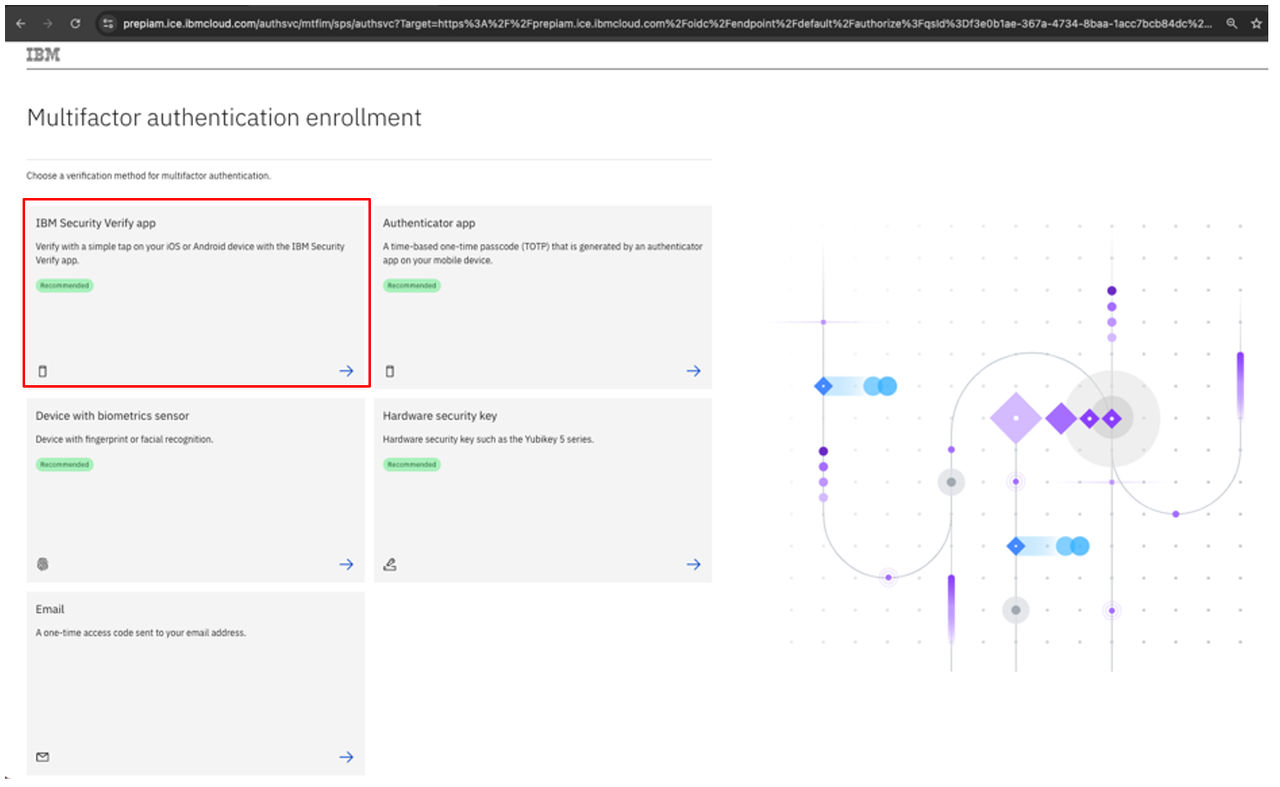
IBMidアカウントにMFAが登録されていない場合、以下の画面(赤四角)が表示されます。
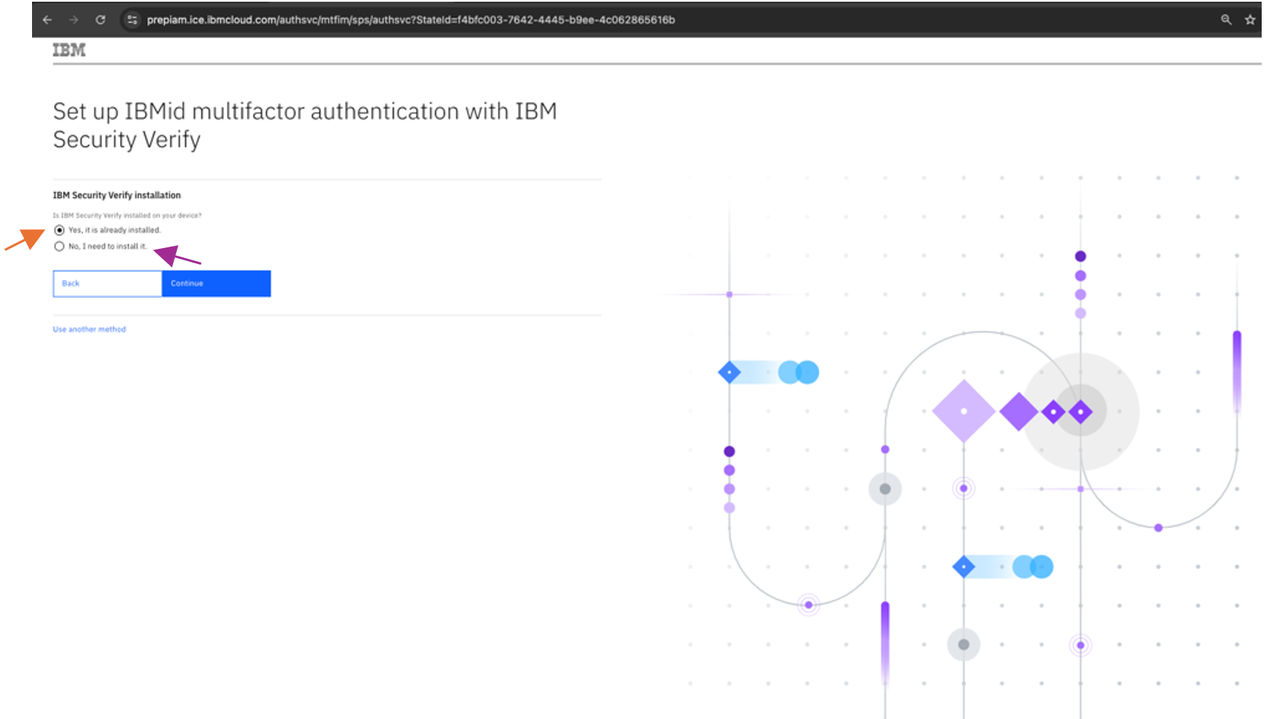
IBM Security Verify アプリを携帯電話にインストールしたら、「はい、すでにインストールされています」(オレンジ色の矢印)を選択します。 携帯電話にアプリをインストールしていない場合は、「いいえ、インストールする必要があります」(紫色の矢印)を選択すると、アプリのインストール方法が記載されたページに移動します。
携帯電話にアプリケーションをインストールしたら、携帯電話の IBM Security Verify アプリにアクセスし、画面に表示される QR コードをスキャンします。
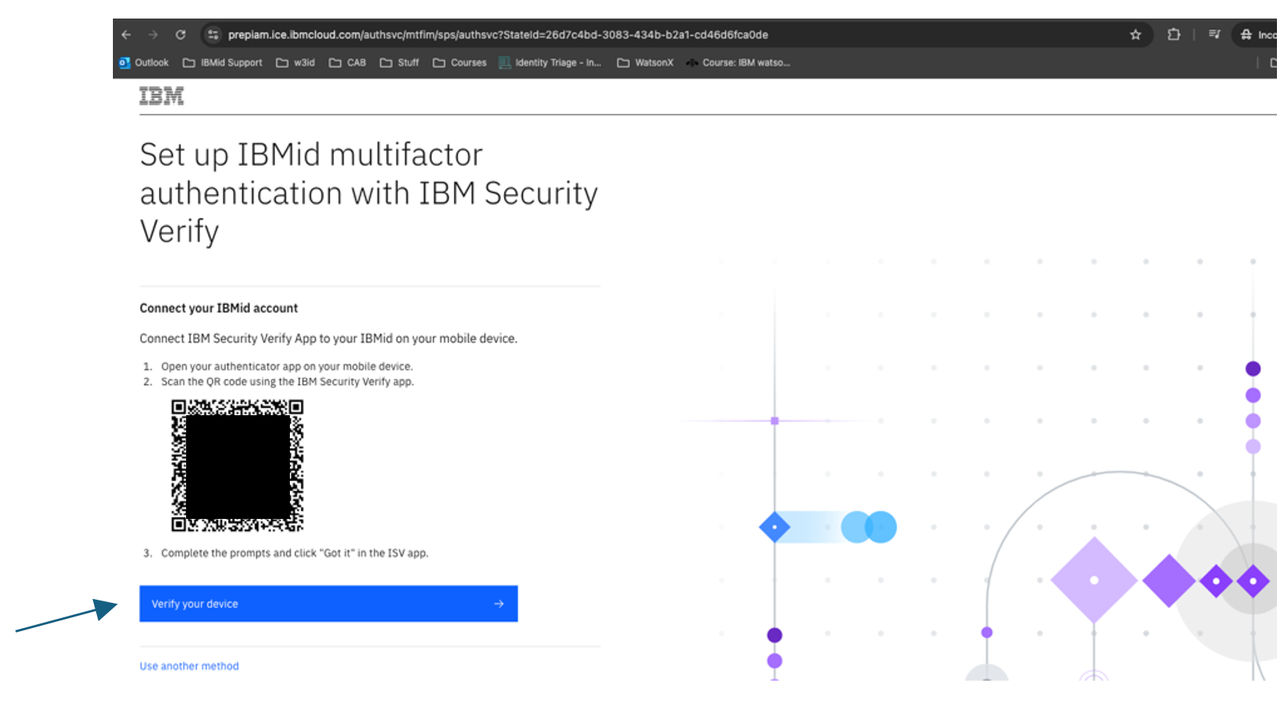
最後に、アプリの設定が完了したら、"Verify your device"(上の青い矢印)をクリックしてください。これにより、あなたの携帯電話にプッシュ通知が送信されます。
認証アプリの登録
IBMidアカウントにMFAが登録されていない場合、以下の画面(紫色の四角)が表示されます。
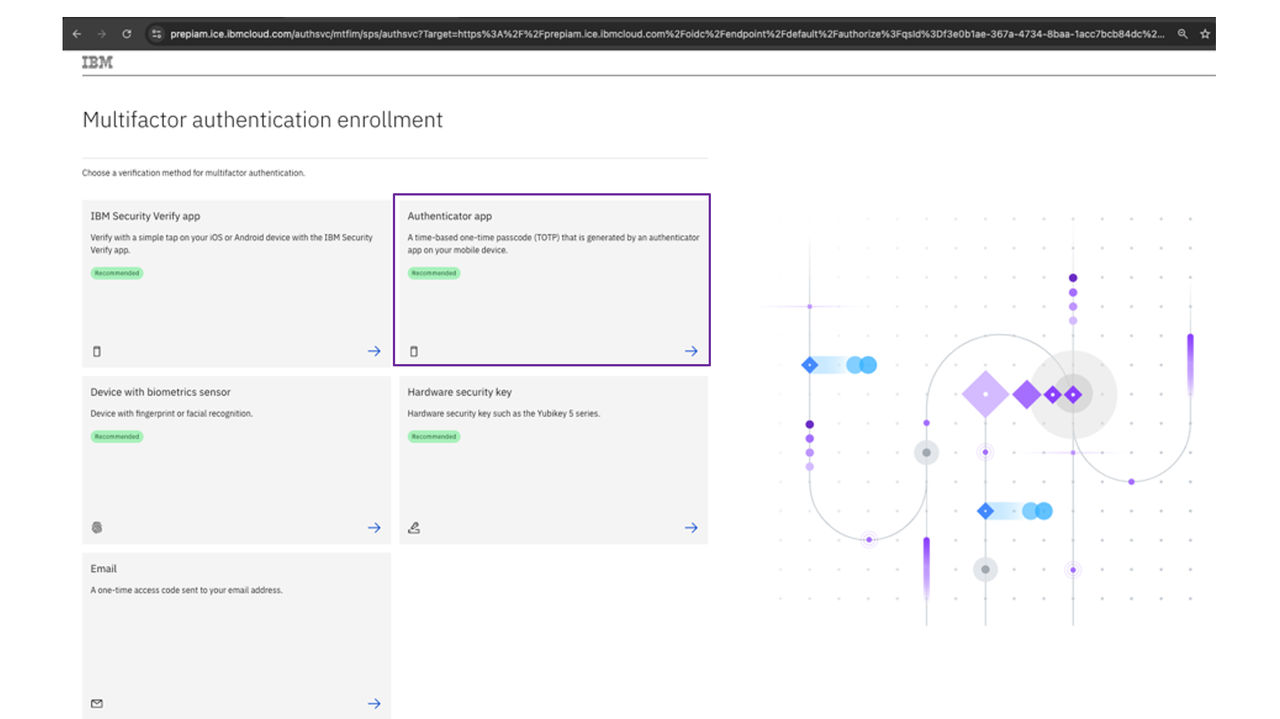
Authenticator app "をクリックしたら、2FAに名前を付けてください。
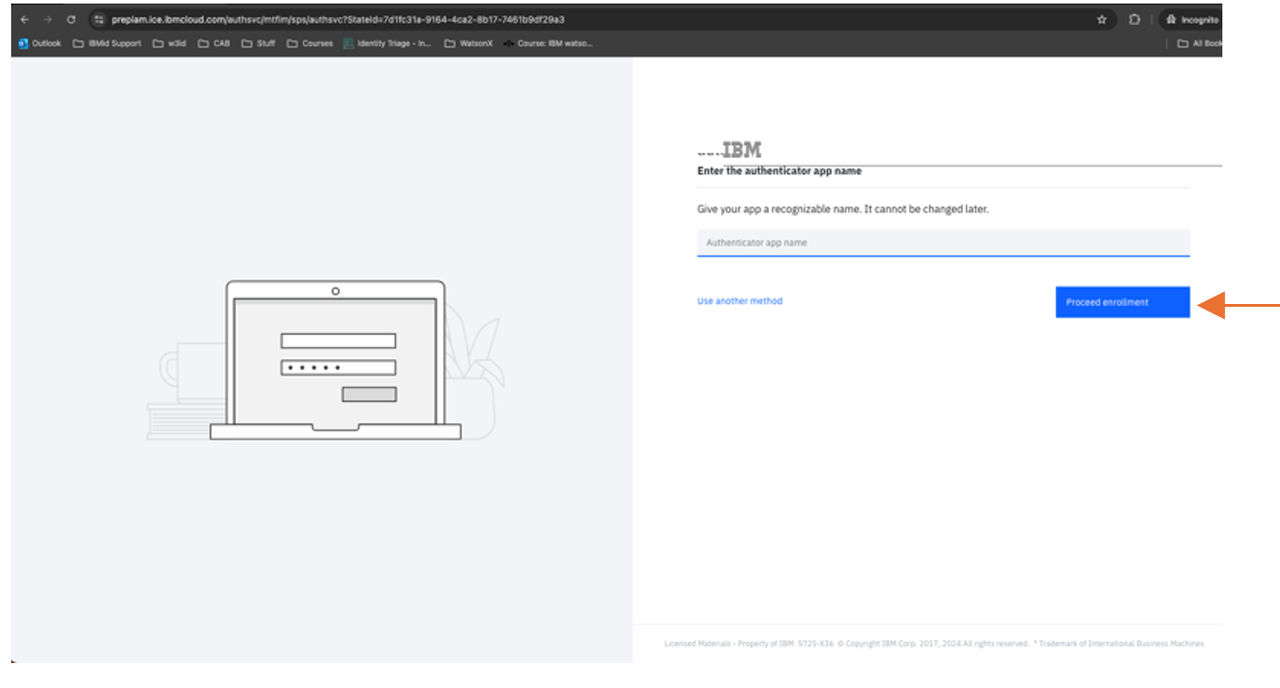
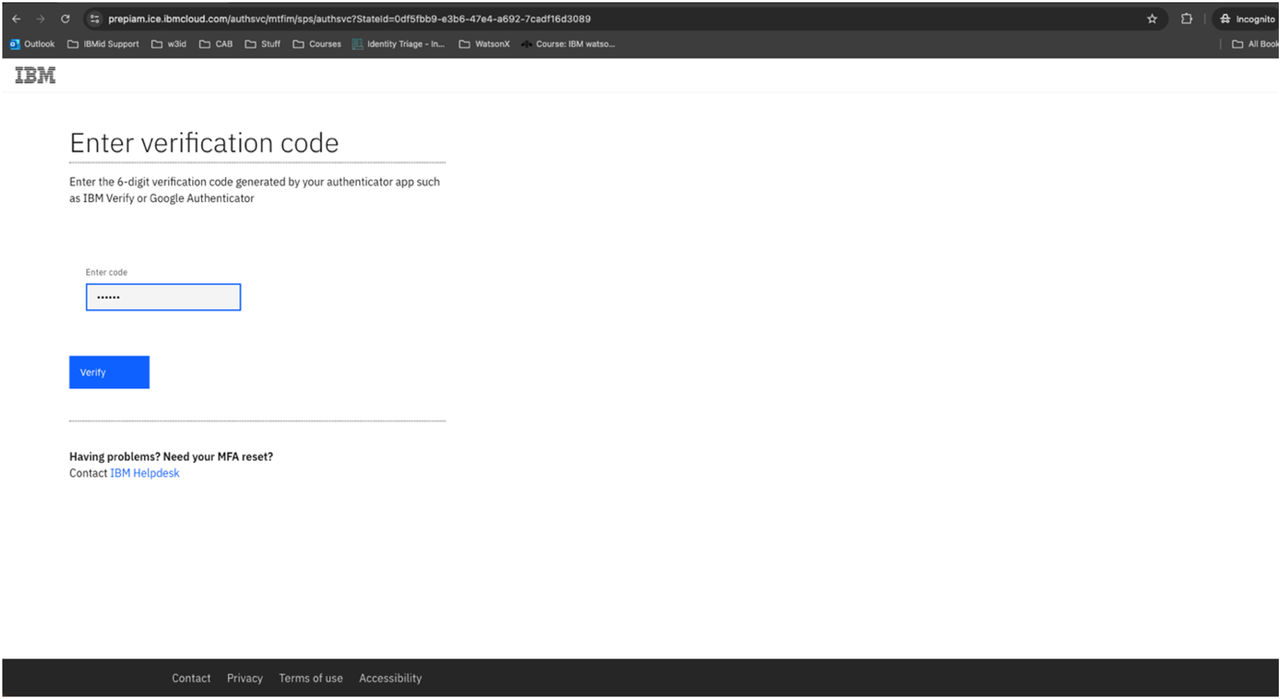
MFAの名前を決めたら、"Proceed enrollment"(上のオレンジの矢印)をクリックし、携帯電話の認証アプリで画面に表示されたQRコードをスキャンします。
MFAチャレンジを完了するには、このコードを入力する必要があります。
生体認証センサーによるデバイスの登録
IBMidアカウントにMFAが登録されていない場合、以下の画面(青い四角)が表示されます。
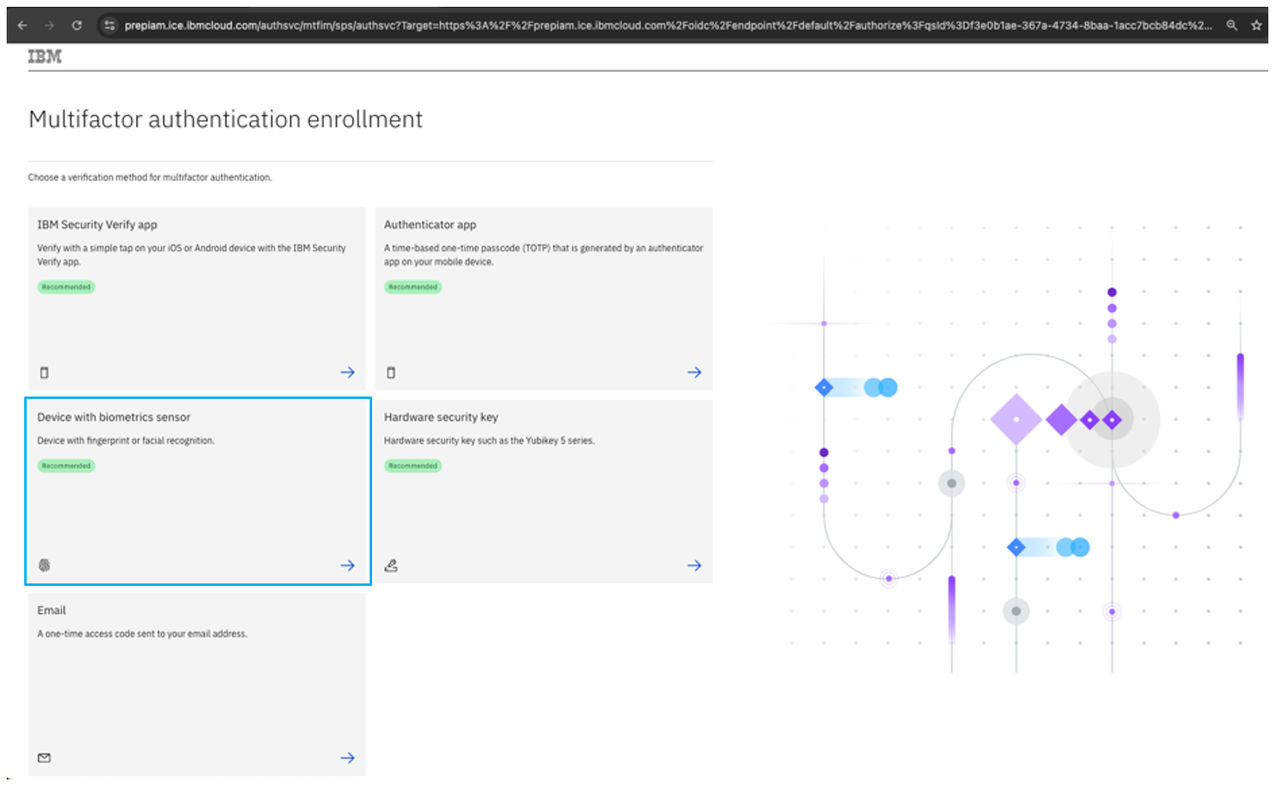
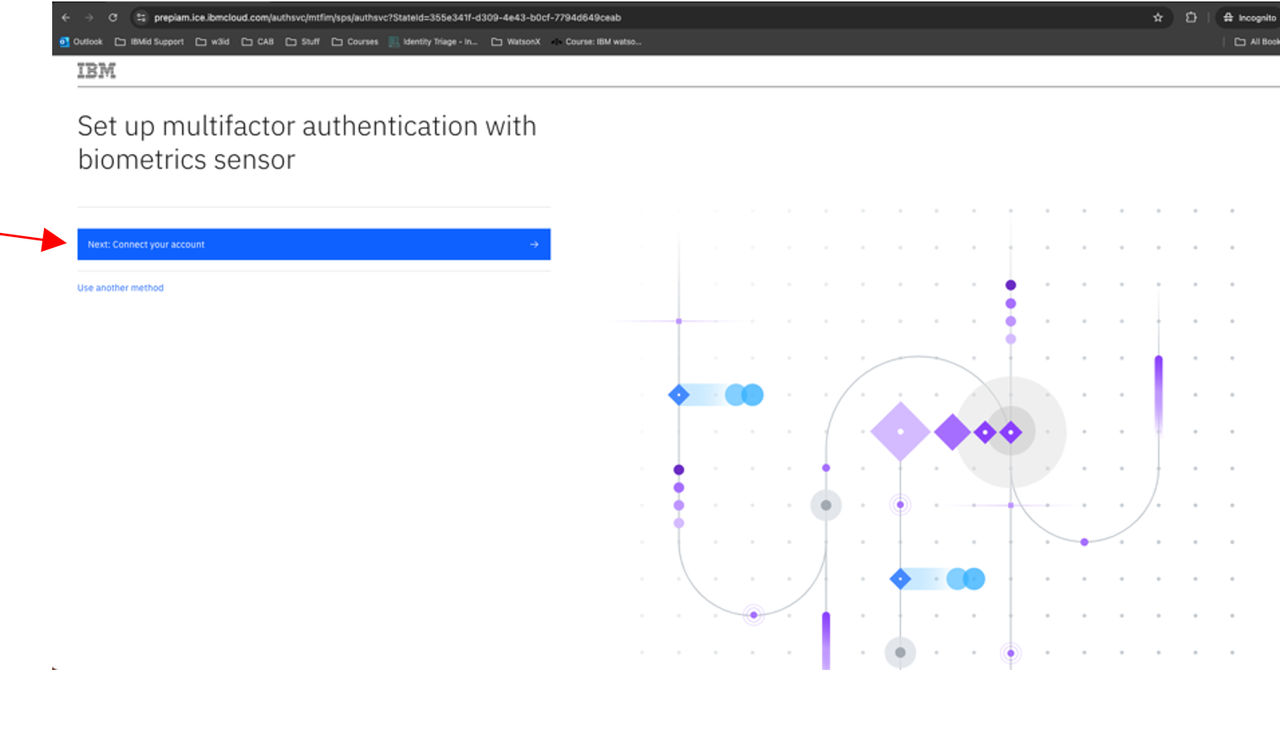
生体認証センサー付きデバイス」をクリックすると、以下の画面が表示されますので、「次へ」をクリックします:アカウントを接続する」(赤矢印)をクリックします。
Google Chromeを使用していて、コンピュータに内蔵の生体センサーがある場合は、「続行」(緑の矢印)をクリックしてパスキーを作成する必要があります。
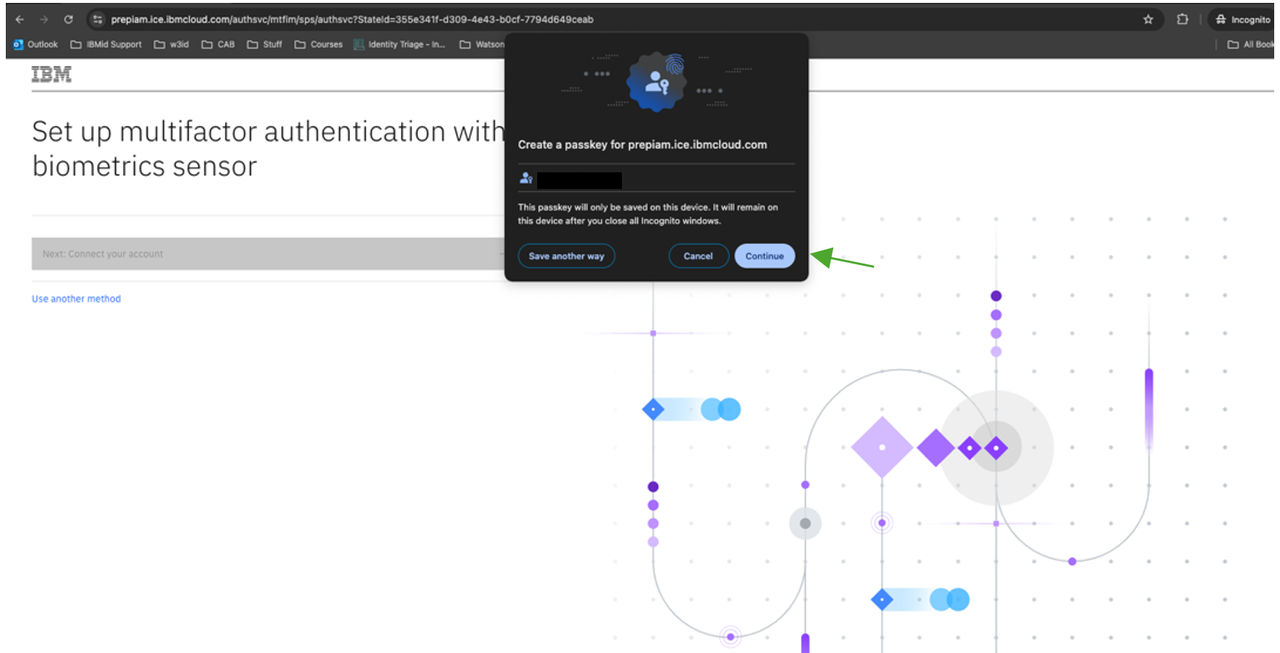
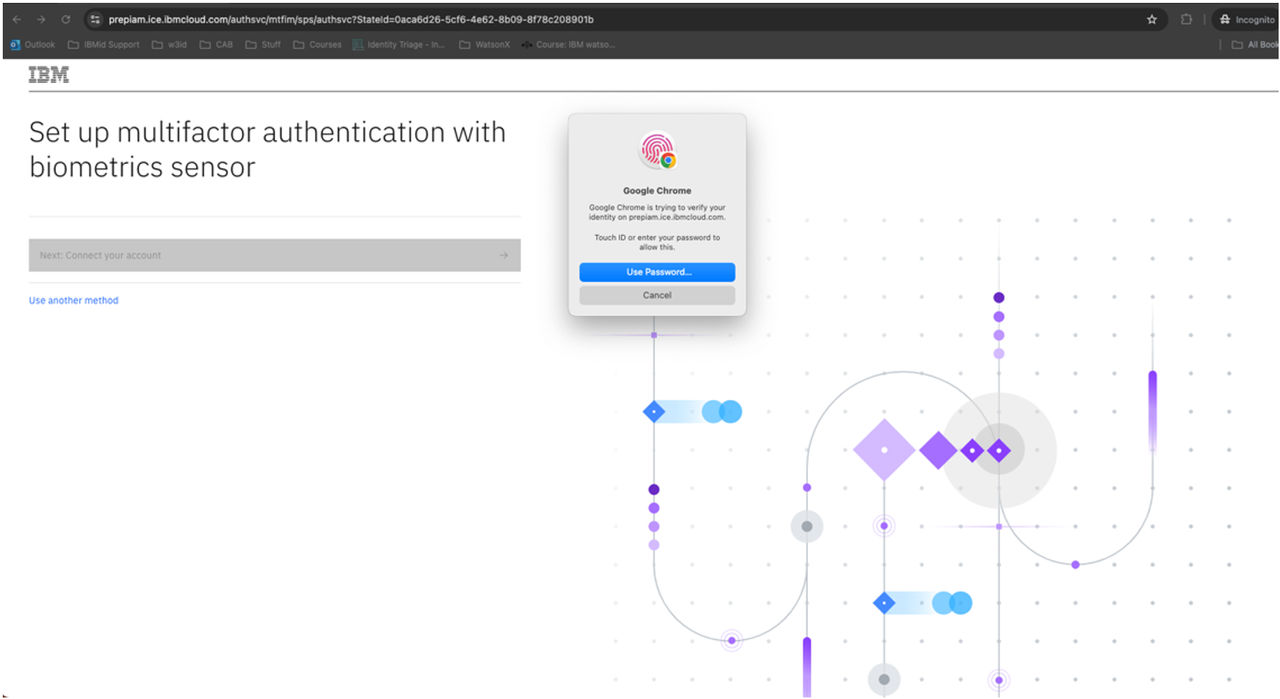
続行をクリックすると、以下のポップアップが表示され、Touch IDをタッチしてMFAチャレンジを完了するよう要求されます。
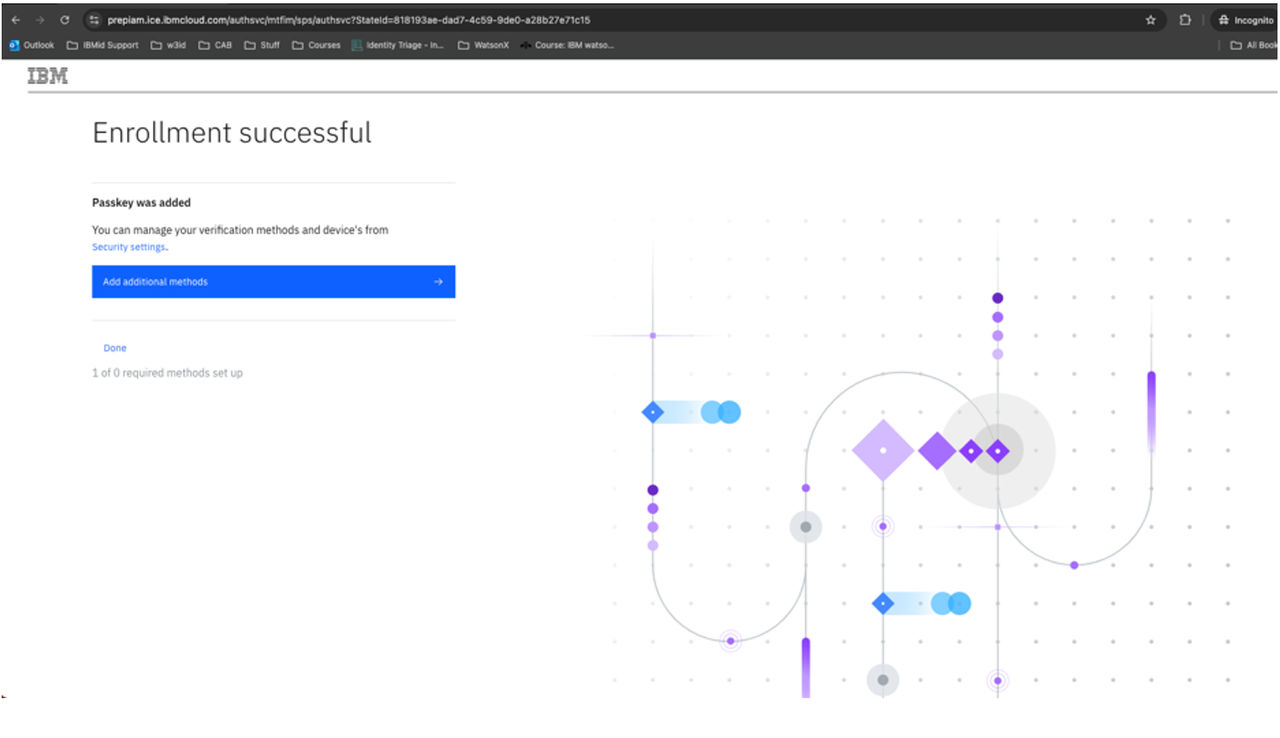
これでMFAは正常に登録され、次の画面が表示されるはずです。
ハードウェアセキュリティキーを使用した登録
IBMidアカウントにMFAが登録されていない場合、以下の画面(黒い四角)が表示されます。
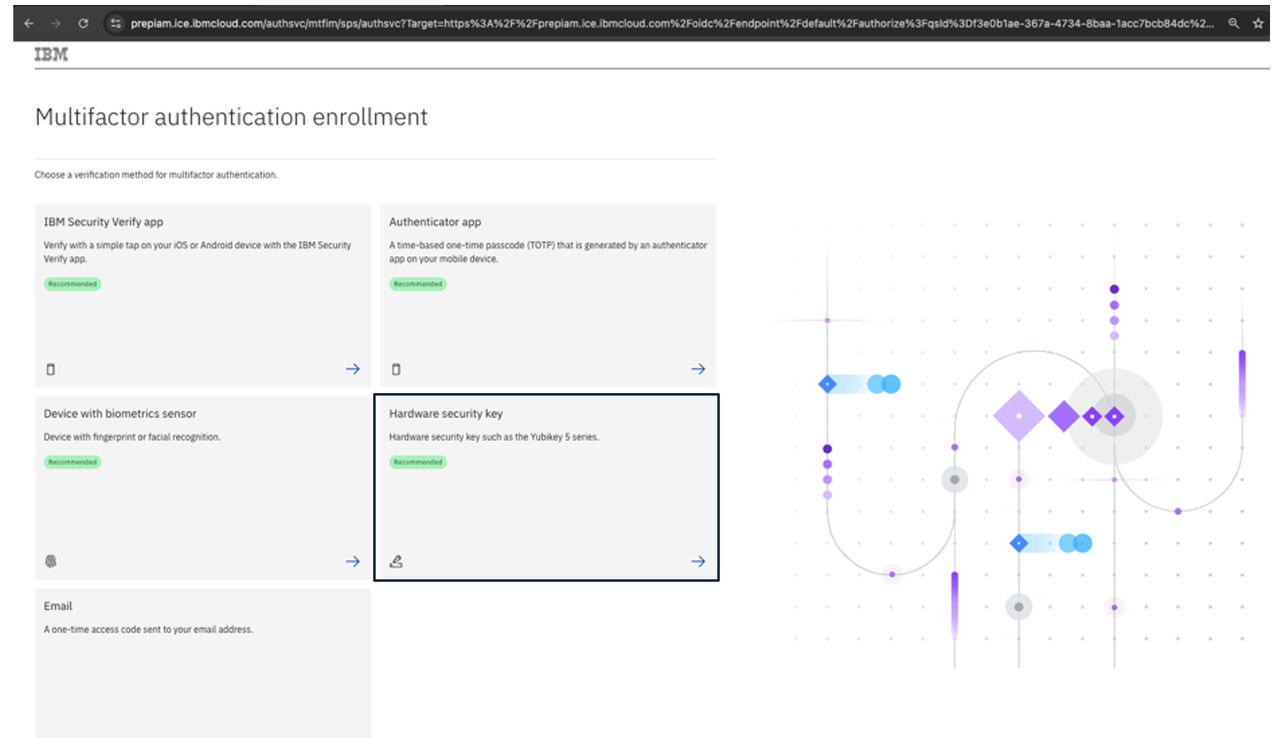
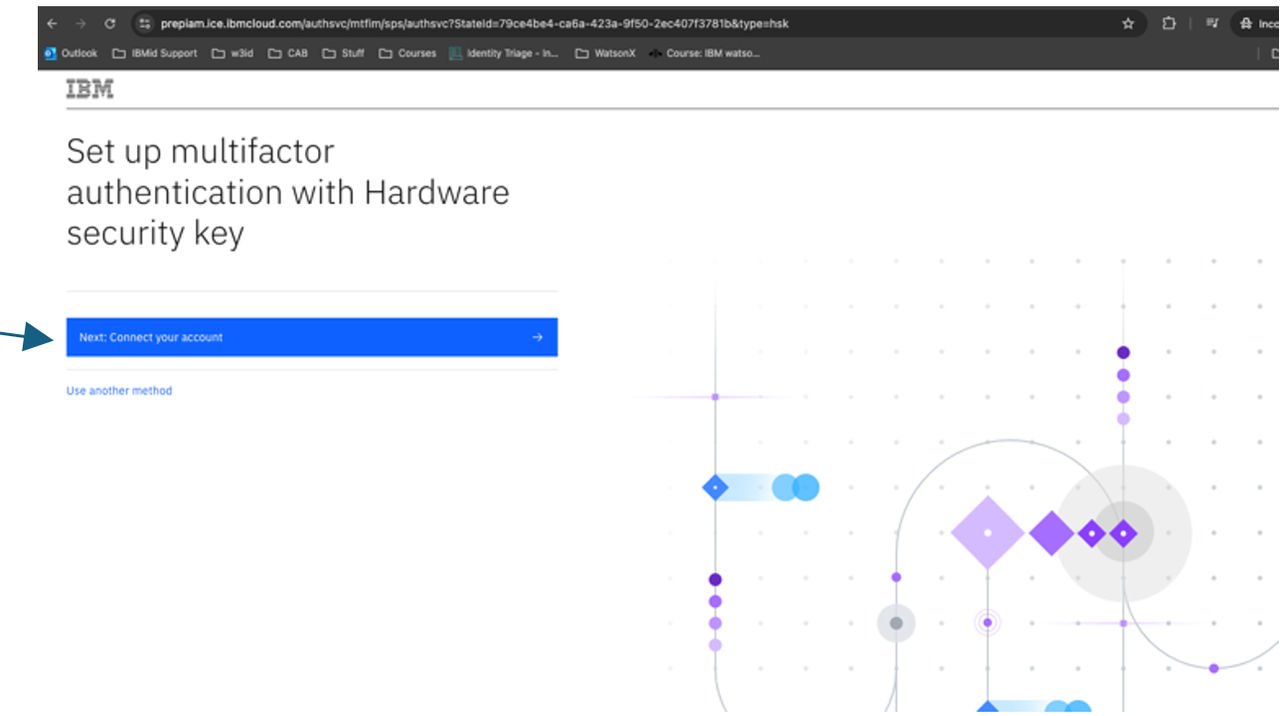
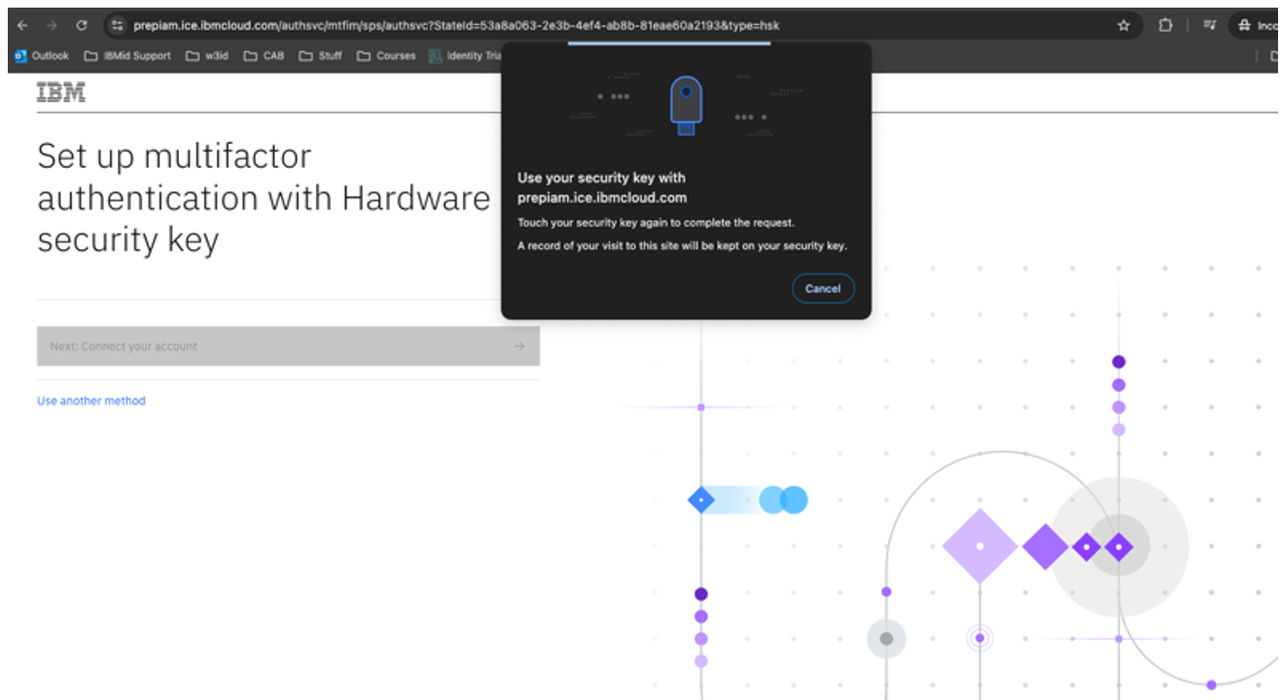
ハードウェア・セキュリティ・キー」をクリックすると、以下の画面が表示されます。 次へ」をクリックします:アカウントに接続」(青い矢印)をクリックします。
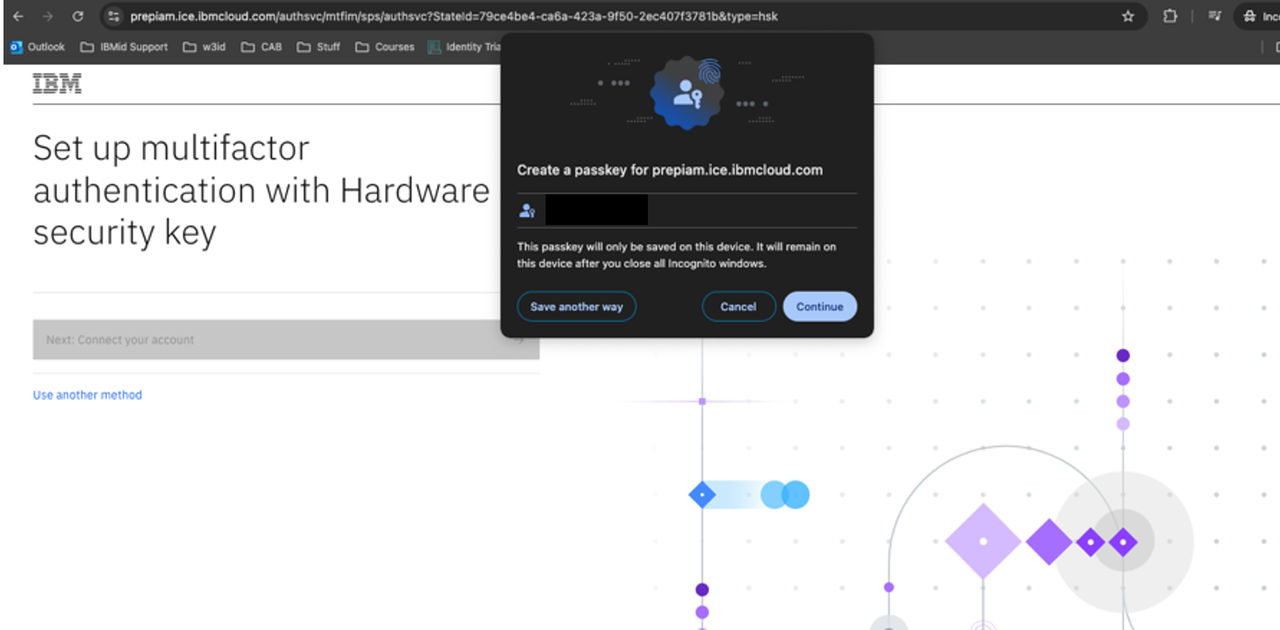
以下のポップアップウィンドウが表示されたら、セキュリティキーを押してください。
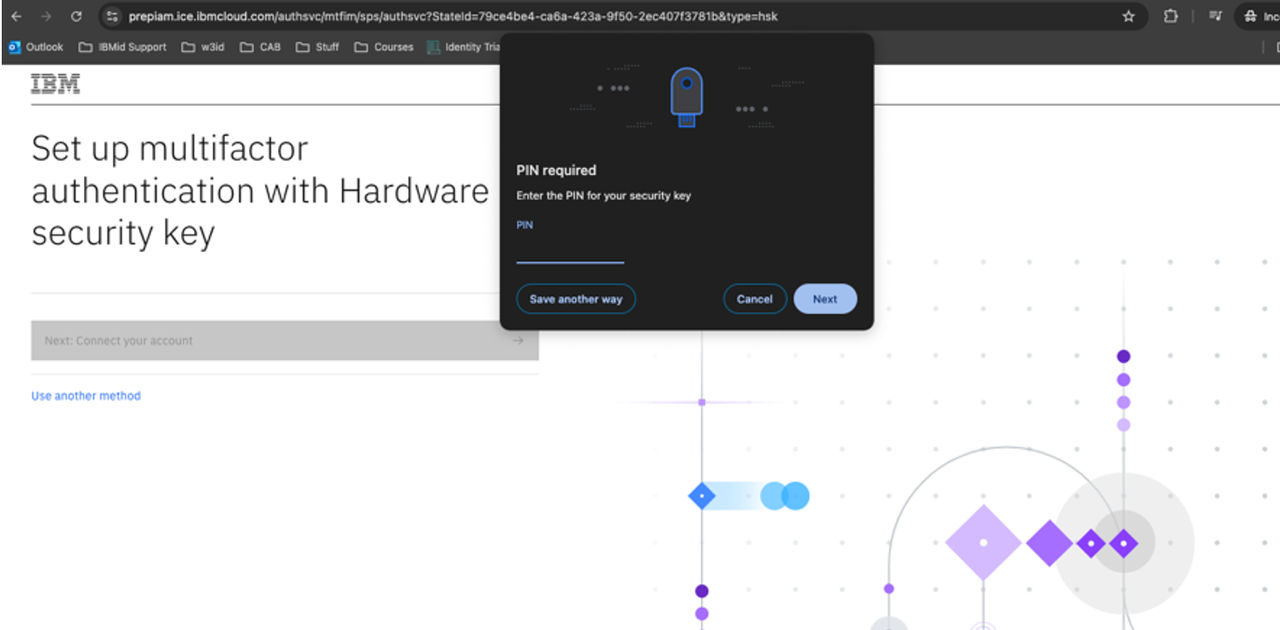
セキュリティキーの正しいピンを入力してください。
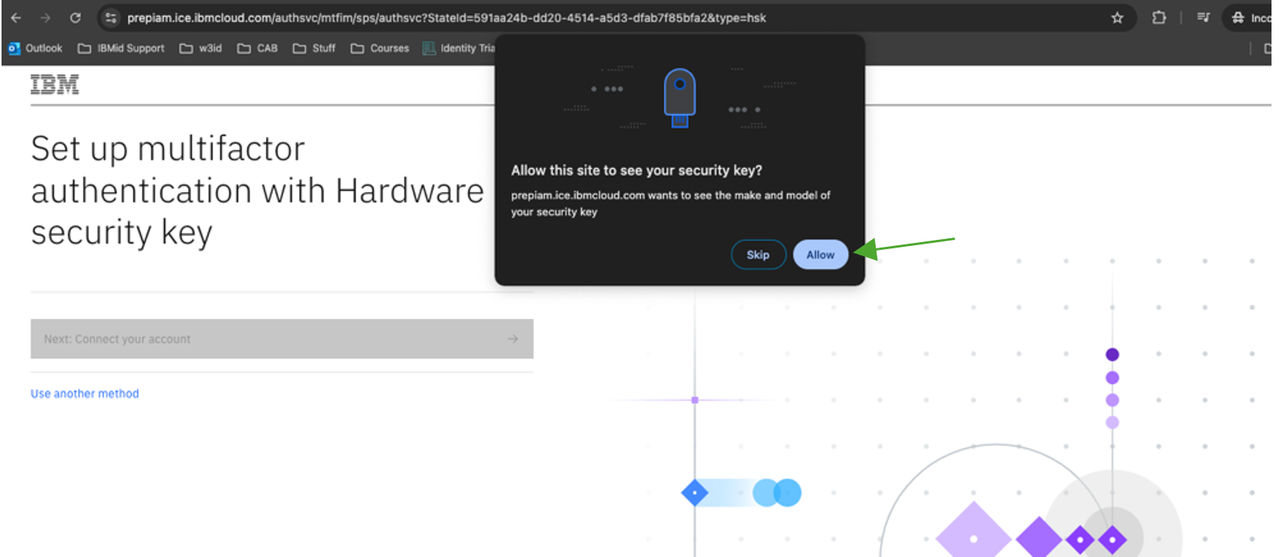
許可」(緑の矢印)をクリックします
MFAを確認するには、ハードウェアセキュリティキーを押してください。
電子メールを2FAとして登録する
IBMidアカウントにMFAが登録されていない場合、以下の画面(緑の四角)が表示されます。
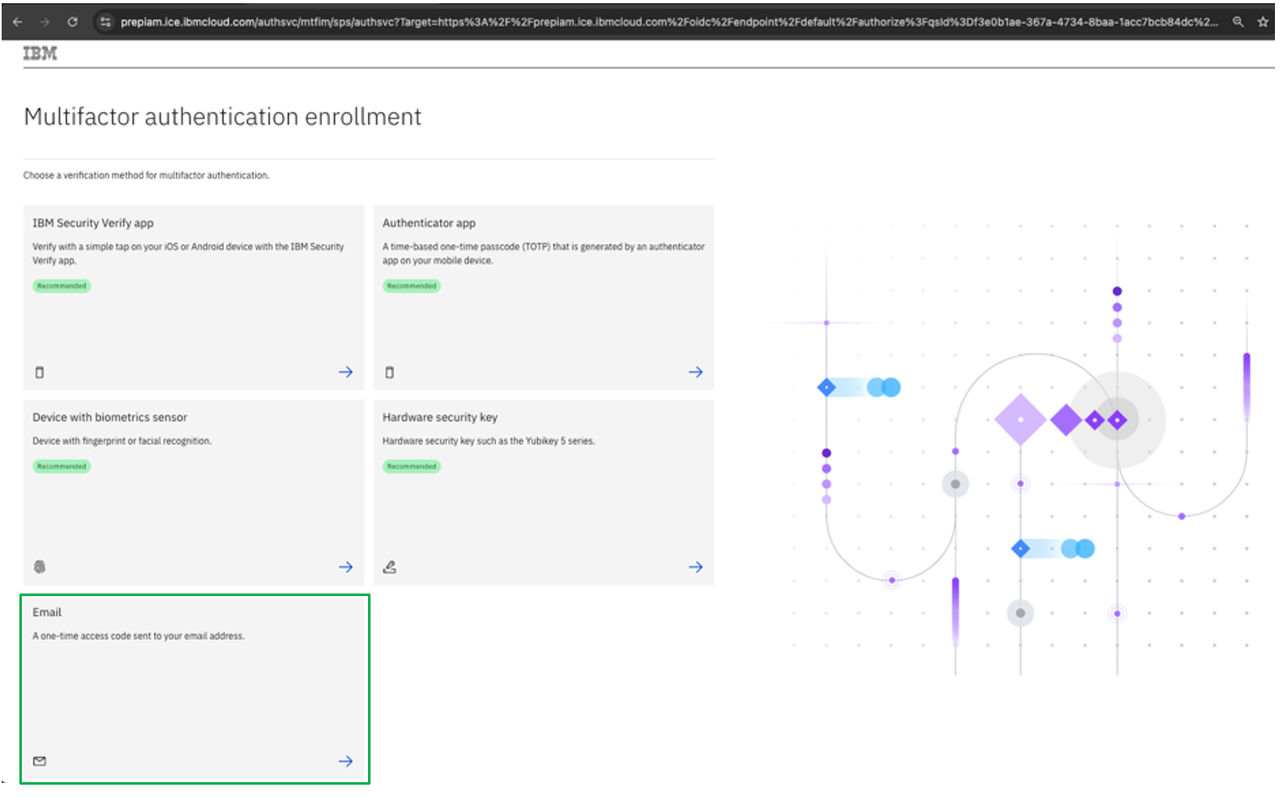
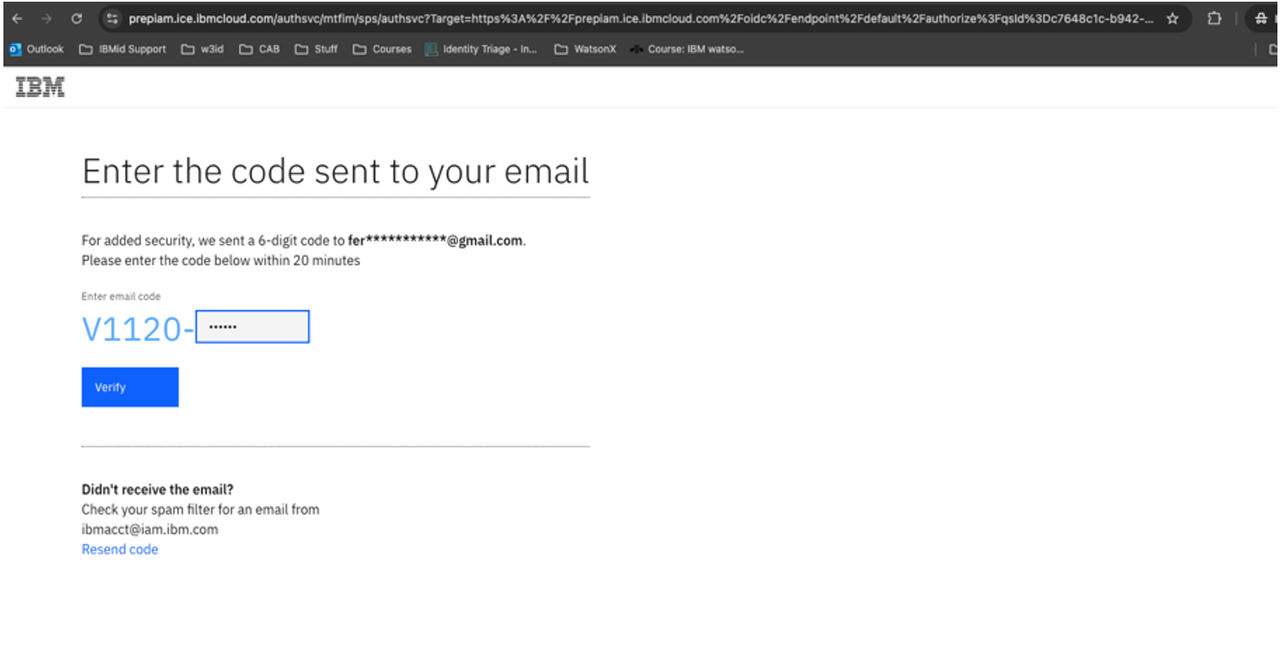
Emailをクリックすると、以下のページが表示されます。MFAチャレンジを完了するために必要な認証コードを送信するために使用されるEメールを入力する必要があります。
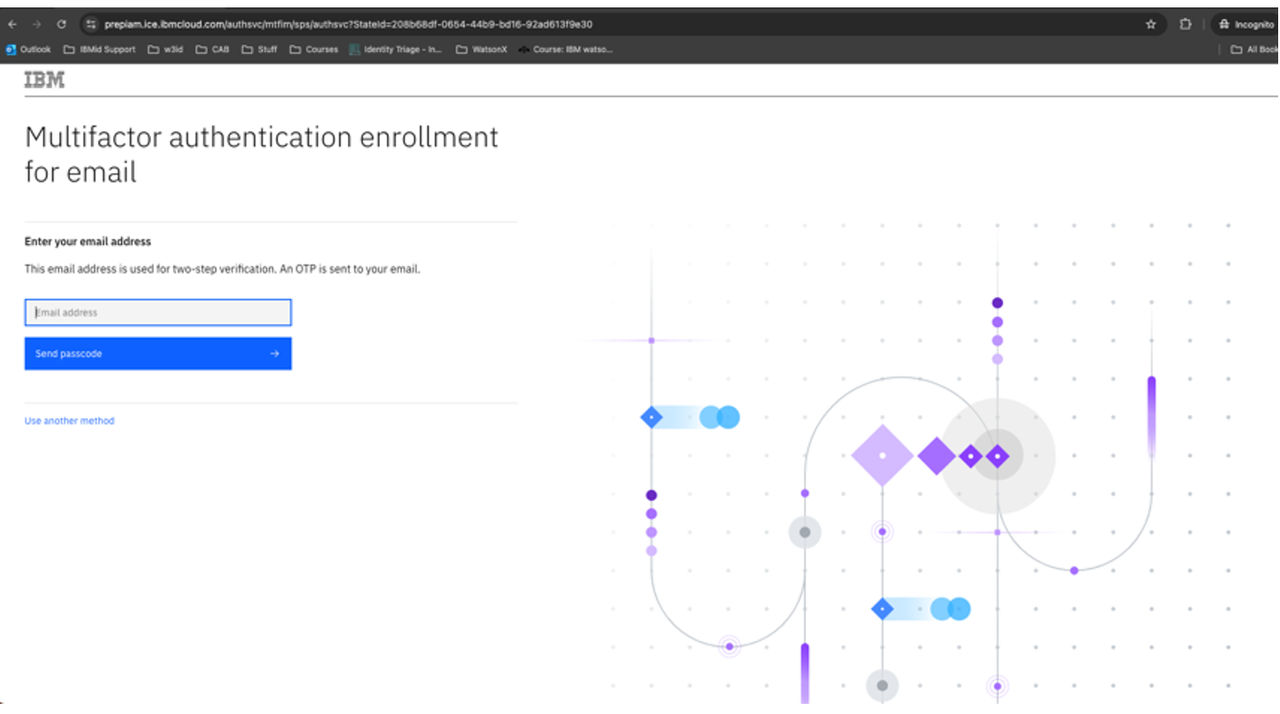
これにより、画面上のテキストフィールドに入力する必要がある認証コードが記載されたEメールが受信トレイに送信されます。
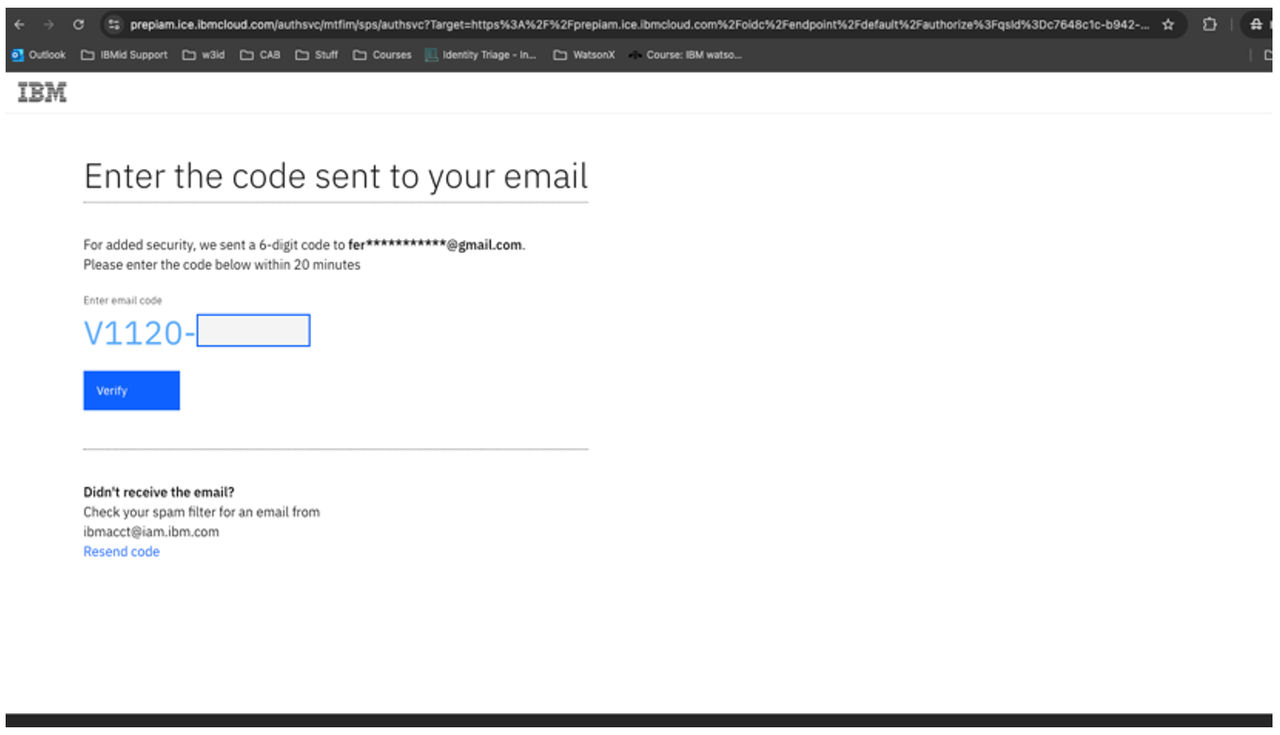
の後にある6桁のコードのみを入力してください。
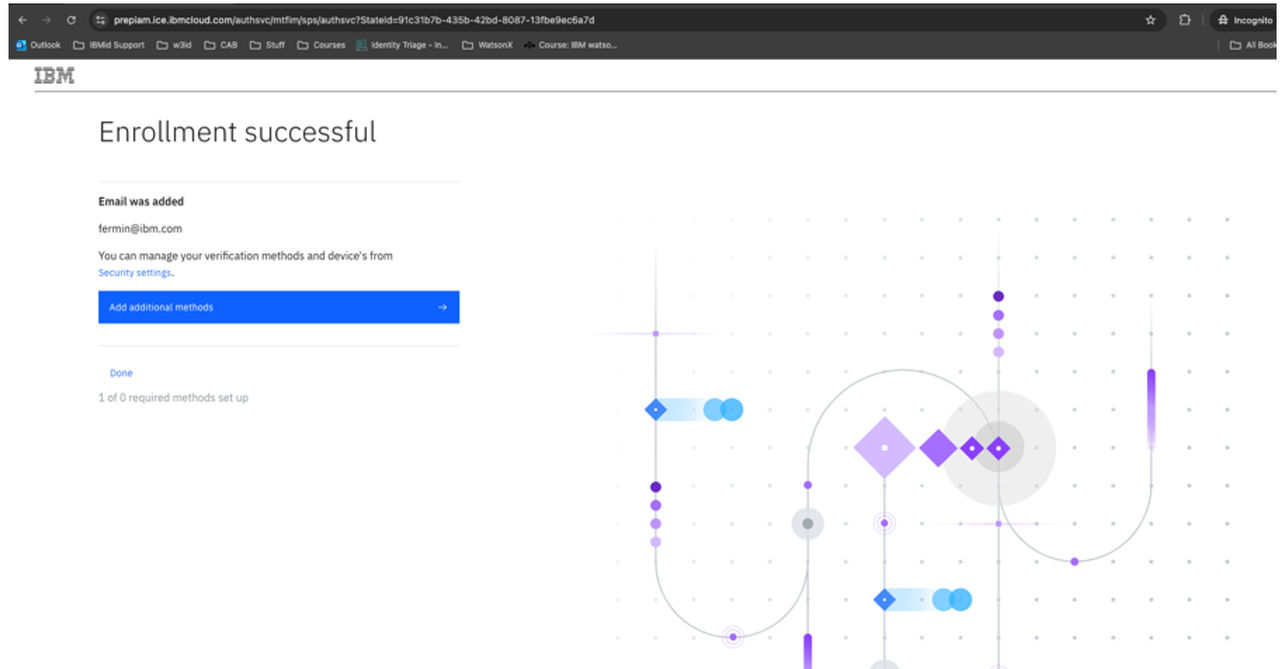
MFAチャレンジを完了すると、メールアドレスが認証方法として正常に追加されたことを確認できるはずです。
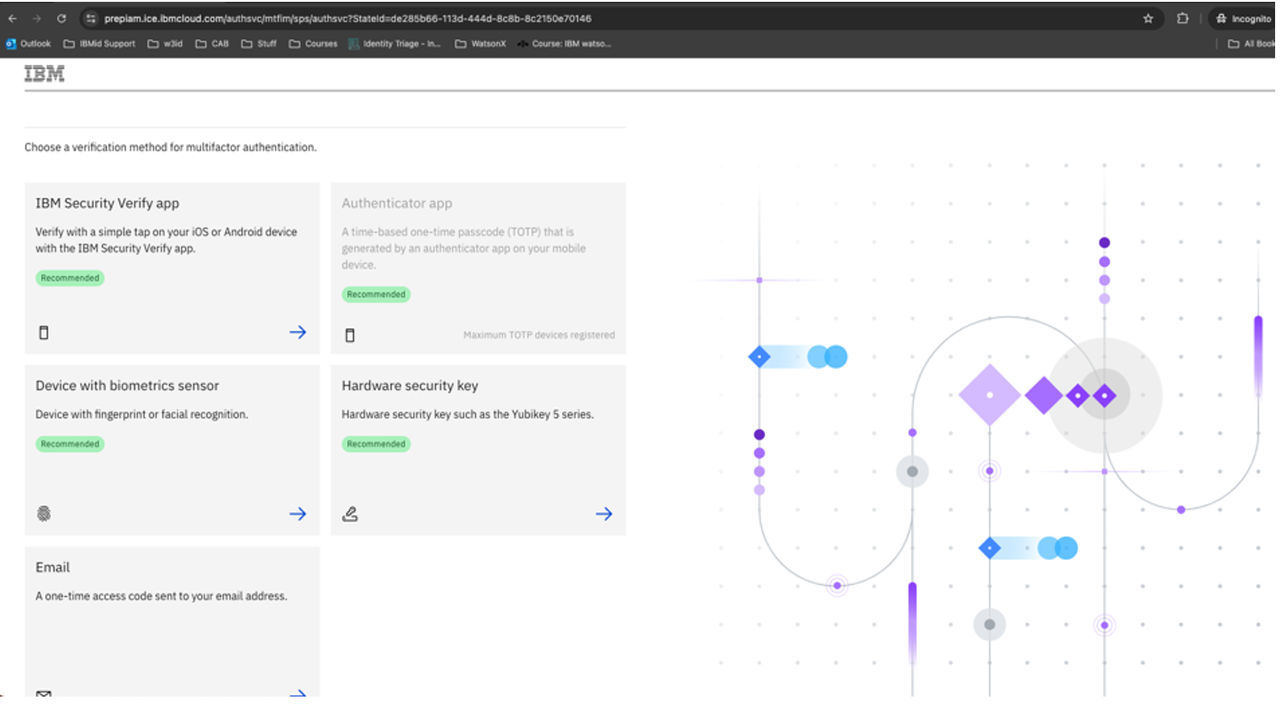
つのメソッドで登録した後、「新しいメソッドを追加」をクリックして、さらにメソッドを追加することができます。
利用可能なメソッド
IBM Verify アプリ
- これは、IBM Verify アプリ (iOS と Android アプリストアの両方にあります) を使用してプッシュ通知をサポートする登録要素です。 承認を選択すると、アクセスが許可されます。
認証アプリ(時間ベースのワンタイムパスワード)
- ランダムに生成されたコードがオーセンティケーター・アプリで提供されます。 この方式は、 IBM Verify、Duo、 Google Authenticator、Microsoft Authenticator、およびこの標準に従うその他のアプリを使用して構成できます。
Eメール・ワンタイム・パスコード
- ワンタイム・コードが E メール・アドレスに送信されます。
パスキー
- 認証には、ローカルデバイス認証機能またはハードウェアセキュリティキーを使用します。