Standard HR Open New Position プロセスのプレイバック
IBM® Process Designer の「インスペクター」ビューで Standard HR Open New Position プロセスを実行し、プロセスの実行をステップごとに確認します。
このタスクについて
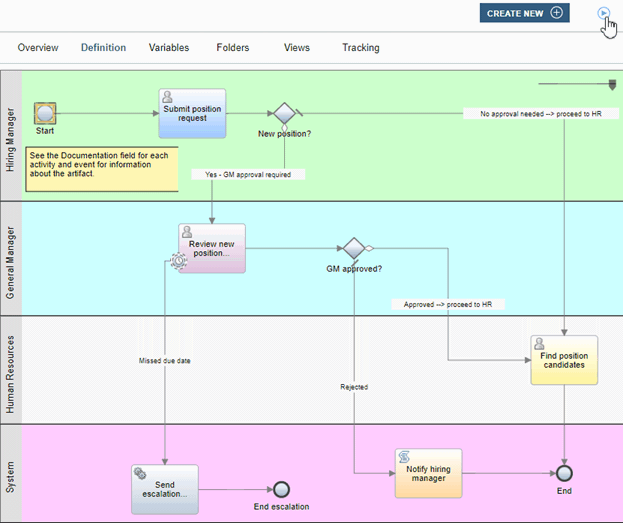
- 雇用管理者は新規の職務を補充するための職務要求を提出します。提出した後、職務要求は承認を得るために General Manager (GM) に回されます。承認された場合、職務要求は HR に回されます。拒否された場合、雇用管理者に通知されて職務要求は終了します。
- 雇用管理者は既存の職務を補充するための職務要求を提出します。提出した後、職務要求は HR に回されます。
プロセス・インスタンスの開始
手順
- Standard HR Open New Position プロセスが「定義」タブで開いていることを確認します。
- 「実行」アイコンをクリックして、プロセスのインスタンスを開始します (以下の図を参照)。プロセス・ダイアグラムがインスペクターに表示されます。
新規の職務の補充 (要承認)
このタスクについて
手順
ワークフローを実行するには、以下のステップを実行します。
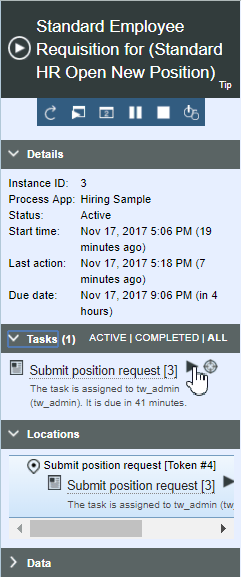
- 「Submit position request」タスクの横にある「開始」アイコンをクリックしてタスクを開始します (以下の図を参照)。「Submit position request」タスクにより、別のブラウザー・ウィンドウに「Position Request」Coach が生成されます (以下の図を参照)。

- 「プロセス・インスタンス」ビューで「最新表示」アイコン
 をクリックします。「Submit position request」タスクが終了済みになったことが分かります。
新規の職務を補充する職務要求が雇用管理者から提出されたので、GM は職務要求が HR に回される前に職務要求を承認する必要があります。したがって、以下の図に示すように、プロセス・インスタンスがプロセス・ダイアグラム内の次のアクティビティーに移動すると、「プロセス・インスタンス」ビューで GM に対する「Review new position request」タスクが生成されます。
をクリックします。「Submit position request」タスクが終了済みになったことが分かります。
新規の職務を補充する職務要求が雇用管理者から提出されたので、GM は職務要求が HR に回される前に職務要求を承認する必要があります。したがって、以下の図に示すように、プロセス・インスタンスがプロセス・ダイアグラム内の次のアクティビティーに移動すると、「プロセス・インスタンス」ビューで GM に対する「Review new position request」タスクが生成されます。 注: 「Review new position request」承認タスクには、単一イベントを作成するタイマーがあります。必要であれば、承認タスクが完了するまで 3 分ごとにイベントを作成するようにタイマーを設定できます。「Review new position request」タスクのタイマー・アイコンをクリックしてから、「実装」タブをクリックします。「反復可能」チェック・ボックスが表示されます (以下の図を参照)。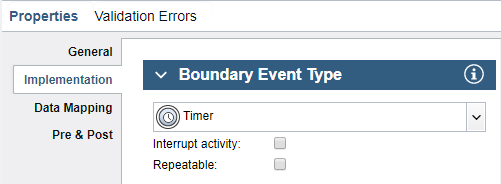
ただし、このサンプルの目的のため、「反復可能」チェック・ボックスはクリア状態 (選択解除状態) にします。
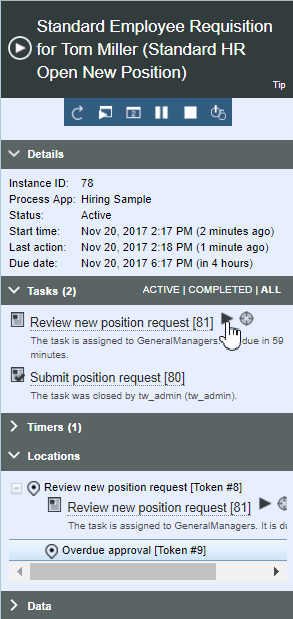
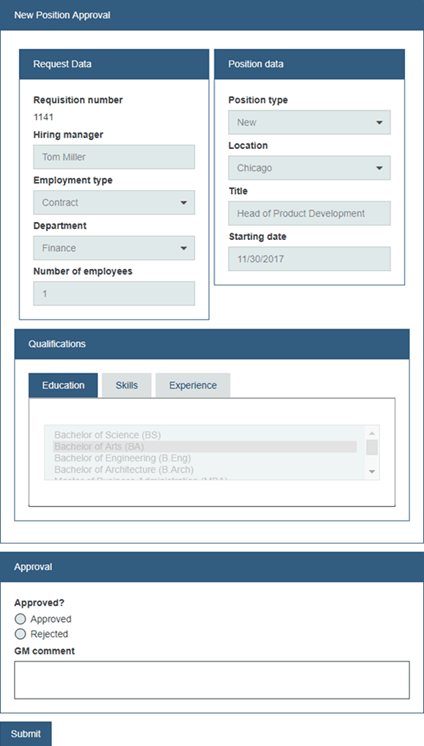
- 「プロセス・インスタンス」ビューの「タスク」セクションで「Review new position request」タスクを見つけ、「開始」アイコンをクリックします (以下の図を参照)。「Review new position request」タスクにより、Web ブラウザーに「New Position Approval」Coach が生成されます (以下の図を参照)。
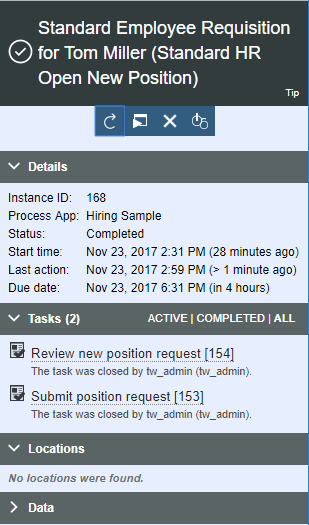
- 「プロセス・インスタンス」ビューを最新表示します。以下の図に示すように、「Review new position request」タスクが現在終了済みとなり、「Standard HR Open New Position」プロセスが完了していることが分かります。
既存の職務の補充 (承認不要)
このタスクについて
手順
- Standard HR Open New Position プロセスが「定義」タブで開いていることを確認します。
- Standard HR Open New Position プロセスの新規インスタンスを開始するために、「実行」アイコンをクリックします。インスペクターの「プロセス・インスタンス」ビューに新規プロセス・インスタンスが表示され、その状況は「アクティブ」になっています。
- 「プロセス・インスタンス」ビューで「タスク」セクションを展開します。「Submit position request」タスクが表示されます。これは、雇用管理者のタスクです。
- 「Submit position request」タスクの横にある「開始」アイコンをクリックします (以下の図を参照)。「Submit position request」タスクにより、Web ブラウザーで「Position Request」Coach が生成されます。

- Coach の「Position Type」フィールドで「Existing」を選択します。
- 「Education」、「Skills」、および「Experience」の各タブで、1 つ以上の項目を選択します。
- 「次へ」をクリックします。 「Existing Position Data」Coach が開きます。
- 「次へ」をクリックします。
- 雇用管理者として情報を確認し、「実行依頼」をクリックします。
- 「サービスが終了しました」というメッセージが表示されているブラウザー・ウィンドウを閉じます。
- アイコンをクリックして、「プロセス・インスタンス」ビューを最新表示します。雇用管理者が提出したのは既存の職務を補充するための職務要求なので、GM の承認は不要であり、雇用管理者の「Submit position request」タスクはこれで終了済みになります (以下の図を参照)。
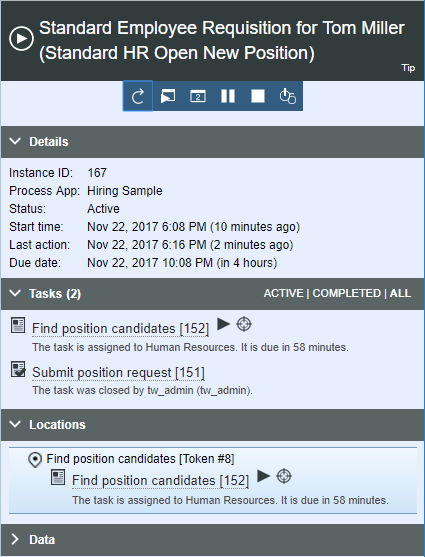
- 「プロセス・インスタンス」ビューで今度は「Find position candidates」タスクが表示されます。これは、HR のタスクです。
- 「Find position candidates」タスクの横にある「開始」アイコンをクリックします。「Review Position」Coach が開きます。
- この Coach で「Add candidates」をクリックします。「Add Position Candidates」Coach が開き、候補者のリストが表示されます。
- 「実行依頼」をクリックして、Coach でリストされているすべての候補者を実行依頼します。
- 「サービスが終了しました」というメッセージが表示されているブラウザー・ウィンドウを閉じます。
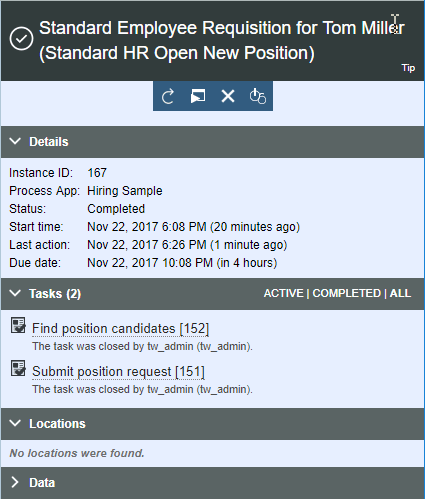
- 「プロセス・インスタンス」ビューで「最新表示」アイコンをクリックします。これで「Find position candidates」タスクが終了済みになり、Standard HR Open New Position プロセスが完了したことが分かります (以下の図を参照)。