シンセティック・テストを使用したエンドポイントのモニター
「 Synthetic Monitoring 」のユーザーインターフェースを使用して、Syntheticテスト、Synthetic認証情報、およびSyntheticテスト用のスマートアラートを作成・管理できます。
定期テストの作成
スケジュールされたシンセティックテストを作成するには、 「シンセティックモニタリング 」>「 シンセティックテスト 」> 「シンセティックテストの作成 」に移動し、手順に従って操作してください。
以下のいずれかのテスト・タイプを選択できます。
- API URL または API のエンドポイントに対して、単一の REST 呼び出しを実行する簡単なテストです。 これは、HTTPAction テスト・タイプに相当します。
- API 入力またはアップロードしたスクリプトを使用して、複雑なテストを実行するスクリプトテスト。 これは、HTTPScript テスト・タイプと同等です。
- ウェブページ URL をテストするための簡単なブラウザテスト。 これは、 WebpageAction テストタイプと同等です。
- ブラウザー・スクリプトは、アップロードした Node.js スクリプトまたは記録された Selenium IDE スクリプトを使用して Web アプリケーションをテストします。 ブラウザスクリプトの詳細については、 ブラウザスクリプトガイドをご覧ください。
- SSL Webサーバーの証明書の有効期限が近づいているかどうかを確認するための証明書チェック。
- DNS DNS (ドメインネームシステム)のクエリをシミュレートするためのテスト。
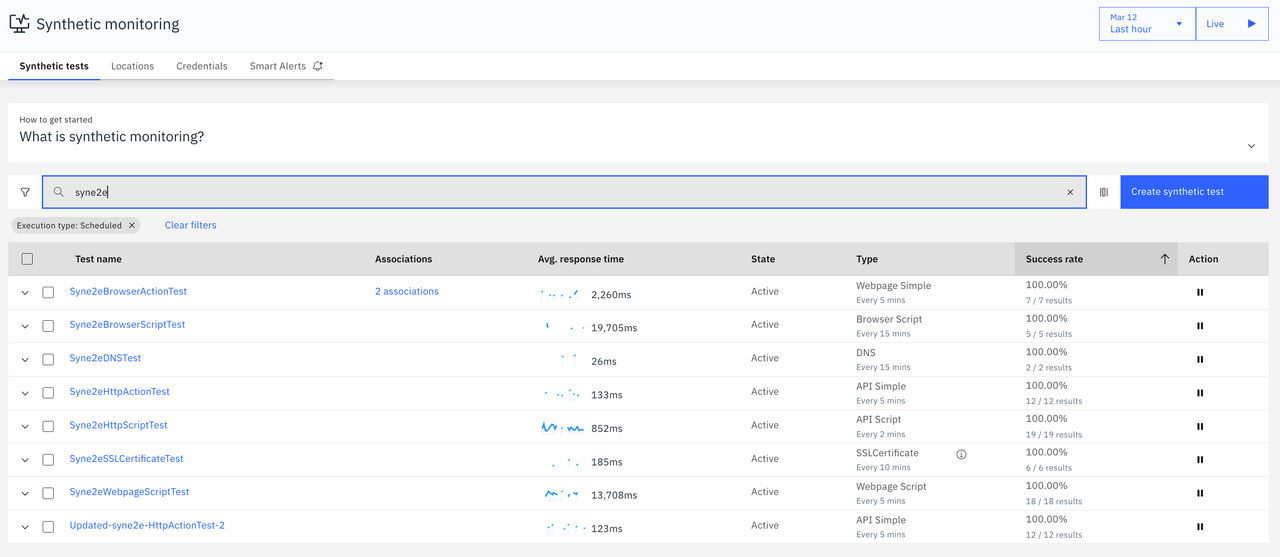
シンセティック・テストを作成するには、以下のステップを実行します。
- Go 「合成モニタリング」 > 「合成テスト」 へ。
- 「合成テストを作成」 をクリックします。
- 以下のステップのいずれかを実行します。
- API をテストするには、[ API ] を選択し、次のテストタイプのいずれかを選択します
- 単一の REST API をテストするには、 「 API Simple Test」 を選択します。
- 複数のREST APIのシーケンスをテストするには、 「 API スクリプトテスト」 を選択します。
- Web ページをテストするには、 「ブラウザー」 を選択してから、以下のいずれかのテスト・タイプを選択します。
- 単一の Web ページをテストするには、 「ブラウザーの単純テスト」を選択します。
- Web アプリケーションをテストするには、 「ブラウザー・スクリプト・テスト」を選択します。
- SSL 証明書をテストするには、 「 SSL 証明書」 を選択し、テストの種類はデフォルトで選択されているため、「 次へ 」ボタンをクリックします。
- 「 DNS 」クエリをテストするには、「 DNS 」を選択し、「 次へ 」ボタンをクリックします。
- API をテストするには、[ API ] を選択し、次のテストタイプのいずれかを選択します
「構成: このテストはどのように機能しますか?」で、 ステップ3で選択したテストの種類に応じて、詳細を入力してください。
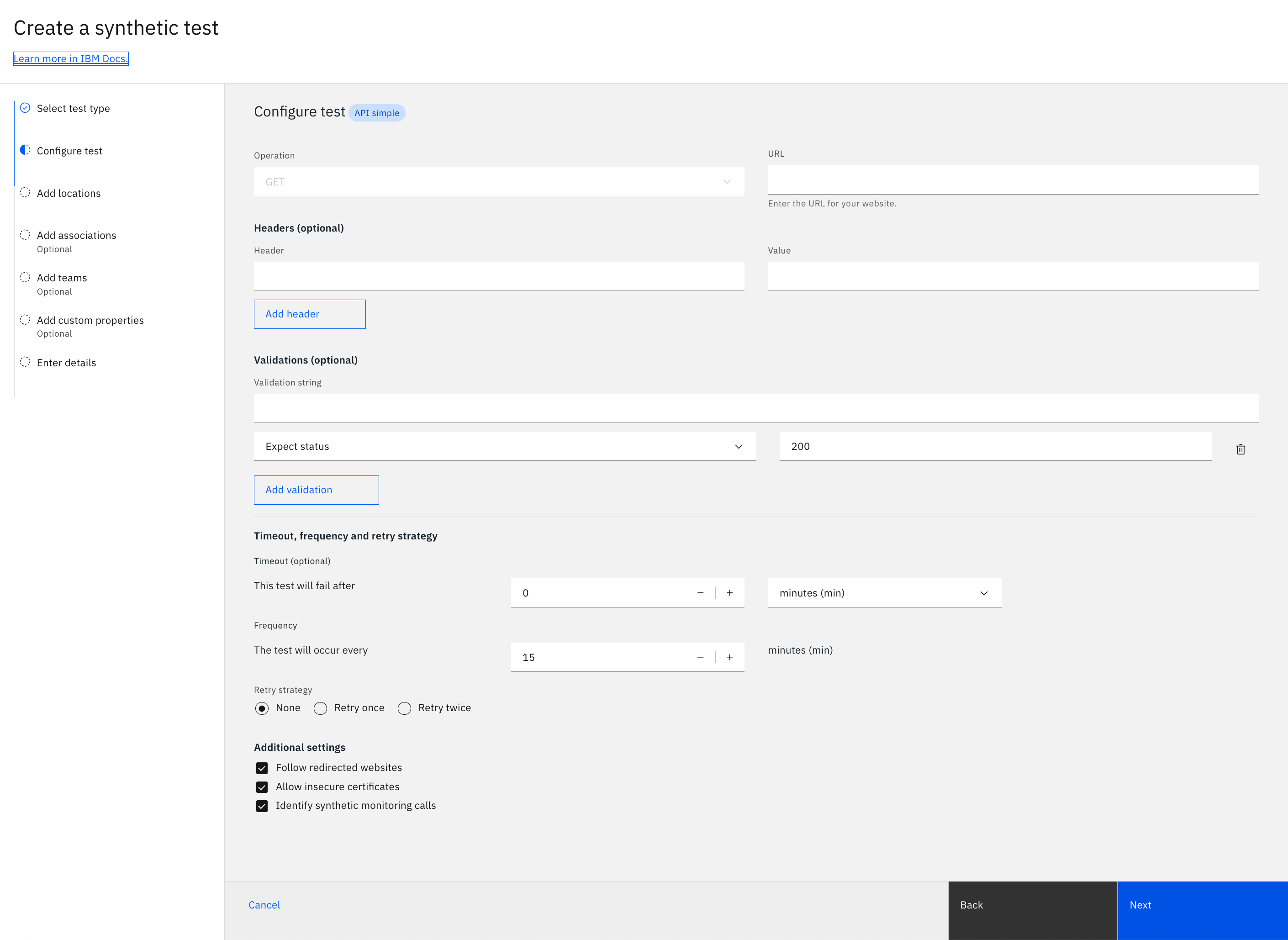
- API の簡易テストを行うには、 URL または API のエンドポイントを指定してください。 テストを正常に実行するには、 URL または API のエンドポイントが または
https://www.YourCompany.comで始http://www.YourCompany.comまっている必要があります。 「または」のhttps://www部分http://wwwが必要です。 別の「 HTTP 」メソッドを使用してSyntheticテストを作成するには、「 API 」を開いてください。 Open API のドキュメントにある「Syntheticモニタリング」のセクションを参照してください。1分から120分の範囲で間隔を選択してください。 選択した間隔は、テストが繰り返し実行されるように割り当てられているすべての PoP に適用されます。
(任意): API のSimpleテストに対して、以下の要素を定義します:
- ヘッダー: 1 つ以上のヘッダー・エレメントを追加できます。 各ヘッダー・エレメントは、テストの実行時に PoPs によってテストに追加されます。 また、 $secure を使用してユーザー資格情報を参照したり、 $synthetic を使用して
Valueフィールドの環境変数 ($secure.API_TOKENや$synthetic.LOCATIONなど) を参照したりすることもできます。 - 本文: 要求の本文に含める特定のコンテンツを定義することができます。 追加できる body エレメントは 1 つのみです。 body エレメントは、テストの実行時に PoPs によってテストに追加されます。
- 検証ストリング: テストの実行時に応答に表示されるストリングを定義できます。 追加できる validation string 要素は 1 つのみです。 テストの実行時にストリングが欠落していると、テストは失敗します。
- expectStatus: テストで期待される HTTP の戻りコードを定義できます。 テストの実行時に戻りコードが一致しない場合、テストは失敗します。 expectStatus 要素は1つだけ追加できます。 ドロップダウン・メニューを使用して、目的の
expect条件を選択します。 複数のexpect条件を追加するには、 「検証の追加」 を使用します。 各タイプのexpect条件の 1 つをテストに追加できます。 - expectMatch: テスト実行時にチェックする正規表現を指定することができます。 追加できる expectMatch エレメントは 1 つだけです。 テストの実行時に式が一致しない場合、テストは失敗します。 ドロップダウン・メニューを使用して、 expectMatchを選択します。 複数の
expect条件を追加するには、 「検証の追加」 を使用します。 各expect条件の 1 つをテストに追加できます。 - expectJson: テスト実行時にチェックするjsonスニペットを指定できます。 追加できる expectJson エレメントは 1 つだけです。 テストの実行時に
jsonファイルが一致しない場合、テストは失敗します。 ドロップダウン・メニューを使用して、 expectJsonを選択します。 複数のexpect条件を追加するには、 「検証の追加」 を使用します。 各expect条件の 1 つをテストに追加できます。 - followRedirect: このフラグはデフォルトで
trueに設定されています。 この動作を変更してリダイレクトを許可しないようにするには、ボックスを選択解除します。 - allowInsecure: HTTP エンドポイントのテストを有効にするフラグ。 デフォルトでは、このフラグは
trueに設定されます。 このボックスを選択解除することにより、この動作を変更し、テスト用の安全でない URL を防止することができます。
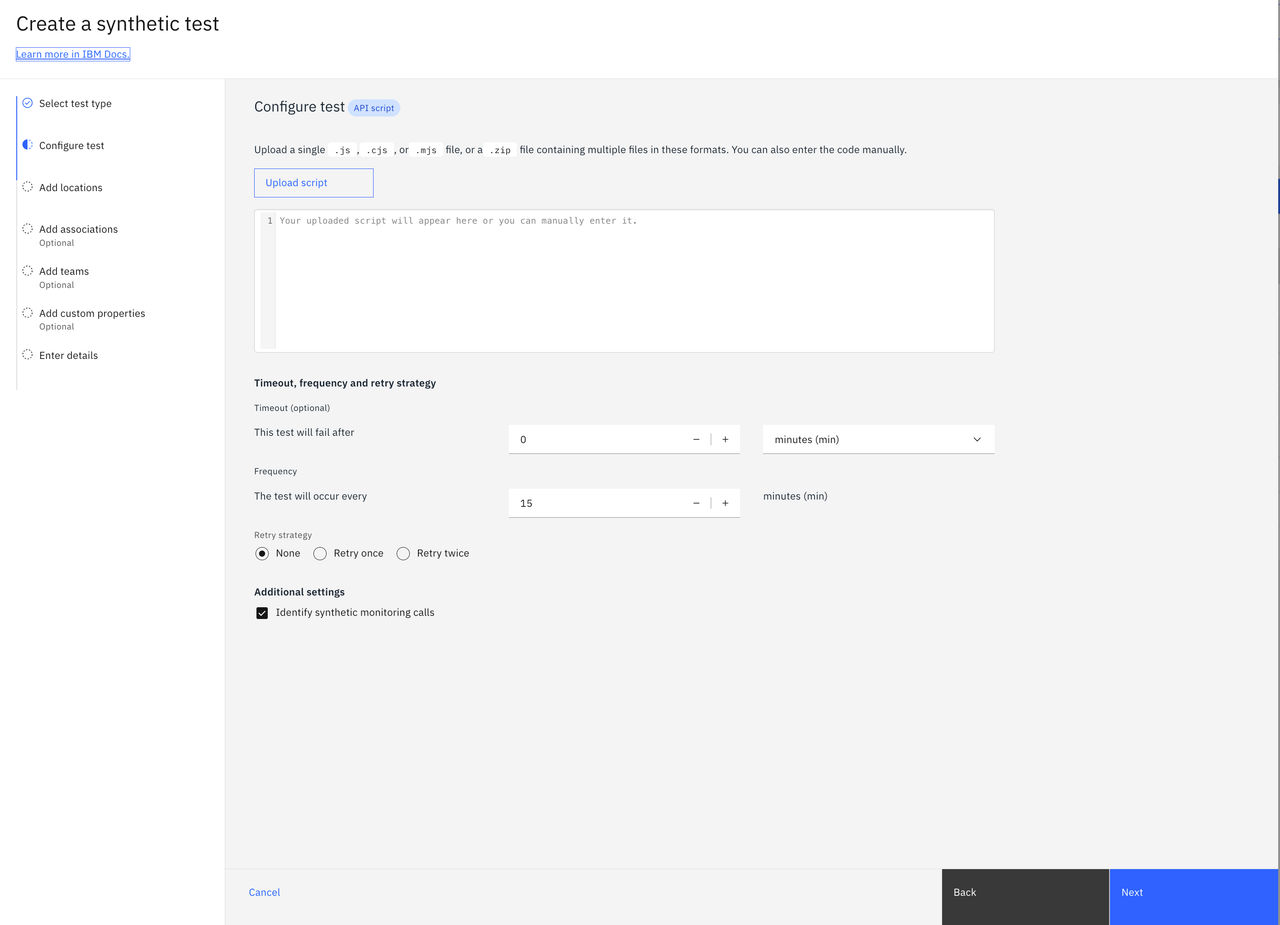
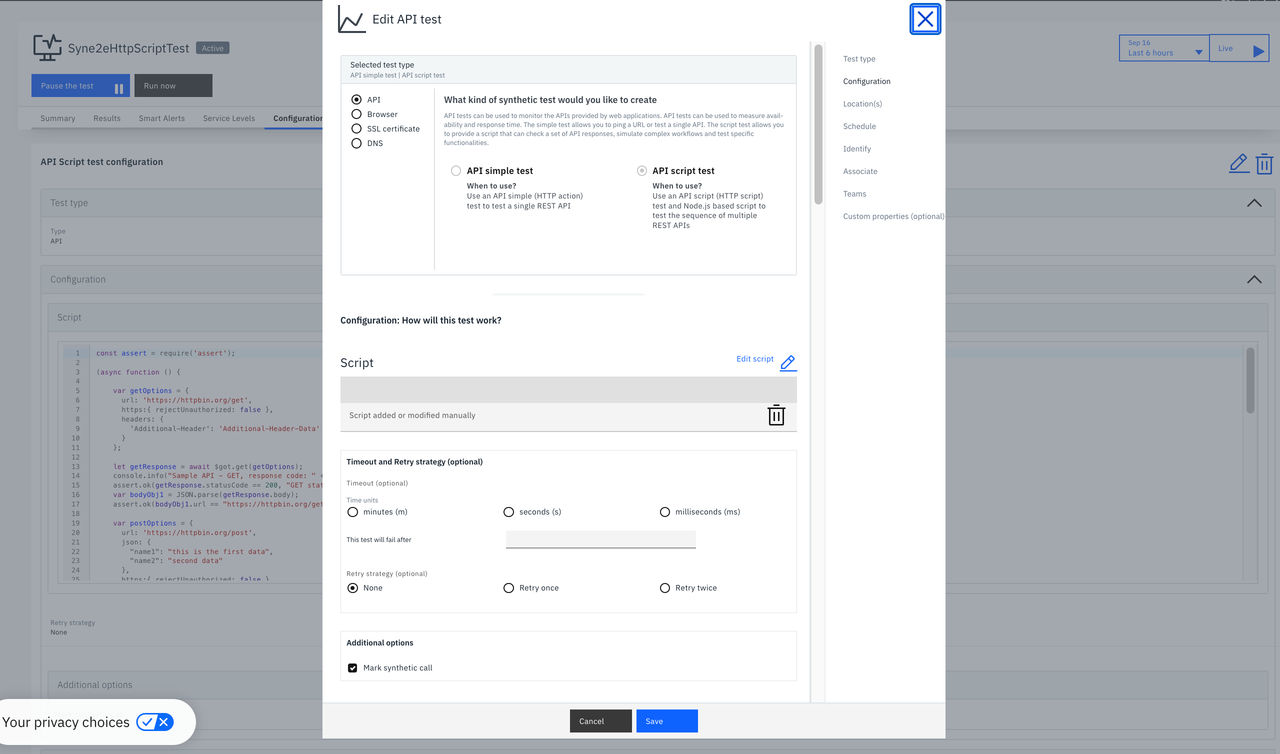
- 「 API スクリプトのテスト 」では、 「スクリプトを追加」 を選択します。 追加のビューが表示されます。このビューでは、スクリプトをボックスに入力したり、単一ファイルをアップロードしたり、バンドルされたスクリプト・セットを
zipファイルにアップロードしたりすることができます。 スクリプトのバンドルセットの作成方法の詳細については、「APIスクリプトテストのバンドル作成」 を参照してください。1分から120分の範囲で間隔を選択してください。 選択した間隔は、テストが繰り返し実行されるように割り当てられているすべての PoP に適用されます。
単一のスクリプト・ファイルをアップロードすると、ファイルの内容がテキスト・ボックスに表示されます。 JavaScript の基本検証は、アップロードされたスクリプト1つと手動で入力されたスクリプトに対して実行されます。 テキスト・ボックスでスクリプトを修正できます。 スクリプトをアップロードしてテキスト・ボックスで変更した場合、スクリプト・ファイルは手動で入力されたものとして扱われます。 バンドルされたスクリプト・セットをアップロードする場合は、入力ボックスにメイン・スクリプトの名前を入力する必要があります。 「追加」 を選択してスクリプトまたはバンドルを受け入れ、 「構成」 セクション・ビューに戻ります。

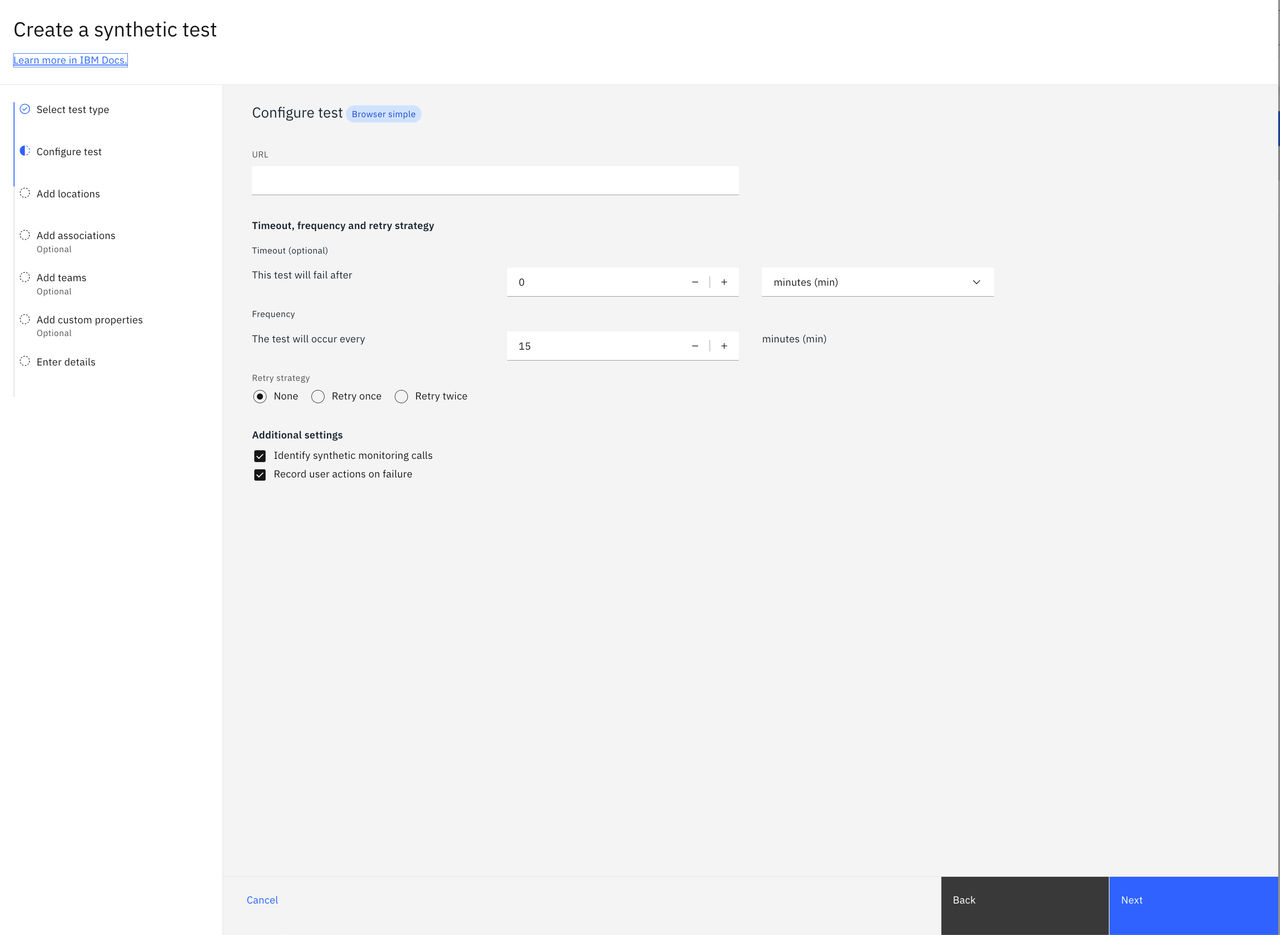
- 「 Browser Simple」テストを行うには、テスト対象のウェブページの URL を入力してください。 テストを正常に実行するには、 が「」または「 http://www.YourCompany.comURLhttps://www.YourCompany.com 」の形式でなければならない。 「 https://www 」または「 http://www 」の部分は必須です。
1分から120分の範囲で間隔を選択してください。 選択した間隔は、テストが繰り返し実行されるように割り当てられているすべての PoP に適用されます。
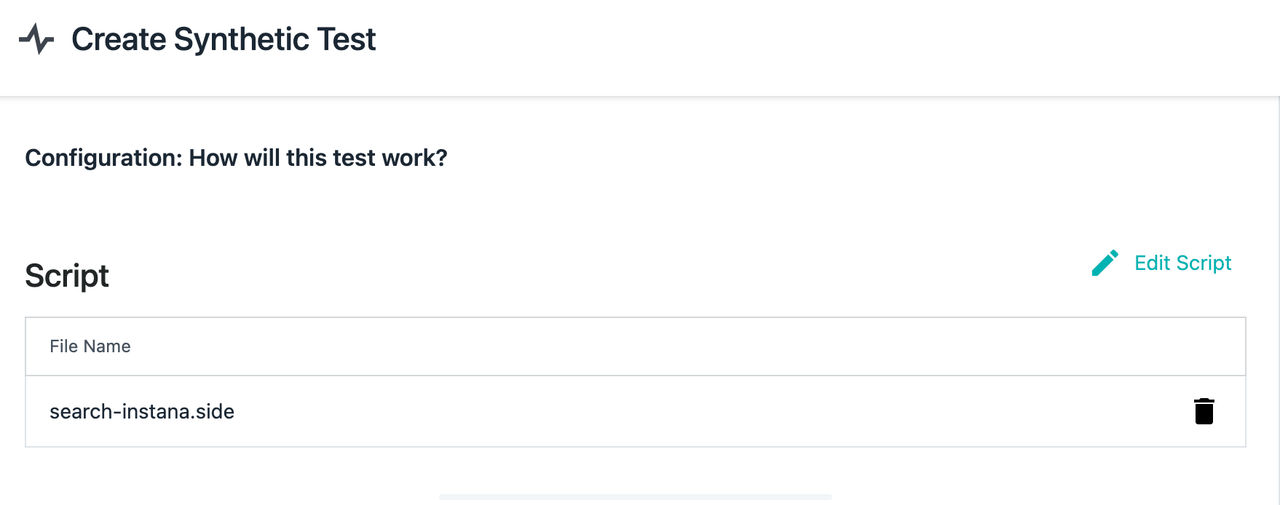
「ブラウザー・スクリプト・テスト」で、 「ファイルの追加」を選択します。 追加のビューが表示され、そこで単一の Node.js スクリプト、スクリプトのバンドル、または単一の Selenium IDE スクリプトをアップロードできます。
1分から120分の範囲で間隔を選択してください。 選択した間隔は、テストが繰り返し実行されるように割り当てられているすべての PoP に適用されます。
Node.js スクリプトファイルをアップロードすると、そのファイルの内容がテキストボックスに表示されます。 スクリプトに対して、 JavaScript の基本検証が実行されます。 バンドルや Selenium のIDEスクリプトをアップロードしても、検証は実行されません。 「追加」 を選択してファイルを受け入れ、 「構成」 セクション・ビューに戻ります。

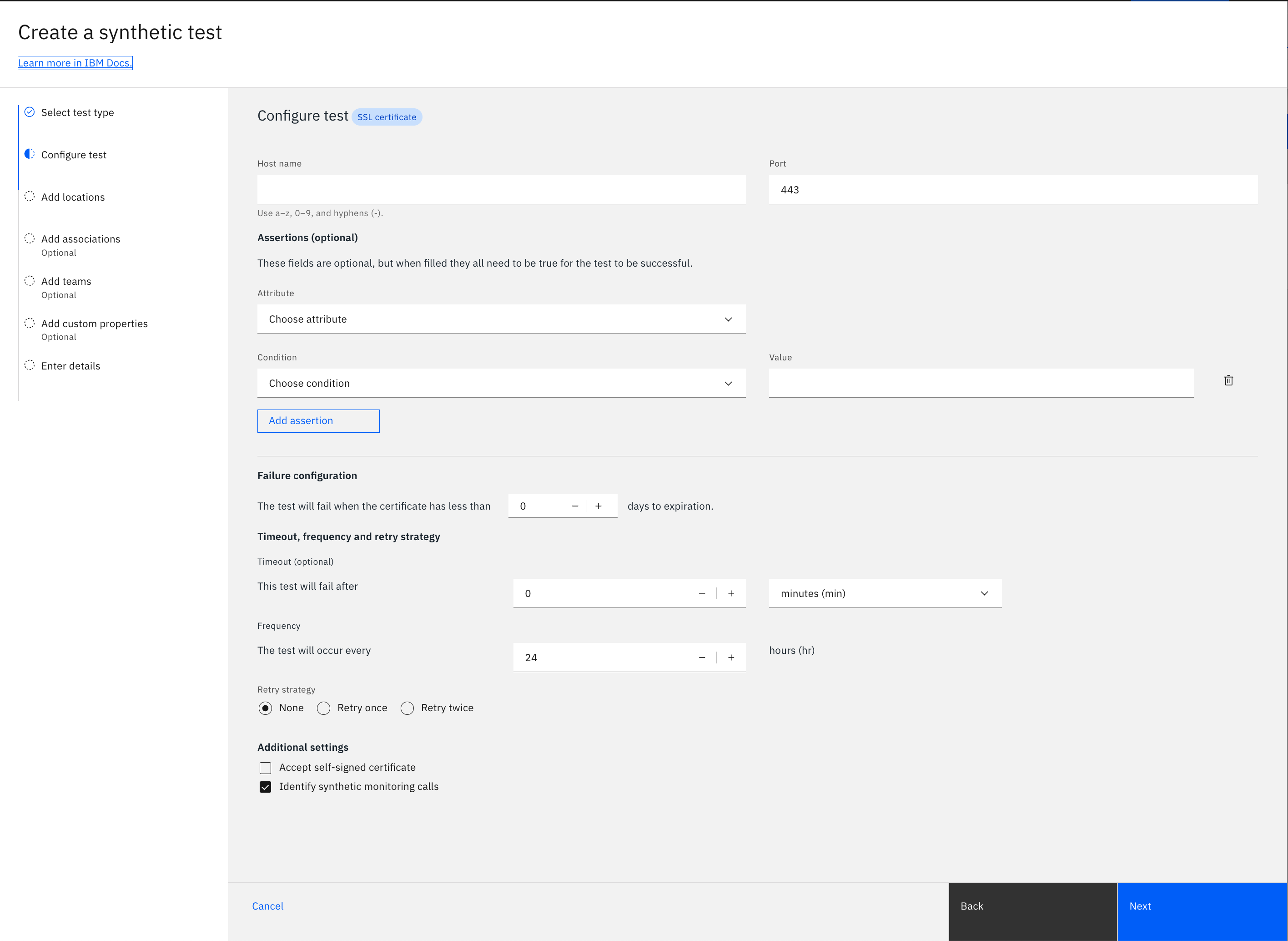
SSL 証明書のテストを行うには、ホスト名、ポート番号、および証明書の有効期限切れの何日前にテストが失敗し始めるようにするかを指定してください。 証明書が自己署名型の場合は、 「自己署名型証明書を受け入れる」 を選択してください。
1時間から24時間の範囲で間隔を選択してください。 このテスト・タイプのデフォルトの頻度は、選択した各ロケーションから 24 時間ごとに 1 回実行されます。
オプション:以下のURLでアサーションを設定できます: issuedTo.commonName,、 issuedTo.alternativeName,、 issuedBy.organization、および tls.version。 各アサーションについて、「含む」、「等しい」、「一致する」、「一致しない」のいずれかの条件を設定できます。
DNS のテストを行うには、有効で、解決可能かつ関連性があり、アクセス可能なドメイン URL、 DNS サーバー、および DNS サーバーのポート番号を指定してください。なお、 DNS サーバーのデフォルトは 8.8.8.8、 DNS サーバーのポート番号のデフォルトは53です。
1分から120分の範囲で間隔を選択してください。 選択した間隔は、テストが繰り返し実行されるように割り当てられているすべての PoP に適用されます。
(任意): DNS テストに対して、以下の要素を定義します:
クエリの種類:テストで使用する DNS のクエリの種類を設定できます。 サポートされているクエリの種類は、A、AAAA、CNAME、NS、ANY、ALL、およびアサーションに関連付けられたALLです。
応答時間: DNS のクエリ時間に対するしきい値を設定できます。デフォルトでは、 120ms です。 DNS のクエリ時間が、ここで設定された応答時間よりも長かった場合、テストは失敗と判定されます。
アサーション:クエリの種類に応じてアサーションを設定できます。
照会タイプ で利用可能なアサーション A A、CNAME、およびNS AAAA AAAA、CNAME、およびNS CNAME CNAME NS CNAME と NS 任意 A、AAAA、CNAME、およびNS すべて A、AAAA、CNAME、およびNS アサーションに関連するすべてのもの A、AAAA、CNAME、およびNS 各アサーションにおいて、条件は「Contains」、「Is」、「Matches」、「Not matches」の4つのいずれかになります。
再帰検索:再帰検索を有効または無効にできます。 デフォルトでは、再帰的な検索が行われるように設定されています。
転送プロトコル: UDP のみがサポートされています。
CNAMEの受け入れ:CNAMEの受け入れを有効または無効にできます。 これを有効にすると、DNS モニターは DNS 応答内の正規名を受け入れ、さらにルックアップを行うことはありません。 デフォルトでは特権プロセス実行は無効になっています。
サーバーの再試行回数:タイムアウトした DNS の検索について、失敗を返す前に試行する回数を設定できます。 これは、Syntheticの PoP 再生エンジンによって、失敗したテスト全体が再実行される可能性がある 「再試行 」戦略とは異なります。 デフォルトでは、サーバーのリトライ回数は1に設定されています。
サーバー名の検索: DNS サーバーのIPアドレスに対する DNS の逆引き検索は無効になっています。 これを有効にするには、「 API 」を開いてください。 Open API のドキュメントにある「合成監視」のセクションを参照してください。
- 「サーバー名の検索」 を有効にすると、Syntheticの PoP は2つの DNS クエリを実行します。1つは選択された DNS クエリタイプ用、もう1つはPTRレコードクエリタイプ用です。 これは、 Instana がホストするPoP を使用する場合、 「サーバー名の検索」 を有効にした DNS テストが、2つの DNS テストとして課金されることを意味します。

残りのセクションは、あらゆる種類のテストに適用されます。
- API の簡易テストを行うには、 URL または API のエンドポイントを指定してください。 テストを正常に実行するには、 URL または API のエンドポイントが または
- 「 場所を追加」 セクションで、 「場所を追加」 をクリックします。 そのテストタイプに対応している利用可能な場所の一覧が表示されます。 表示されている場所を選択するか、検索ボックスを使って場所を検索し、選択してください。 「ロケーションの追加」 を選択してロケーションを追加し、 「ロケーション」 セクションに戻ります。 選択したロケーションからロケーションを削除するには、行の末尾にある
minusアイコンを使用します。

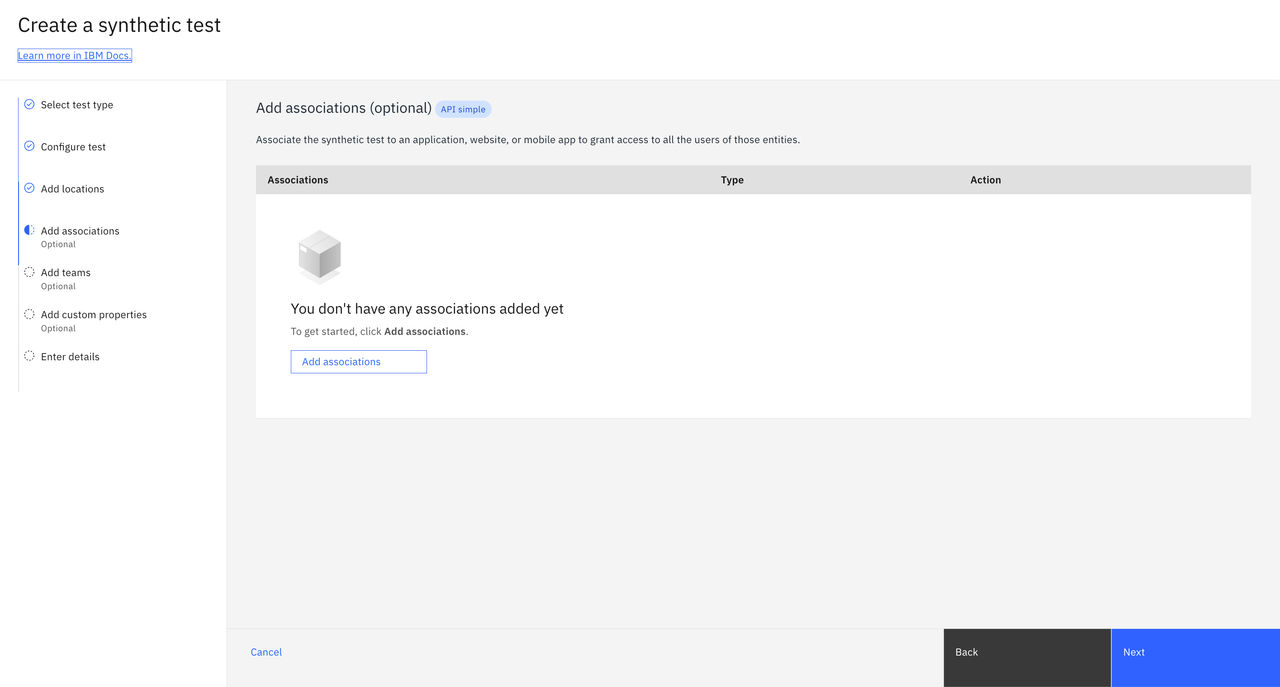
- 「関連付けの追加」 セクションでは、すべての関連付けは任意です。 組み合わせは自由。
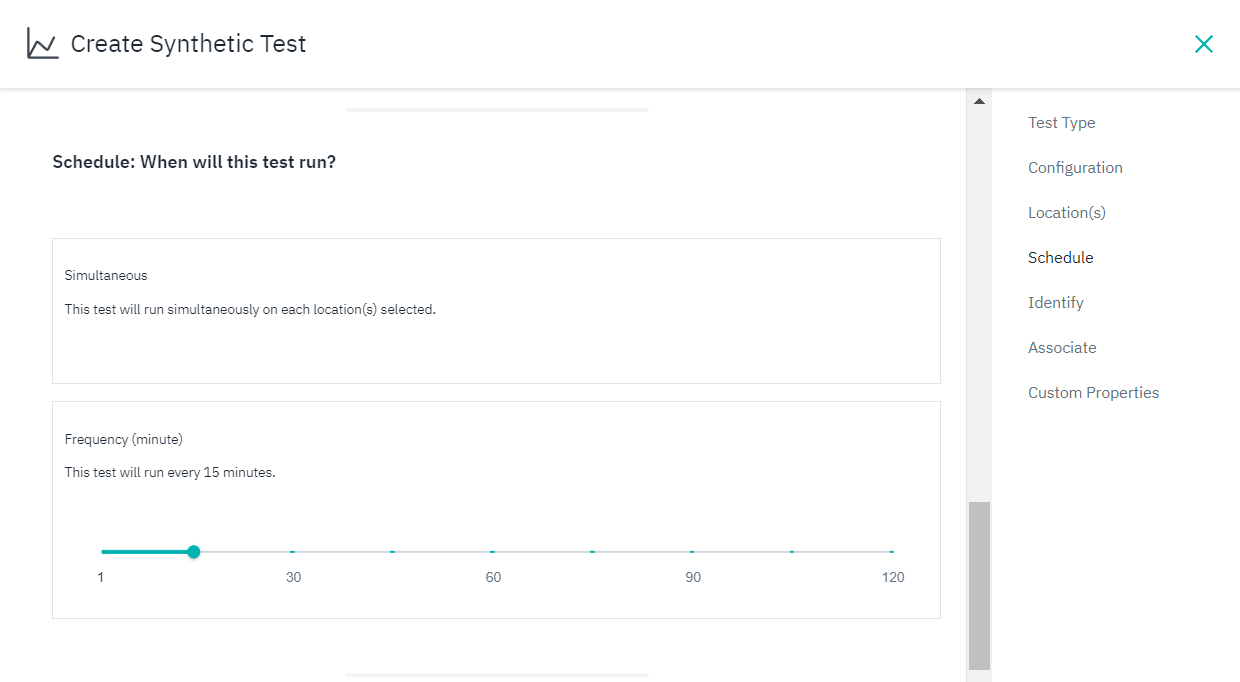
- 「 SSL 」の証明書テストを行う際は、スライダーを使用して1時間から24時間の範囲で間隔を選択してください。 このテスト・タイプのデフォルトの頻度は、選択した各ロケーションから 24 時間ごとに 1 回実行されます。

- Identifyセクションでは、
Nameパラメーターは必須、Descriptionパラメーターはオプションである。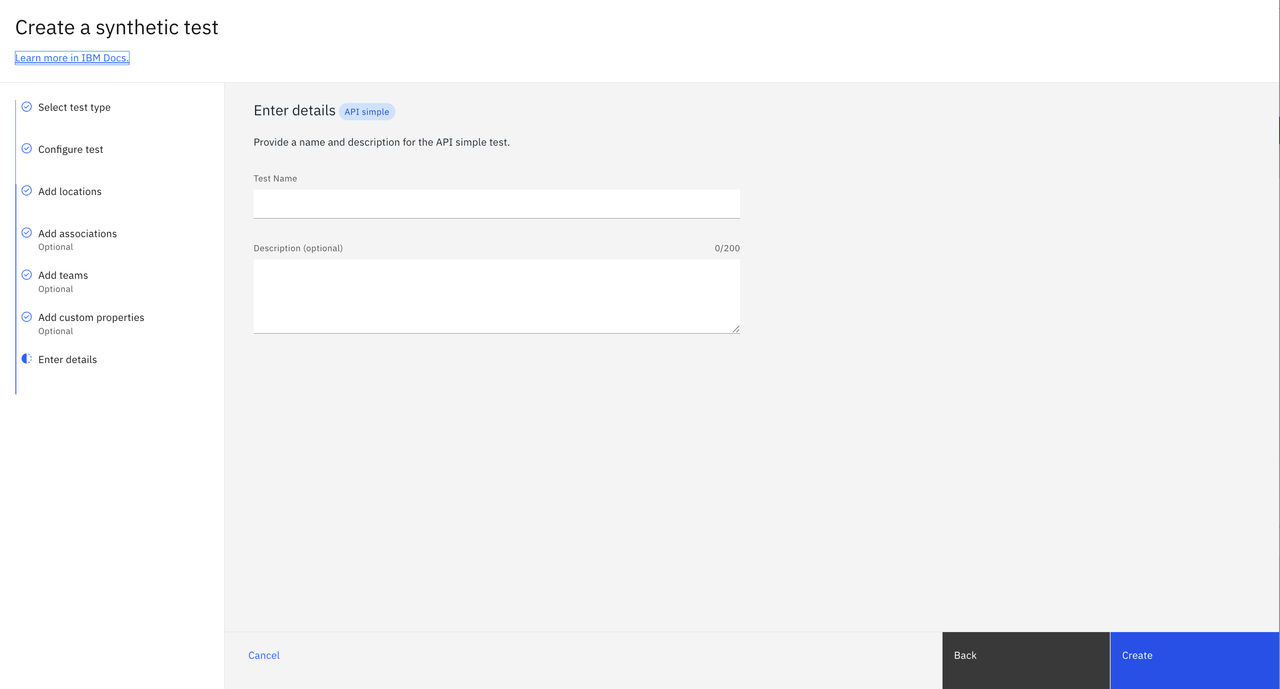
- アソシエイト・セクションでは、すべての関連付けは任意である。 組み合わせは自由。
- 適用:テスト対象の API またはエンドポイントが、 Instana で監視されているアプリケーションに関連付けられている場合、そのテストをそのアプリケーションに関連付けることができます。 Load moreをクリックしてアプリケーションのリストを拡張し、リストから必要なアプリケーションを選択します。 または、アプリケーション名で検索してください。 複数のアプリケーションを選択することができます。
- Webサイト:テスト対象の API またはエンドポイントが、 Instana で監視されているWebサイトに関連付けられている場合、そのテストをそのWebサイトに関連付けることができます。 さらに読み込みをクリックしてウェブサイトのリストを拡張し、リストから必要なウェブサイトを選択します。 あるいは、ウェブサイト名で検索する。 複数のウェブサイトを選択できる。
- モバイルアプリ:テスト対象の API またはエンドポイントが、 Instana で監視されているモバイルアプリに関連付けられている場合、そのテストをそのモバイルアプリに関連付けることができます。 Load moreをクリックしてモバイルアプリのリストを拡張し、リストから必要なモバイルアプリを選択します。 または、モバイルアプリの名前で検索する。 複数のモバイルアプリを選択できる。
- 「Identify 」セクションでは、`Name` パラメータは必須であり、`Description` パラメータは任意です。

テストの概要を表示する
テストの概要を表示するには、 「Synthetic Monitoring 」ページの 「Synthetic tests 」タブでテストを選択してください。
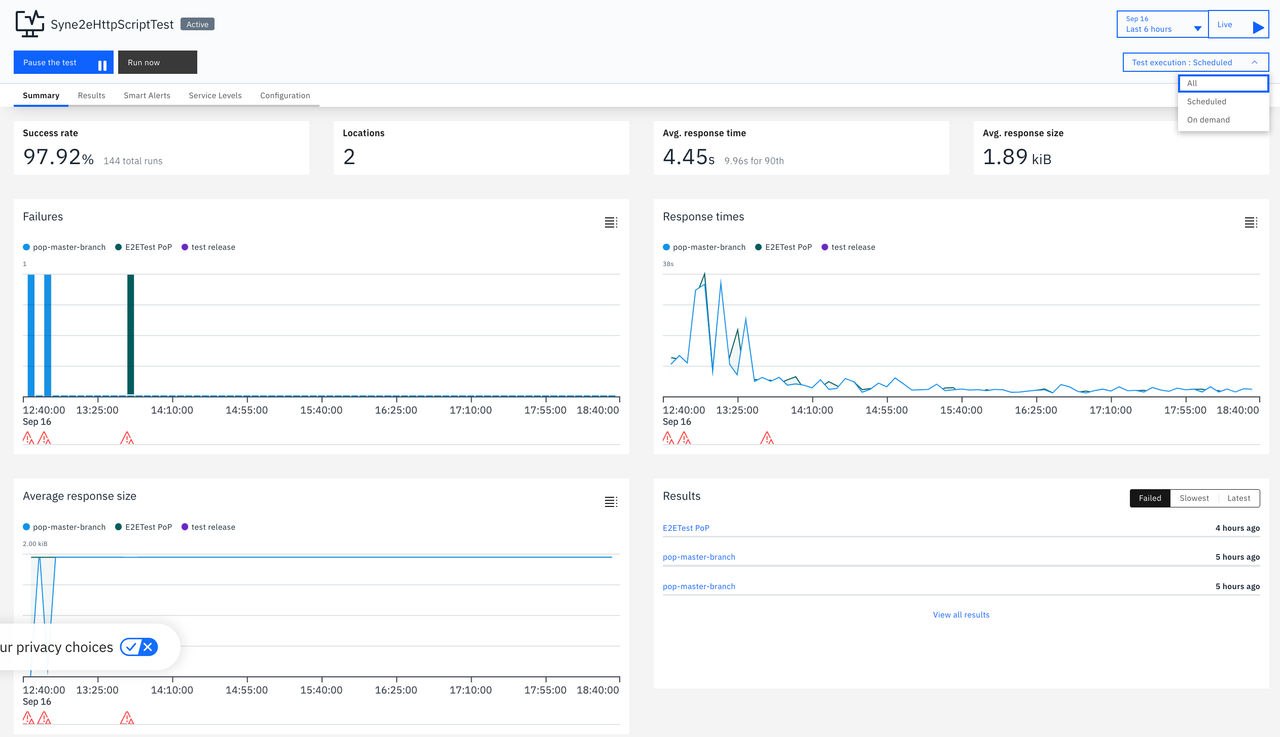
[概要 ] タブには、選択した期間における単一の合成テストに関する集計情報が表示されます。 情報は、テスト実行タイプ(「スケジュール済み」、「オンデマンド」、または「すべて」)ごとにフィルタリングされます。 デフォルトでは、「スケジュール済み」が選択されています。 このページのその他のタブでは、テスト結果の一覧、スマートアラートの設定、サービスレベルの設定を確認したり、テストの設定を表示・変更したりすることができます。
「要約」 タブには、ロケーション間の期間中の成功率、テストが実行されたロケーションの数、テスト実行の平均応答時間、および平均応答サイズ (該当する場合) など、テストの KPI が表示されます。
「失敗」、 「応答時間」、および 「応答サイズ」 のグラフが、各ロケーションのデータとともに表示されます (該当する場合)。 グラフに表示されるロケーション・ラベルの数が「ロケーション」KPI に表示される数より多い場合は、選択した期間中に、割り当てられたすべてのロケーションでテストが実行されなかったことを意味します。
「 検索結果 」ウィジェットには、選択されたフィルターに基づいて、最も関連性の高い上位5件の結果が表示されます。 失敗した結果、最も遅い結果(応答時間が最も長いもの)、または最新の結果を表示できます。 このウィジェットの各行は、その特定のテスト実行の詳細ビューに移動するためのリンクです。
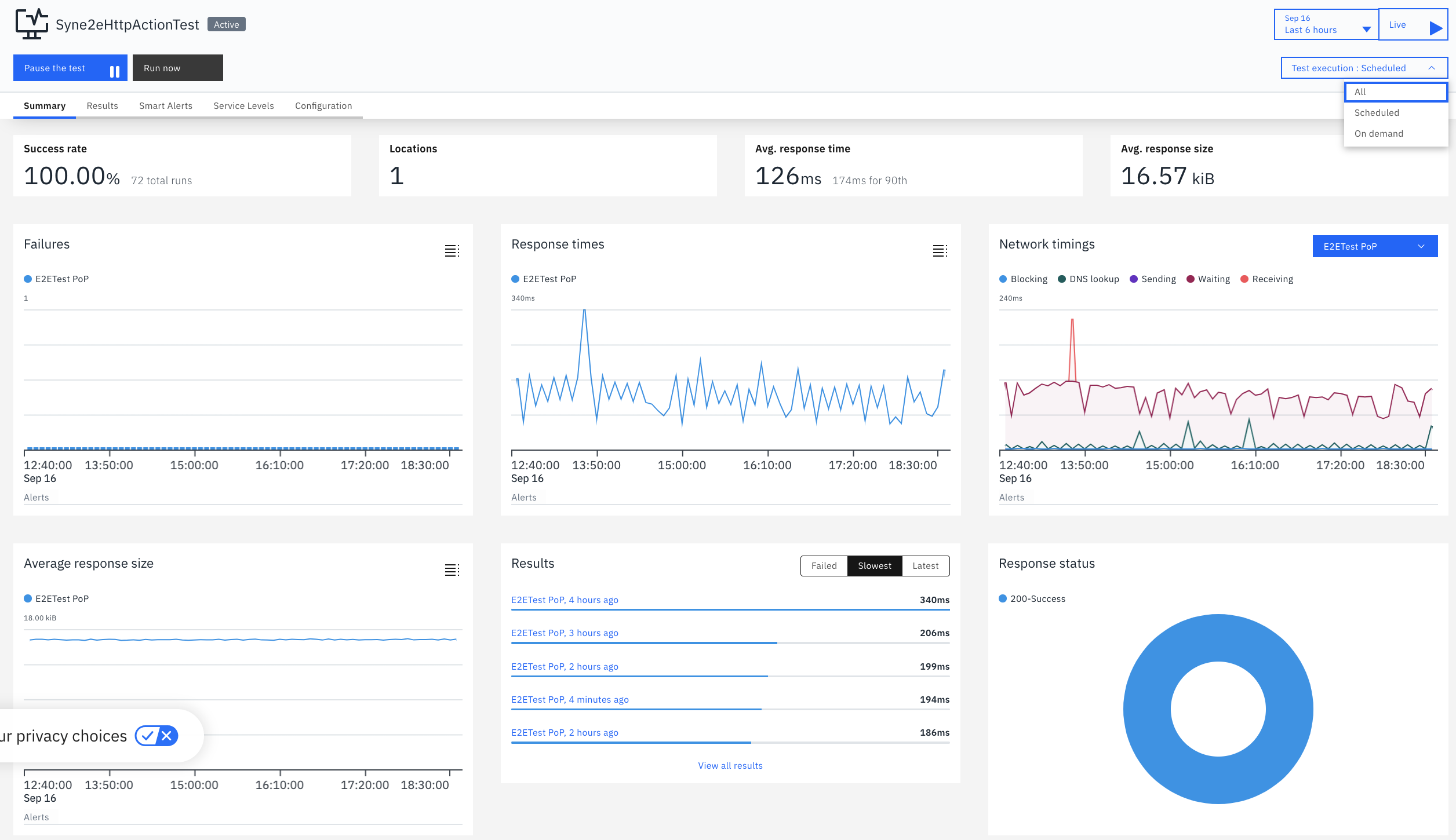
選択したテストが「 API 」のシンプルテストの場合、 「概要 」タブに2つの追加グラフが表示されます。1つはネットワーク通信の内訳を示すネットワークタイミングのグラフ、もう1つは受信した HTTP の戻りコードを示すグラフです。
選択したテストが「 SSL 」の証明書テストである場合、証明書の有効性、有効期限までの残り時間、および有効期限に関する情報が表示された 「Last Run 」ウィジェットの一式を確認できます。 応答サイズはこのテスト・タイプには適用されないため、これらのウィジェットは表示されません。

選択したテストが DNS テストの場合、 [結果 ]ウィジェットの[ 失敗 ]タブでエラーメッセージを確認できます。 応答サイズはこのテスト・タイプには適用されないため、これらのウィジェットは表示されません。

テストの結果一覧を表示する
テストの結果一覧を表示するには、 「Sy nthetic モニタリング」ページの「Synthetic テスト」タブで対象のテストを選択し、「 結果 」タブをクリックします。
[結果 ] タブには、選択したテストの結果一覧が表示され、テストの実行タイプ(「スケジュール済み」、「オンデマンド」、または「すべて」)でフィルタリングされています。 デフォルトでは、「スケジュール済み」が選択されています。 アイテムの一覧は、どの列でも並べ替えることができます。 「状況」 フィルターと 「ロケーション」 フィルターを使用して、リストをフィルタリングできます。 検索ボックスから、特定の場所に関連するすべての結果を検索することもできます。 テスト結果は、テストの実行時にリストされます。 テストが成功した場合、結果は「nn分前」という形式でリストに表示され、緑色のマークが付きます。 テストに失敗した結果は、リストに「yyyy-mm-dd, hh:mm: ss 」という形式で表示され、これは失敗した時刻を表しています。 それらは赤い標識付きで表示されます。
SSL の証明書テストでは、「レスポンスサイズ」の代わりに、証明書の有効期限までの残り日数を確認できます。
DNS のテストでは、「Response Size」の代わりに、 「Failure type 」列にエラーメッセージが表示されます。


テストのスマートアラートを表示する
テストのスマートアラートを表示するには、「Syntheticモニタリング」ページの 「Syntheticテスト 」タブで対象のテストを選択し、「 スマートアラート 」タブをクリックします。
「スマート・アラート」 タブには、選択したテストの構成済みスマート・アラートが表示されます。

スマート・アラートの詳細を表示するには、スマート・アラート項目を選択します。 省略符号メニューを使用して、スマート・アラートを編集、複製、または削除することもできます。
「スマートアラート」リストおよび個々の設定には、そのスマートアラートが設定されている基盤となるSLOに関連付けられたチームが表示されます。
スマートアラートの使用方法に関する詳細については、 「Synthetics 向けスマートアラート」 を参照してください。
テストのサービスレベルを表示する
テストのサービスレベルを確認するには:
- 「Syntheticモニタリング」ページの 「Syntheticテスト 」タブで、テストを選択します。
- [サービスレベル] タブをクリックします。 [ サービスレベル ] タブには、選択したテストに対して設定されたサービスレベルが表示されます。

サービスレベルに関する詳細については、 「Synthetics のサービスレベル」 を参照してください。
テストの設定を表示する
テストの設定を表示するには、 「Sy nthetic モニタリング」ページの「Synthetic テスト」タブで対象のテストを選択し、「 設定 」タブをクリックします。
Configurationタブでは、テストの構成、場所、スケジュール、識別、関連付けを表示できます。

テスト定義を削除する場合は、ごみ箱アイコンを選択します。 テストを削除するかどうかを確認するプロンプトが出されます。 削除要求を完了するには、確認ダイアログのテキスト・ボックスに SYNTHETIC という語を入力する必要があります。 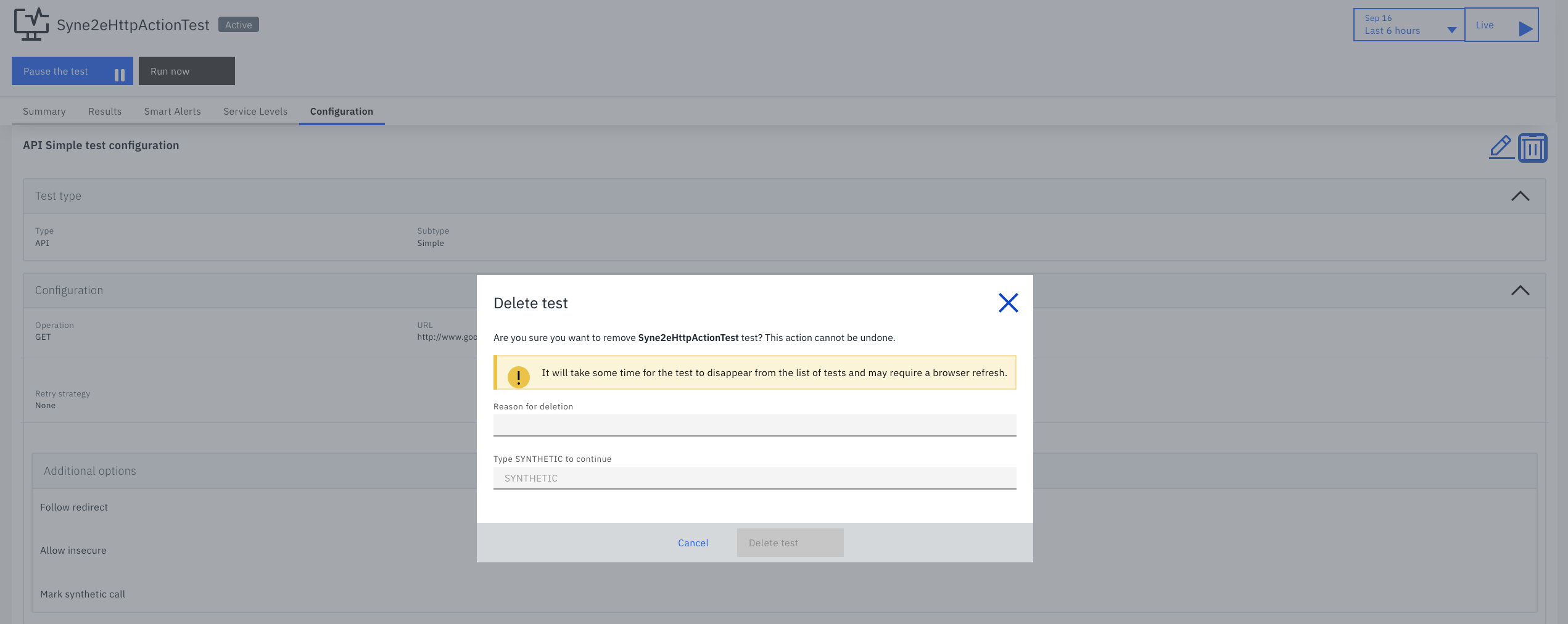
テスト定義を編集する場合は、 pencil アイコンを選択します。 完全なテスト定義が表示されます。 テストのタイプは変更できませんが、残りの構成は変更できます。 テストでは、以下の変更がサポートされています。
- API 簡単なテスト: URL または API のエンドポイントを変更し、オプションの要素を任意に修正することができます。
- API スクリプトのテスト:単一のスクリプトを編集するか、新しいファイルまたはバンドルをアップロードできます。
- ブラウザの簡単なテスト: URL を変更できます。
- ブラウザー・スクリプト・テスト: 単一のスクリプトを追加した場合は、テキスト・ボックスでそのスクリプトを変更できます。 スクリプトまたはバンドルをアップロードした場合は、新規ファイルまたはバンドルをアップロードするか、単一ファイルからバンドルに切り替えることができます。
- SSL 証明書テスト:テストが失敗する条件として、ホスト名、ポート番号、および有効期限までの日数を変更できます。
- DNS テスト: URL、 DNS サーバー、 DNS サーバーのポート番号、クエリの種類、応答時間のしきい値、アサーション、再帰検索、CNAMEの受け入れ、およびサーバーへの再試行回数を変更できます。
- すべてのテストタイプ:テストを実行する場所、テスト実行のスケジュール間隔、関連付け、およびカスタム プロパティを変更できます。
以下の制限に注意する必要があります。
一部のテストプロパティは、 Instana のUIでは変更できません。これらのプロパティを更新するには、APIまたは「synctl」ツールを使用してください。 UIと API、または「synctl」ツールを同時に使用してSyntheticテストを更新すると、エラーメッセージが表示されます。 このエラー・メッセージは、テストが別のメソッドで変更されていることを示しています。 更新方法を切り替える前に、変更を保存してください。
OpenAPI の呼び出しを通じて、合成テストの一括削除および一括更新がサポートされています。 詳細については、 「一括削除 」および「 一括更新」 を参照してください。
テスト結果の詳細を表示する
単一のテスト実行のテスト結果の詳細ページを表示するには、 「要約」 タブの 「結果」 タブから項目を選択するか、 「要約」 タブの 「結果」 ウィジェットから項目を選択します。 Instana のUIでは、正常に実行されたテストと失敗したテストが異なる表示になります。
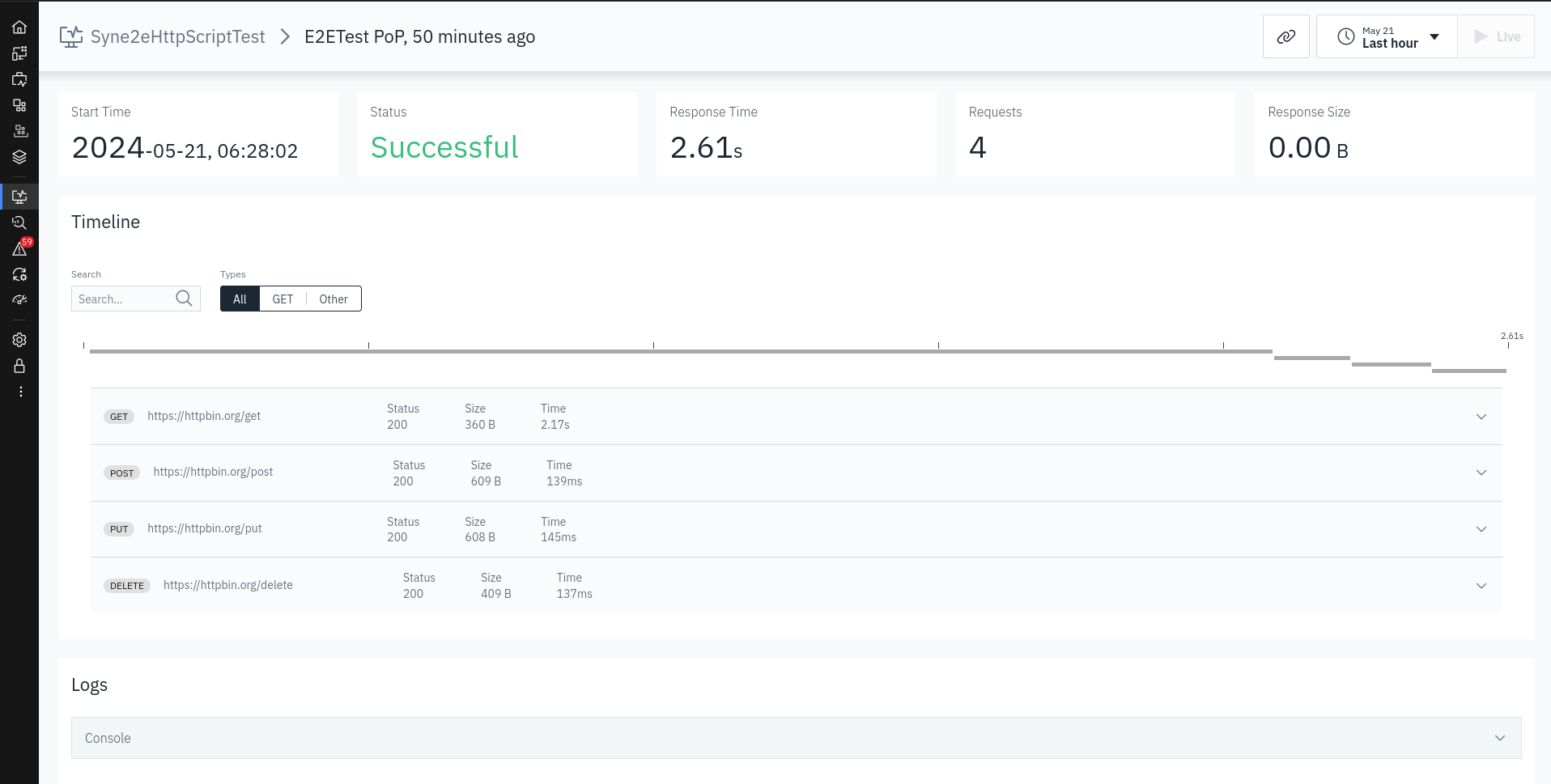
各タイプのテスト結果の詳細とシンセティック・テストの状況は、若干異なります。 すべての結果には、結果の発生時刻、ステータス、および応答時間を示すKPIが含まれています。 API 「Simple test」、「 API Script test」、「Browser Script test」、「Webpage Action test」、および「Webpage Script test」には、テストによって発行されたリクエスト数とレスポンスサイズを示すKPIがあります。 SSL 証明書テストでは、証明書の検証結果が表示されます。
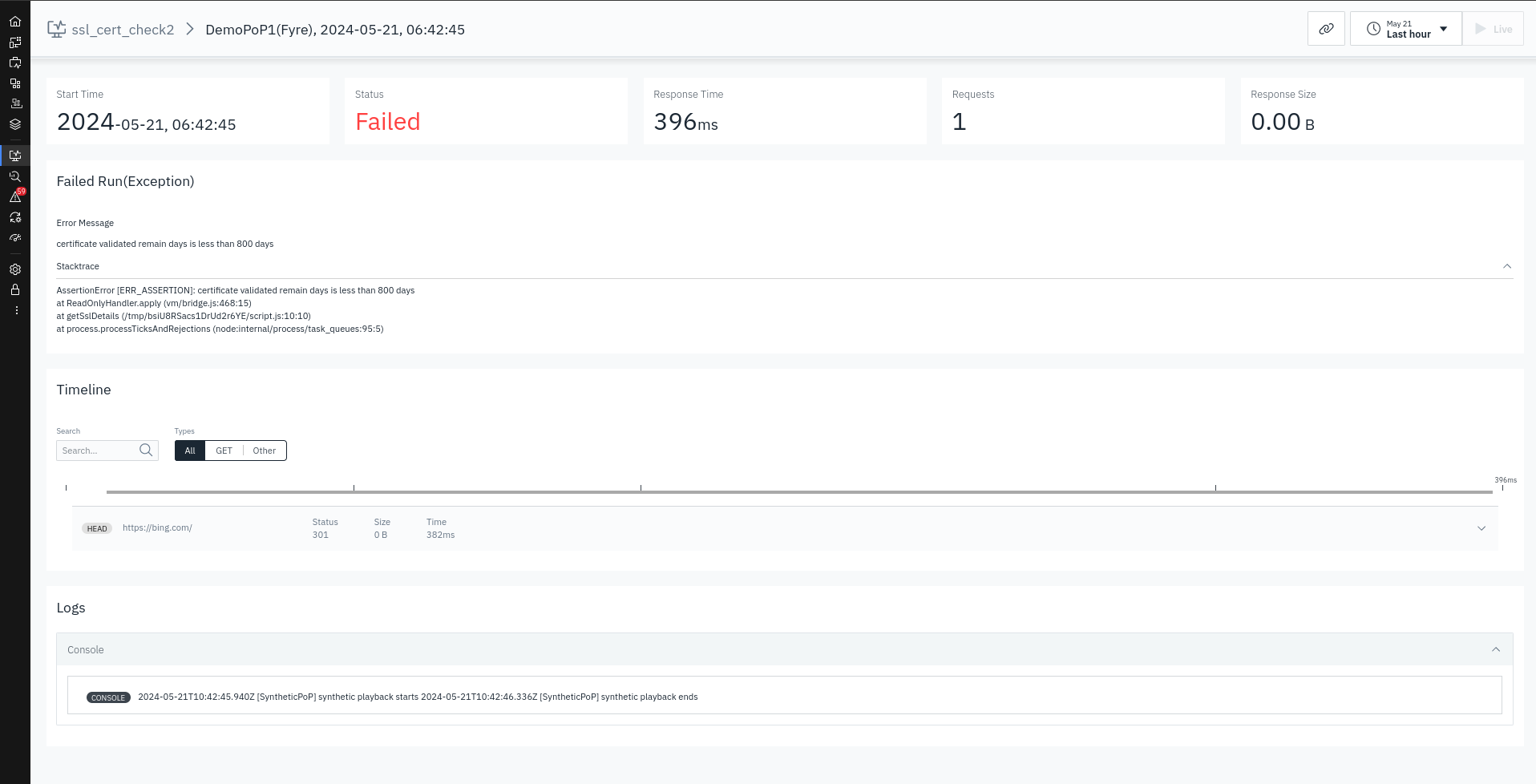
SSL 「証明書テストタイプ」には、該当するKPIと「 詳細 」ウィジェットが表示されます。 不合格となったテストには、「 Failed run(Exception)」 ウィジェットが表示され、有効期限までの日数と、テストが不合格となるように定義された有効期限前の日数がメッセージとして表示されます。
DNS 「テストタイプ」には、該当するKPIと、 DNS のクエリ結果を表示する「 テスト詳細 」ウィジェットが表示されます。 失敗したテストには、エラータイプが「 Failed run(Exception)」 で、アサーションの失敗などを示すエラーメッセージが表示されるウィジェットが含まれます。
その他のすべてのテスト・タイプの場合:
- テストが部分的に実行された場合、または完了するまで実行された場合は、 「タイミング」 が表示されます。 各要求のタイミングを展開して、詳細を表示できます。 要求を行うための十分な時間がテストに設定されていない場合、使用可能なタイミングはありません。
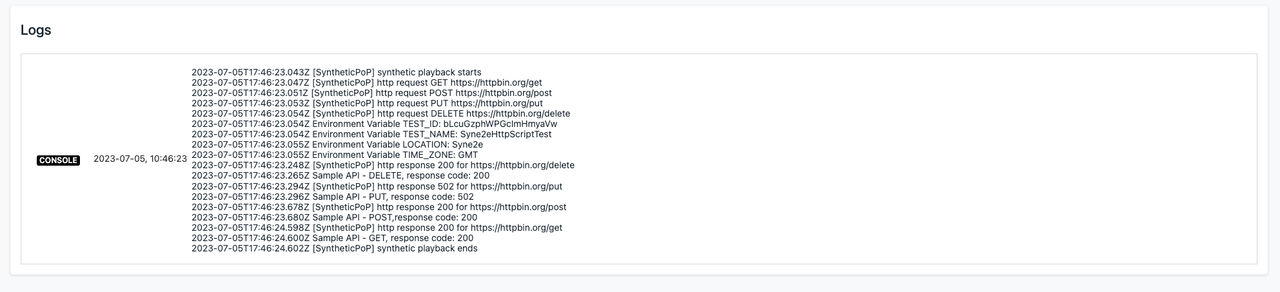
- 失敗したテストには、省略可能なスタック・トレースを持つ 「失敗」 ウィジェットが含まれます。 失敗したテストには、 「ログ」 ウィジェットもあります。 最初のログ・メッセージのテキストをクリックして、ログ・メッセージを展開または省略します。 これらは、シンセティック・テストの実行中に PoP によってキャプチャーされるログです。
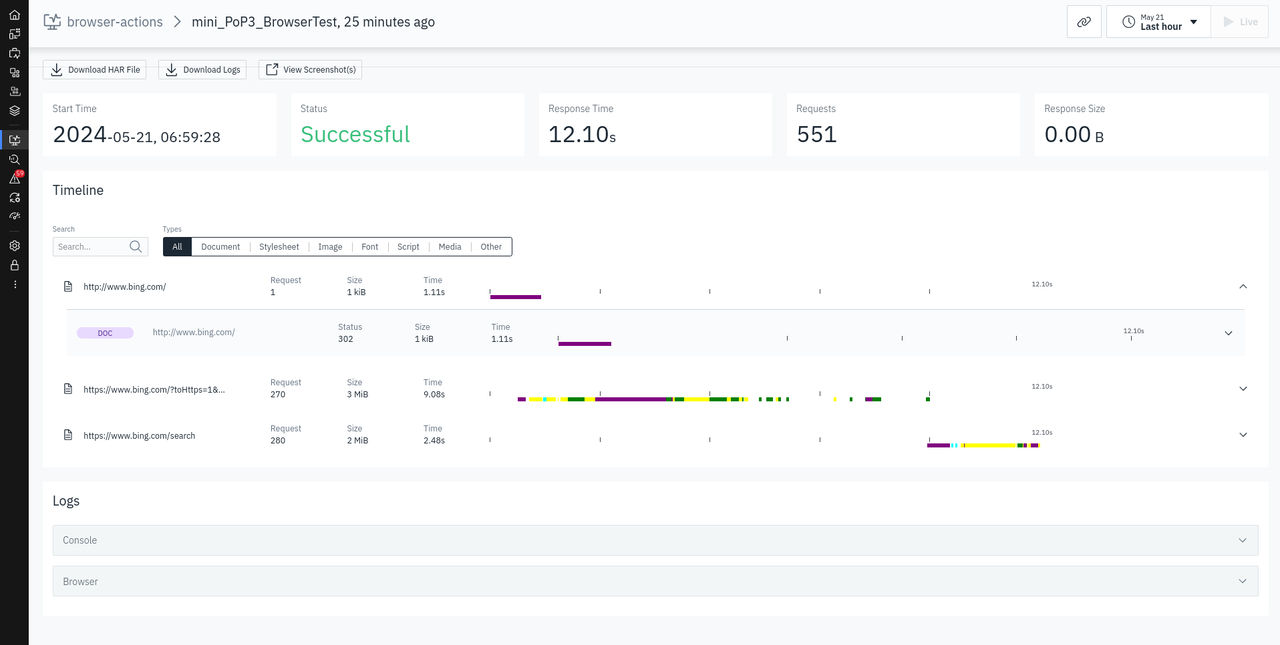
- 失敗したブラウザー・シンプル・テストおよびブラウザー・スクリプト・テストのコンソール・ログおよびブラウザー・ログが表示されます。
- ブラウザー・シンプルおよびブラウザー・スクリプトのテスト・ログをダウンロードするには、 「ログのダウンロード」をクリックします。
- ブラウザー・シンプルおよびブラウザー・スクリプトのテスト・ログ・アーカイブをダウンロードするには、 「HAR ファイルのダウンロード」をクリックします。
- ブラウザー・シンプル・テストおよびブラウザー・スクリプト・テストのスクリーン・ショットを表示するには、 「スクリーン・ショットの表示」をクリックします。
API の簡易テスト結果の詳細は以下の通りです:
「失敗した実行 (例外)」 セクションは、失敗したテストについてのみ表示されます。

API スクリプトのテスト結果は、以下の例に示されています:
API スクリプトのテストが失敗した場合、「 失敗した実行(例外) 」セクションにエラーメッセージとスタックトレースが表示されます:
詳細なログ・メッセージを表示するには、 「ログ」 セクションをクリックします。
ブラウザー単純テストのテスト結果を以下の例に示します。

ブラウザー・スクリプト・テストのテスト結果を以下の例に示します。
SSL 証明書のテスト結果は、以下の例に示されています:

DNS テストの結果は、以下の例に示されています:

Instana 統合
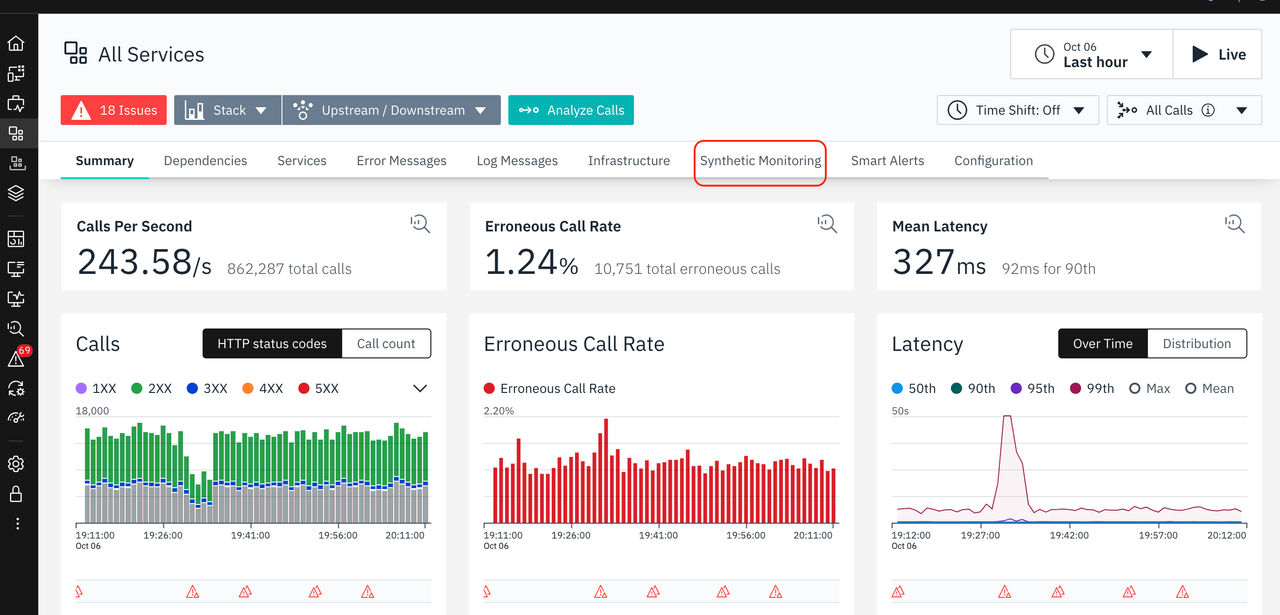
用途:Syntheticテストを作成し、 Instana ですでに監視されているアプリケーションに関連付けると、 Instana のUI上で、 Synthetic Monitoring ページと、そのアプリケーションのApplications ページを相互にリンクさせることができます。 アプリケーションにシンセティック・テストが関連付けられている場合、選択したアプリケーションの表示に新しいタブ 「シンセティック・モニター」 が表示されます。 このタブには、関連付けられたシンセティック・テストがリストされ、ページ内のリンクを使用してシンセティック・テスト UI に移動できます。 Synthetic Monitoring ページのTestsタブで、Associations列のAssociationをクリックし、関連するアプリケーションにアクセスする。

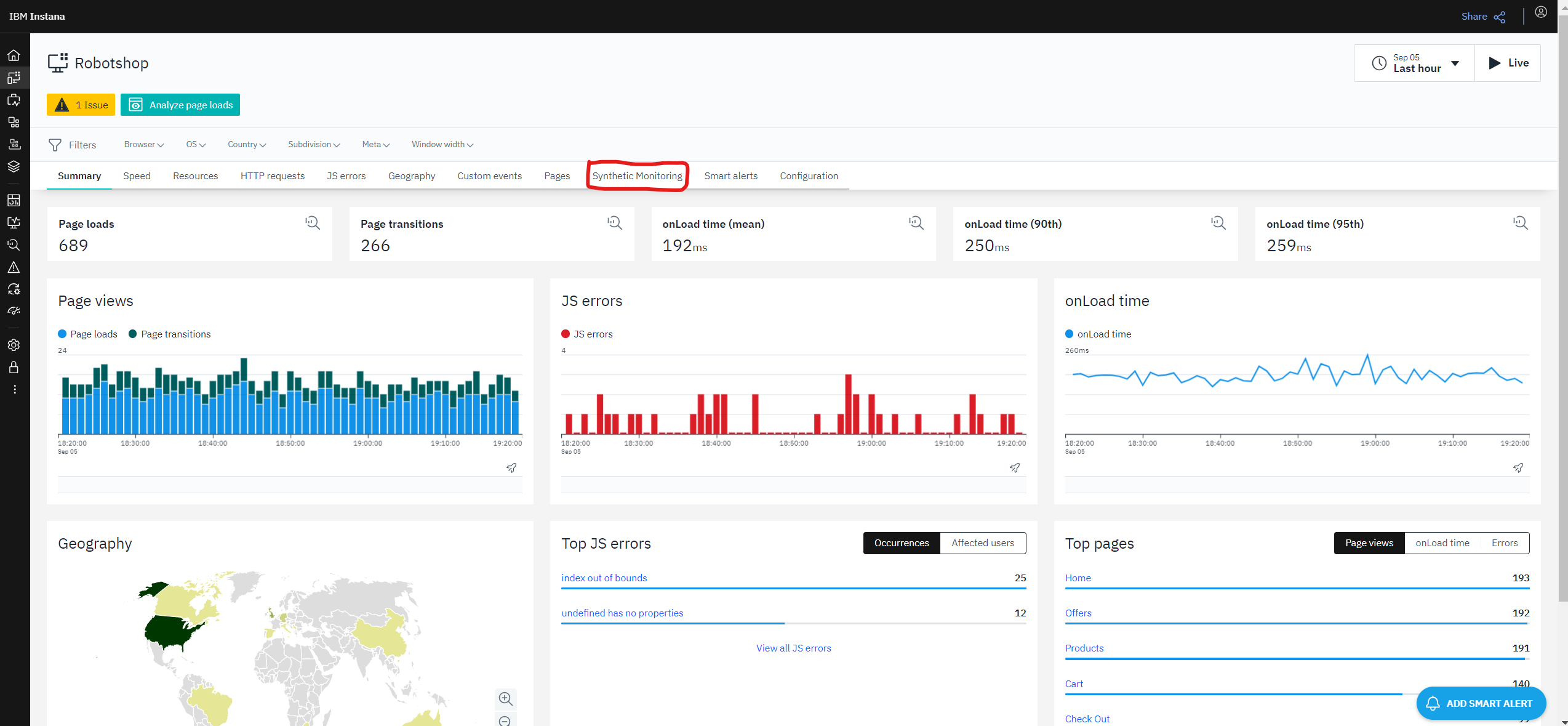
Webサイト:Syntheticテストを作成し、 Instana ですでに監視されているWebサイトに関連付けると、 Instana のUI上で、 Synthetic Monitoring ページと、そのWebサイトに対応する「 Webサイトとモバイルアプリ 」ページを相互にリンクさせることができます。 合成テストがウェブサイトに関連付けられている場合、そのウェブサイトの「合成モニタリング」タブが表示されます。 関連する合成テストを表示し、合成テストをクリックしてアクセスすることができます。 Synthetic MonitoringページのTestsタブで、Association列のAssociationをクリックし、関連するウェブサイトにアクセスする。

モバイルアプリ:Syntheticテストを作成し、 Instana ですでに監視されているモバイルアプリに関連付けると、 Instana のUIにおいて、 Synthetic Monitoring ページと、そのモバイルアプリの「 Webサイトとモバイルアプリ 」ページを相互にリンクさせることができます。 合成テストがモバイルアプリに関連付けられている場合、合成モニタリングタブがアプリに表示されます。 関連する合成テストを表示し、合成テストをクリックしてアクセスすることができます。 Synthetic monitoring のメインページのTestsタブで、テストの行の Associations 列にあるモバイルアプリ名を使用して、Websites & mobile appsページで選択したモバイルアプリにリンクできます。


イベント: シンセティック・テストのアラートを作成し、そのアラートが起動すると、 「イベント」 ビューにそのアラートが表示されます。 アラートを選択すると、失敗のグラフと、失敗したシンセティック・テストの結果へのリンクが表示されます。 同様に、シンセティック・テストの 「要約」 タブから、アラート・インディケーターを使用して、 「イベント」 ビュー内のアラートの詳細にリンクできます。

シンセティック・スマート・アラート・イベント・エントリーをクリックします。

「アラート構成の表示」をクリックします。

「アラート構成」 ページからアラートを編集、複製、または削除できます。 アラートを作成するには、合成スマートアラートの追加をクリックします。
同じ Kubernetes 環境に Instana エージェントがデプロイされているものの、 PoP センサーがデプロイされていない場合、 「Synthetic Monitoring 」>「 Locations」 から Kubernetes ネームスペースの詳細を確認できます。 詳細を表示するには、名前空間の名前をクリックします。
PoP がデプロイされている Kubernetes 環境の詳細を確認するには、以下の手順を実行します。
- Go 「 Synthetic Monitoring 」>「 Locations 」の順に選択し、ロケーション名をクリックします。 「Synthetic PoP @ < 場所ラベル >」ページが表示されます。
- Instana をクリックしてください。合成素材 PoP。 名前空間の詳細が表示されます。
