よくある質問
ブラウザテストの事例はどこで見つけられますか
「 Synthetic-browser-script 」のローカルランナーを使用すれば、スクリプトをローカル環境でテストおよびデバッグすることができます。
ブラウザテストを作成するには、 「 Instana 」 の「Synthetic Browser Script」のサンプルを参照してください。
その他の例については、以下のリファレンスを参照してください。
テストのタイムアウト設定が反映されない理由
ブラウザテストを作成する際、タイムアウト値を設定することで、実行時間が指定した時間を超えた場合にテストが失敗するようにすることができます。 ただし、タイムアウトの設定は、その値が(デフォルトは5分) BROWSERSCRIPT_TIMEOUT未満の場合にのみ有効になります。 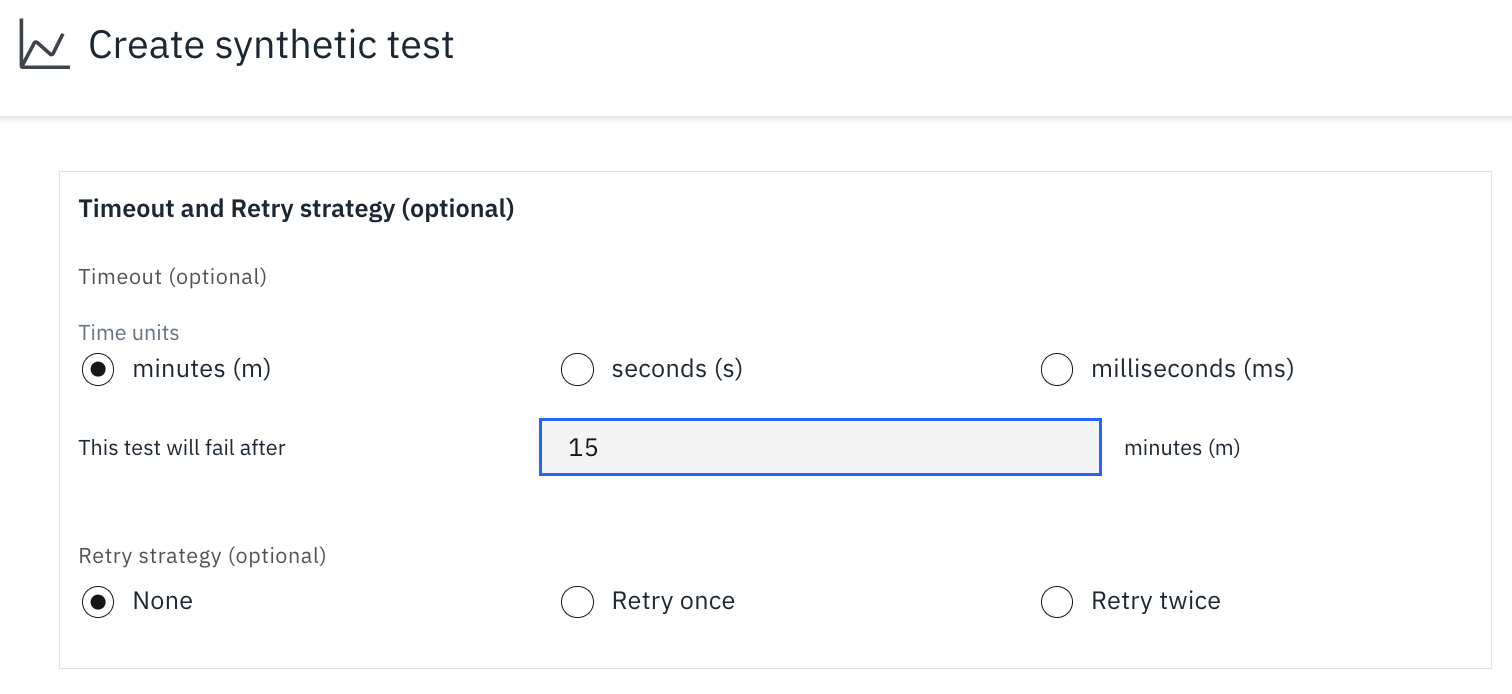
Selenium で記録したスクリプトが、 Instana で正常に実行されない理由
Selenium WebブラウザにCookieや閲覧履歴が残っている場合、 Instana でのテストの記録に失敗する可能性があります。また、Webサイト上で「Cookieを受け入れる」などのポップアップウィンドウが表示されない場合があります。 この問題を回避するには、テストスクリプトを作成した後、 Instana の「Synthetic-browser-script 」ローカルランナーを使用して、スクリプトをローカル環境でテストしてください。
Instana のSynthetic-browser-script を使用すると、以下のタスクを実行できます:
- ユーザープロファイルを自動的に削除する: Selenium のIDEプラグインを使用すれば、ローカル環境ではスクリプトを正常に実行できますが、 Instana ではポップアップウィンドウが表示されるため、スクリプトが失敗する可能性があります。 アクションを実行する前に、ポップアップ・ウィンドウを閉じる必要があります。 シンセティック・ブラウザー・スクリプトのローカル・ランナーを使用すると、ユーザー・プロファイルが自動的にクリアされます。 ブラウザーから Cookie を手動でクリアする必要はありません。
- Instana の拡張ブラウザテスト API のテスト: Instana の拡張ブラウザテストAPIを使用したい場合は、Synthetic-browser-scriptローカルランナーを使用してテストを行うことができます。 Synthetic-browser-script ローカルランナーの実行環境は、 Instana のSyntheticブラウザエンジンと同じです。
Selenium IDEは、CSSセレクタ、XPath、IDなどのロケータを生成するためのオープンソースの記録ツールです。 Selenium IDEはウェブ要素を特定するのに役立ちます。 しかし、これには次のような制約がある:
- 明示的なWaitコマンドの追加、スクロール、Shadow DOMへのアクセスなど、手作業も必要だ。
- element is not attached to the page document, element not interactable のようなテストの失敗が報告されないことがあります。 Selenium IDE は時々スクリプトランナーと互換性がありません。
Instana が提供する「 Synthetic-browser-script 」ローカルランナーを使用して、スクリプトをローカル環境でテストしてください。 このツールを使えば、フルブラウザのUIプロンプトが表示され、テストスクリプトでアクションを実行できるため、デバッグやトラブルシューティングに役立ちます。 ループなどの複雑なテストロジックがある場合は、 Instana のシンセティックブラウザスクリプトテスト ( JavaScript-based )を利用してみるのも良いでしょう。 シャドーDOMをサポートするために手動ステップを追加する方法などは、このトピックの他のセクションを参照してください。
「要素がクリックできない」 というエラーの解決方法
テストは、以下のいずれかのエラー・メッセージで失敗する可能性があります。
is not clickable at point (285,436) because another element <li> obscures itFailed to execute command clickElement {} element not interactable.
この問題を解決するには、マウスを移動して要素にフォーカスします。 以下のいずれかの方法を使用できます。
下にスクロールして表示し、クリックしてください
スクロールして表示してクリックするには、以下の JavaScript コマンドを使用します。
let element = await $browser.waitForAndFindElement(By.xpath(`//a[contains(.,'Customer stories')]`), 30000);
await $browser.executeScript(`arguments[0].scrollIntoView()`, element);
await $browser.executeScript(`arguments[0].click()`, element);
Selenium のIDEで記録されたスクリプトの場合、``または runScript ``を使用して executeScriptInstana の拡張APIを呼び出し、同じ JavaScript コードを利用できます:
{
"id": "b345d354-1d95-45d0-81ab-7c78695ed040",
"comment": "",
"command": "runScript",
"target": "let element = await $browser.waitForAndFindElement(By.xpath(`//a[contains(.,'Customer stories')]`), 30000); await $browser.executeScript(`arguments[0].scrollIntoView()`, element); await $browser.executeScript(`arguments[0].click()`, element)",
"targets": [],
"value": ""
},
Selenium のIDEスクリプトでは、ローカルランナーを使用して、 Instana の高度なAPIを再生またはテストします。 例えば、 $browser.waitForAndFindElementSelenium のIDEがそれらを認識できないためです。 それでも Selenium のIDEでスクリプトを実行したりテストしたりしたい場合は、以下の例の JavaScript コードを試してみてください。 runScriptコマンドはdocument.querySelectorを使います。 サンプルスクリプトについては、「 Google の検索結果で下にスクロールし、次のページをクリックする方法」 をご覧ください。
{
"id": "d13e50bd-f698-4a04-9420-701a21dcde8d",
"comment": "",
"command": "waitForElementPresent",
"target": "css=#pnnext > span:nth-child(2)",
"targets": [],
"value": "20000"
},
{
"id": "b345d354-1d95-45d0-81ab-7c78695ed040",
"comment": "",
"command": "runScript",
"target": "const el = document.querySelector('#pnnext > span:nth-child(2)'); el.scrollIntoView(); el.click();",
"targets": [],
"value": ""
}
ActionChains
要素に移動してクリックするには、ActionChains:を使う
let element = await $browser.waitForAndFindElement($driver.By.linkText(`Business to business (BtoB) activities`), 10000);
await $browser.actions().move({origin: element}).click().perform();
MouseOver Selenium のIDEスクリプト内で
Selenium IDEスクリプトにおけるマウスオーバーの詳細については、 「 MouseOver 」コマンドを参照してください。
MouseOver を Selenium IDE スクリプトで使用するには、以下のようにします。
{
"id": "2d5c6b52-d2d7-4592-8052-87572a09e58b",
"comment": "",
"command": "mouseOver",
"target": "xpath=//dds-megamenu-category-link[contains(.,'Bridge observability and automated resource management')]",
"targets": [],
"value": ""
},
MouseOver は以下のコードのように構文解析されます。
await driver.wait(until.elementLocated(By.xpath(`//dds-megamenu-category-link[contains(.,\'Bridge observability and automated resource management\')]`)), configuration.timeout);
await driver.findElement(By.xpath(`//dds-megamenu-category-link[contains(.,\'Bridge observability and automated resource management\')]`))
.then(element => {
    return driver.actions({
      bridge: true
    }).move({
      origin: element
    }).perform();
  });
適切なウィンドウサイズ
Selenium IDEでスクリプトを記録すると、ウィンドウの大きさがおかしくなるかもしれません。 Instana でテストを実行すると、 element not interactablenot clickable at point エラーが発生する可能性があります。
この問題を解決するには、次のいずれかの手順を試してください:
setWindowSizeコマンドを削除する。 Instana ウィンドウのサイズが調整されます。 そのスクリプトは、 Selenium のIDEでも問題なく実行できます。- JavaScriptコードを使用して、最大ウィンドウサイズを設定します。 次の例のように、ローカル・ランナーを使ってテストする:
{
"id": "4f719a79-aa76-4dc8-a18b-7b46523ae0e6",
"comment": "",
"command": "executeScript",
"target": "await $browser.manage().window().maximize();",
"targets": [],
"value": ""
},
StaleElementReferenceError の解決方法
StaleElementReferenceError: stale element reference: element is not attached to the page documentというエラーが発生するかもしれません。 これはよくある Selenium のエラー です。
このエラーは、テストスクリプトがDOMに接続されなくなったWeb要素を参照している場合に発生します。これは、 React やVueなどのフレームワークを使用しているWebページで発生することがあります。 この問題を解決するには、例を参照してください。
ロケーターが一意のWeb要素を特定できるかどうかをテストする
この問題は、ロケータが複数のウェブ要素を返し、一意の要素を識別できないために発生する可能性があります。 ロケーターには、CSSセレクター、XPath、IDなどがある。 これは、 Selenium IDE の Target プロパティにある式です。 次の例では、CSSロケーターが複数のWeb a[href*='/#/home'] span 要素を返すため、要素への参照が古くなっていることでテストが失敗する可能性があります。 ロケーターをテストするには、ブラウザーに入力し、More tools > Web Developer toolsと進んでください。 優れたロケーターは、ユニークなウェブ要素を強調することができる。 次の例のように、一致する結果が複数表示された場合は、ロケーターを更新または変更することができます。 
Selenium IDEで異なるロケータを選択するには、Targetプロパティをクリックします。 ウェブエレメントの位置に関係なく、1つの意味のあるロケーターを選ぶことを考慮する。 優れたロケーターであれば、ウィンドウのサイズやUIの位置調整にかかわらず、個々のWeb要素を特定することができます。 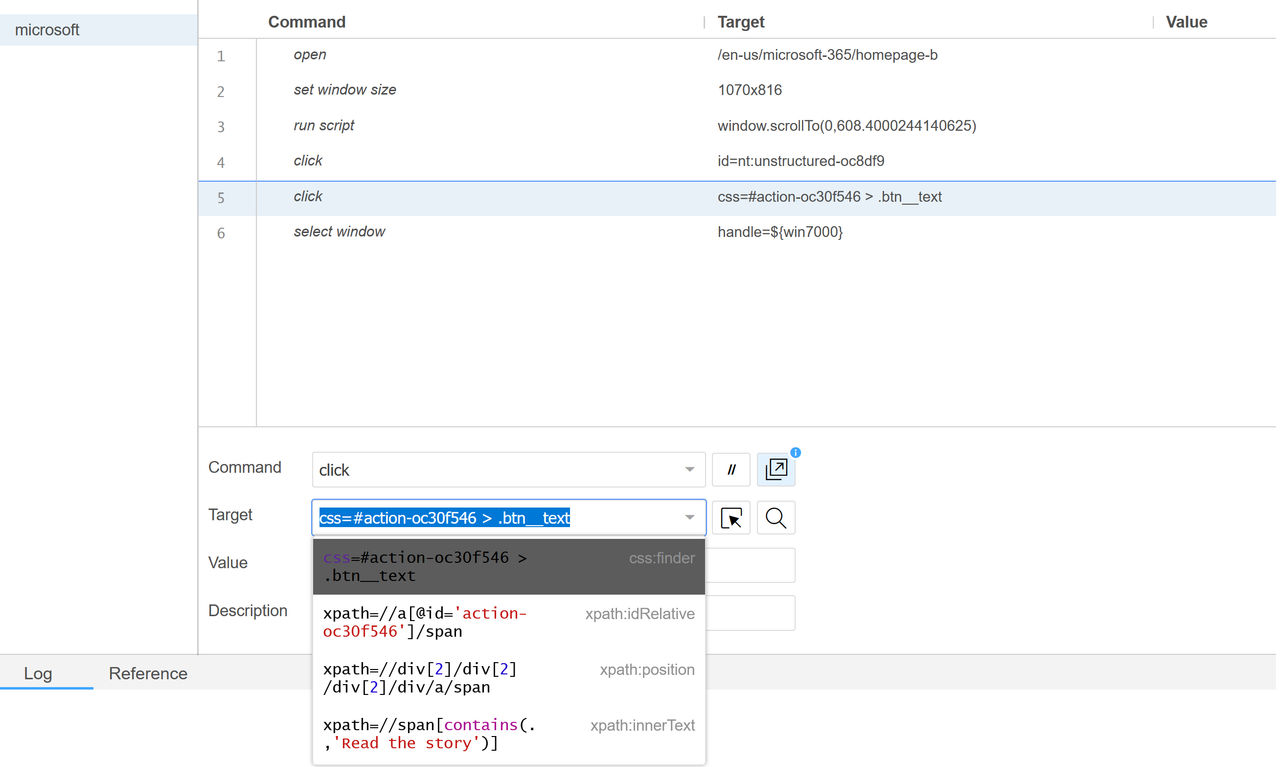
要素がDOMに追加された後、その要素を再度特定する
現在保持している参照を破棄して置き換えることができ、場合によっては、その要素がDOMにアタッチされた後で、再度その要素を探すこともできる。
項目1以外では、ウェブ・エレメントは以下のいずれかの理由で陳腐化する可能性がある:
- ページの更新
- DOMアップデート
- ウェブ・エレメントの位置が変更される
StaleElementReferenceErrorは以下の理由で発生します:
- 対話するために選択したウェブ要素が、HTMLウェブページ上に存在しなくなりました。
- 選択されたウェブ要素は完全に破壊され、再作成された。
StaleElementReferenceError:のコード例
// retrieving an input HTML element from the page
let nameHtmlElement = await $browser.findElement(nameInputBy);
// setting a name in the input element
await nameHtmlElement.sendKeys("John");

// refreshing the page
await $browser.navigate().refresh()

// nameHtmlElement is now stale
// trying to set a new name, but this will throw a StaleElementReferenceException
await nameHtmlElement.sendKeys("Maria");
この問題を解決するには、そのエレメントを使う前にもう一度探してみてください。
// refreshing the page
await $browser.navigate().refresh()
nameHtmlElement = await $browser.findElement(nameInputBy);
await nameHtmlElement.sendKeys("Maria");
try-catch-retryソリューションを使うユーザーもいる。 Instana では、 リトライ戦略を使用できます。 再試行戦略を2回再試行に設定すると、テストが失敗した場合、最大2回再試行されます。 あるいは、StaleElementReferenceErrorで検索して、テストスクリプトのコードでそれに対処するための、ブラウザテスト分野におけるより多くの解決策を見つけることもできます。
ページが更新されるのを待っています
それでも問題が解決しない場合は、pauseコマンドやawait $browser.sleepを使って、ページやiframeが更新されるまで数秒待ってみてください。 要素を探して使用する前に、ページが "静的 "になるのを待つことで、要素の参照が古くなる問題を避けることができます。 少し pause 時間をかけ、 InstanaRetry の戦略を活用することで、こうした問題を未然に防げるかもしれません。 InstanaRetry 戦略を使用するには、 Instana のテスト設定ページで再試行回数を1または2に設定してください。 その後、テストは成功するまで最大3回実行され、その結果が Instana のバックエンドに送信されます。
// wait 5 seconds OR wait until tab is visible
// click the tab
// wait 5 seconds OR wait until button is visible
// Click button
await $browser.sleep(5000);
{
"id": "75135e0f-5f38-4004-b0f2-fda657d73bb3",
"comment": "",
"command": "pause",
"target": "2000",
"targets": [],
"value": ""
},
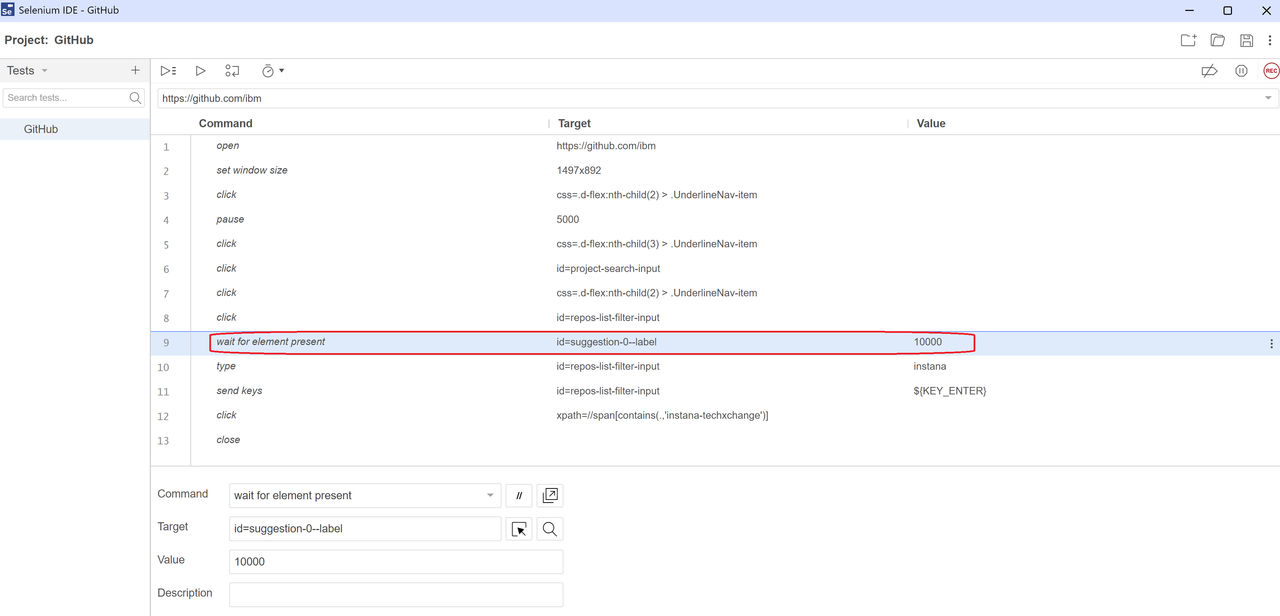
GitHub でのキーワード検索については、 スクリプトの例に示されています。
この stale element reference エラーを解決するには、および waitForElementPresentpause コマンドを使用してください:
- タブが切り替わる前にページが更新されるのを待つために、
pauseコマンドを追加する。 waitForEelementPresentコマンドを追加して、フィールドに文字を入力する前に候補リストが表示されるのを待ちましょう。

テスト結果の確認方法
テストケースが成功したかどうかを検証するには?
ブラウザのテストフィールドでは、アサーション、明示的WAITを使ってテスト結果を検証します。 こうして、ウェブページが期待通りにロードされ、レンダリングされることを確認できます。 Instana のブラウザテスト機能を使用すると、テスト実行時のスクリーンショットを生成したり、コンソールログ( Selenium で記録されたスクリプト内のEcho コマンド)、ブラウザログ、タイムラインチャートを確認したりすることもできます。
以下のコマンドが役に立つ:
{
      "id": "938df959-9b65-4ae4-a2f5-59be6188ea5f",
      "comment": "This is how to sleep for 5 seconds.",
      "command": "pause",
      "target": "5000",
      "targets": [],
      "value": ""
},
{
    "id": "2d5c6b52-d2d7-4592-8052-87572a09e58b",
     "comment": "This is how to take screenshot",
     "command": "executeScript",
     "target": "await $browser.takeScreenshot()",
     "targets": [],
     "value": ""
}
また、以下のアサーション・コマンドを試すこともできる:
{
    "id": "46eb59c2-5fd6-4481-b3e8-eaaddab79a69",
    "comment": "This is one type of Assertions in browser testing",
    "command": "assertTitle",
    "target": "instana - Google Search",
    "targets": [],
    "value": ""
}
ブラウザー・スクリプト・テストでテストを検証するためにExplicit Waitを使用する方法を、次の例で示します:
await $browser.waitForAndFindElement($driver.By.xpath(`//h1[contains(text(), 'Websites & mobile apps')]`), 30000)
await $browser.wait($driver.until.titleContains(`Websites – Websites & mobile apps`), 30000);
録画したサイドファイルに以下のコマンドを追加してみてください:
{
      "id": "615cb3e5-fe2a-4859-b0aa-9df52f22028f",
      "comment": "This is Explicit Wait in browser testing",
      "command": "waitForElementPresent",
      "target": "id=mainmenu",
      "targets": [],
      "value": "30000"
},
{
      "id": "03e23d25-38e3-4051-81ff-740109350ee8",
      "comment": "This is how to add logging message in console logs",
      "command": "echo",
      "target": "Verify UI dashboard",
      "targets": [],
      "value": ""
}
フレームまたはiframeに切り替える方法
Web サイトでフレームを使用している場合、 no such element エラーが発生することがあります。
この問題を解決するには、 $browser.switchTo().frame(id: number | WebElement);を使用してフレームまたは iframe に切り替えます。
Instana ブラウザスクリプトのテスト用フレームまたはiframeに切り替えるには:
let frameElement = await $browser.waitForAndFindElement($driver.By.xpath('//*[contains(@id, "pop-frame")]'), 10000);
await $browser.switchTo().frame(frameElement);
Web要素の探し方
Web要素を検索するには、 Selenium の 「ロケーター戦略」 に関するリファレンスを参照してください。
| 関数 | 説明 |
|---|---|
$browser.waitForAndFindElement($driver.By.id("boxyear"), 1000) |
エレメントが表示されるまで、またはタイムアウト値に達するまで、ID によるエレメントの検索を待機します。 |
$browser.findElements($driver.By.css('select')) |
CSS セレクターを使用してページ上の複数のエレメントを検索します。 |
$browser.findElement($driver.By.linkText("About")) |
linkText で要素を検索 |
$browser.findElement($driver.By.xpath('//input[@value='f']')) |
XPath によるエレメントの検索 |
CSS セレクターの形式は By.css(element[attribute='attribute-value'])です。
XPath 式の形式は、 By.xpath("//element[@attribute='value']") または By.xpath("//*[@attribute='value']")です。
属性 ( <a href="mysite.com"></a>など) によってエレメントを検索するには、以下を実行します。
// CSS selector
$driver.By.css(a[href*="example"] )
// XPath expression
$driver.By.xpath("//a[contains(@href,'Electronics')]")
$driver.By.xpath(`//dds-footer-nav-item[contains(.,'Developer education')]`)
Selenium IDE プラグインのデフォルト・ロケーターから変更するには、ターゲットをクリックします。
ドロップダウンリストから要素を選択する方法
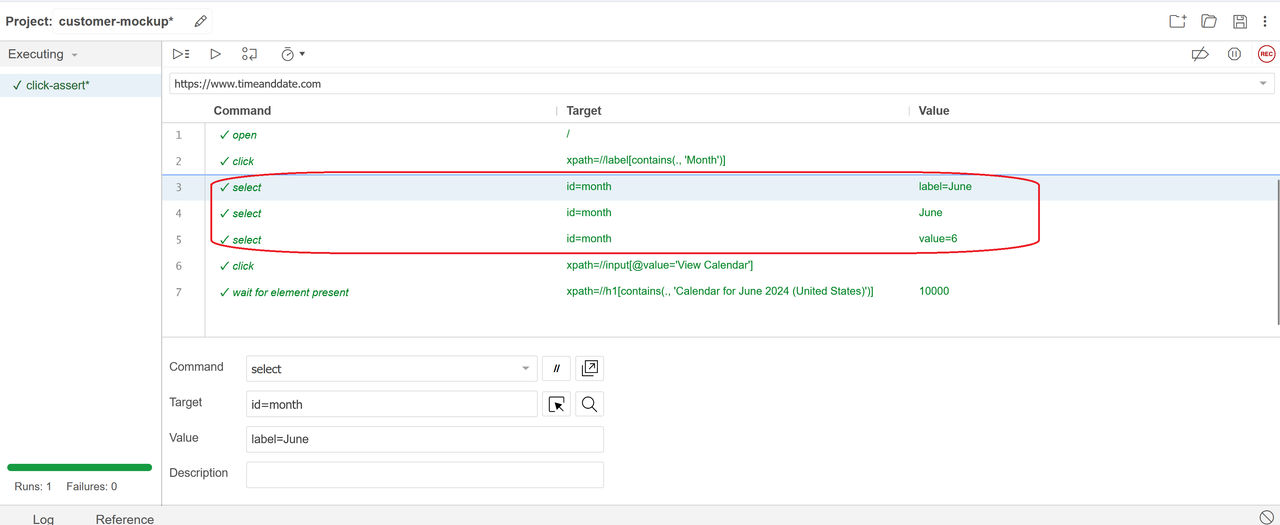
selectコマンドを使えば、ドロップダウンリストから要素を選択することができます。 Valueプロパティでは、label=、value=、id=、index=で一連のオプションから値を選択できます。 接頭辞がない場合は、label とのマッチが使われます。 indexの代わりにlabel、value、idを使います。 そうしないと、 Instana と Selenium IDEの間で結果が互換性を欠く可能性があります。
selectコマンドを使ってドロップダウンリストで6月を選択する方法を次の例に示します。 6月オプションを選択する方法は、行番号3、4、5に示されている。 これらの方法は、 Selenium IDE および Instana で動作します。
<select id="month" name="month" class="inline six" onchange="document.cf.typ[1].checked=true">
  <option value="1">January</option>
  <option value="2">February</option>
  <option value="3">March</option>
  <option value="4">April</option>
  <option value="5">May</option>
  <option value="6">June</option>
  <option value="7">July</option>
  <option value="8" selected="">August</option>
  <option value="9">September</option>
  <option value="10">October</option>
  <option value="11">November</option>
  <option value="12">December</option>
</select>
「そのような要素はありません」 というエラーの解決方法
明示的な待機は、 エラー no such element を回避し、待機時間やスリープ時間を短縮するための、 Selenium におけるよく知られたベストプラクティスです。 暗黙待機および $browser.sleepとの比較では、明示待機が推奨されます。
Instana で明示的な待機を使用するには、以下の例に示すようにコマンドを実行します
// wait until the title comes out
await $browser.wait($driver.until.titleContains('Year 2023 Calendar'), 10000);

// Call the wait function.
await $browser.wait(function () {
    return $browser.getTitle().then(function (title) {
      return title.includes("Google");
    });
  }, 10000);

await $browser.wait(async function () {
    const title = await $browser.getTitle();
    return title.includes("Google");
  }, 10000);

// waitForAndFindElement API
const cookies = await $browser.waitForAndFindElement(
    $driver.By.id(`truste-consent-button`),
    30000
);
await cookies.click();
Selenium IDEスクリプトでは、次の例のようにWAITコマンドを使うことができます。 valueプロパティの待ち時間をミリ秒単位で入力します。
{
"id": "d13e50bd-f698-4a04-9420-701a21dcde8d",
"comment": "",
"command": "waitForElementPresent",
"target": "id=result-stats",
"targets": [
    ["id=result-stats", "id"],
    ["css=#result-stats", "css:finder"],
    ["xpath=//div[@id='result-stats']", "xpath:attributes"],
    ["xpath=//div[@id='slim_appbar']/div/div", "xpath:idRelative"],
    ["xpath=//div[7]/div/div/div/div/div", "xpath:position"]
],
"value": "10000"
}
Selenium IDEスクリプトでスクリーンショットを撮影する方法
Instana の拡張API を呼び出すには、 Selenium のIDEスクリプトを使用して、または executeScriptrunScript コマンドを実行してください。
{
"id": "e781c454-0080-447a-b905-7183443956f3",
"comment": "",
"command": "runScript",
"target": "await $browser.takeScreenshot()",
"targets": [],
"value": ""
}
Syntheticブラウザテストにおけるドロップダウンリストの扱い方
ドロップダウン・リスト内の項目は、 findElement で選択され、クリックされます。
<select id="month" name="month" >
<option value="1">January</option>
<option value="2">February</option>
<option value="3">March</option>
...
</select>

// find element by css or xpath
await $browser.findElement($driver.By.css(`#month > option:nth-child(3)`)).click();
await $browser.findElement($driver.By.xpath(`//select[@id='month']/option[3]`)).click();

// wait until element located and do assertion
await $browser.wait($driver.until.elementLocated($driver.By.id("month")), 3000).click();
assert.equal(5, await $browser.findElement($driver.By.id("month")).getAttribute("value"));
await $browser.findElement($driver.By.xpath("//select[@id='month']/option[3]")).click();
assert.equal(3, await $browser.findElement($driver.By.id("month")).getAttribute("value"));
Shadow DOM 要素の扱い方
シャドー DOM エレメントをテストするには、 getShadowRoot() 関数を使用します。
getShadowRoot() 関数は、 Instana、Synthetic PoP、 Helm、chart 1.1.1 以降でサポートされています。 Shadow DOM との連携機能を利用するには、Synthetic PoP を 1.1.1 以降にアップグレードする必要があります。getShadowRoot() 関数を使用するには、以下のコマンドを実行します。
let shadowHost = await $browser.waitForAndFindElement(shadowHostSelector, timeout);
let shadowRoot = await shadowHost.getShadowRoot();
let element = await shadowRoot.findElement(elementSelector);
console.log("element text is:", await element.getText(), ", id is:", await element.getId());
あるいは、 Selenium IDEで Instana の高度なAPIを使用してスクリプトを記録し、ローカルランナーを使ってテストすることもできます:
{
"id": "4f602785-2a19-4b5f-a23c-7ae6f6e58d5d",
"comment": "",
"command": "executeScript",
"target": "let shadowHost = await $browser.waitForAndFindElement($driver.By.css(`.field > q2-input`), 10000); let shadowRoot = await shadowHost.getShadowRoot(); let element = await shadowRoot.findElement($driver.By.css(`*[type='text']`)); await element.sendKeys(`user1`); ",
"targets": [],
"value": ""
},
ページ上のテキストを部分一致で照合する方法
部分一致でページ上のテキストを検証するには、XPath によって findElement を使用できます。
ブラウザスクリプトテストにおけるページ内容の検証
ブラウザー・スクリプト・テストでページ・コンテンツを検証するには、以下のようにします。
let element = await $browser.findElement(By.xpath(`//h1[contains(text(), 'Action Result')]`));
console.log("Found element:", await element.getTagName(), ", element text is:", await element.getText());

await $browser.waitForAndFindElement(By.xpath(`//label[contains(text(), 'Action Result')]`), 5000);
console.log(">>>>>>>>>>>>>>>>>>>", "Action Result found");
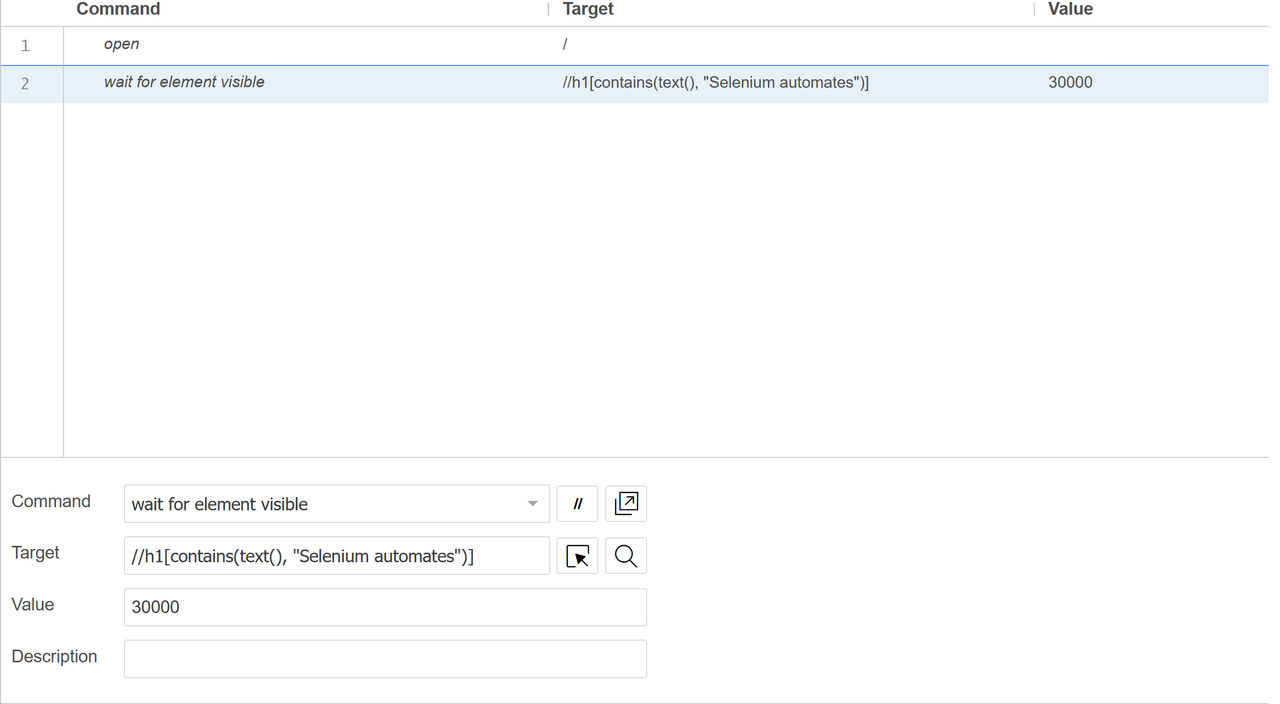
Selenium IDEで記録されたスクリプトテストにおけるページ内容の検証
Selenium IDE で記録されたスクリプト・テストでページ・コンテンツを検証するには、以下のようにします。
{
"id": "4cbe70ec-48b2-4e57-97cf-6d855fa0f08f",
"comment": "",
"command": "waitForElementVisible",
"target": "//h1[contains(text(), \"Selenium automates\")]",
"targets": [],
"value": "30000"
}
二要素認証が導入されているウェブサイトへのログイン方法
BrowserScript および Selenium SIDE スクリプト・テストの場合、Web サイトへのログオンに 2FA (2 要素認証) がサポートされます。
完全なテストスクリプトについては、 BrowserScript の例および Selenium SIDE の例を参照してください。
スクリプトをテストするか、スクリプトをローカルで実行するには、 synb.json ファイル内の url 変数と $secure 変数を実際の値に置き換えます。
2FAを渡すには、以下の手順を実行します。
- 2 要素認証 (2FA) を使用して Web サイトにサインインするための TOTP トークンを作成するために、お客様と Web サイトとの間でランダムに生成された共有秘密鍵である Time-based One-Time Password (TOTP) 秘密鍵を取得します。 この秘密鍵は通常、 2FAの初期セットアップ時に QR コードまたはデジタル・コードの形式で提供されます。 デジタル・コードを取得するには、2 要素認証構成ページで以下のいずれかのヘルプ・リンクをクリックします。
- QR コードをスキャンできない
- 問題をスキャンしますか? 代わりにというコードを入力してください。
- 秘密鍵を保護するために、 Instana を使用して、TOTP 秘密鍵用の Synthetic 認証情報を作成してください。 API を開いてください。
- ブラウザでのテストでは、ブラウザテスト
$browser.generateTOTPToken(key: string)用 API を使用して、入力用の時間ベースのTOTPトークンを作成してください。- 2FA 認証に BrowserScript を使用するには、次のようにします。
let totp_token = $browser.generateTOTPToken($secure.totpKey); await findElementByIdAndSendKeys("password", totp_token); - 2FA 認証に Selenium SIDE スクリプトを使用するには、以下のようにします。
{
   "id": "ec51296b-4d16-4167-ac83-ba87f89cc0c7",
   "comment": "Generate a TOTP token from a TOTP key",
   "command": "executeScript",
   "target": "return $browser.generateTOTPToken($secure.totpKey);",
   "targets": [],
   "value": "totpToken"
}, {
   "id": "3cbc306a-ed33-46bf-9923-92752b0466f2",
   "comment": "",
   "command": "type",
   "target": "id=password",
   "targets": [],
   "value": "${totpToken}"
},
- 2FA 認証に BrowserScript を使用するには、次のようにします。