インフラストラクチャー・マップ
インフラストラクチャー・マップは、すべてのモニター対象システムの概要を示します。モニター対象システムは、名前付きゾーン (2 次元の色付きの長方形) でグループ化されています。 各ゾーン内には、不透明なブロックで構成された柱があります。 各柱は、全体として、それぞれのシステム上で実行されている 1 つのエージェントを表します。 柱内の各ブロックは、そのシステム上で実行されているソフトウェア・コンポーネントを表し、コンポーネントの正常性を反映して色が変化します。 特定のタイプのコンポーネントは、プロセス (JVM または Apache プロセス) またはそれらのプロセス内で稼働している特定のサーバー (JVM 内の Tomcat サーバーなど) です。
ズームイン/ズームアウトするには、右下隅にある +/- ボタンまたはマウス・ホイールを使用します。
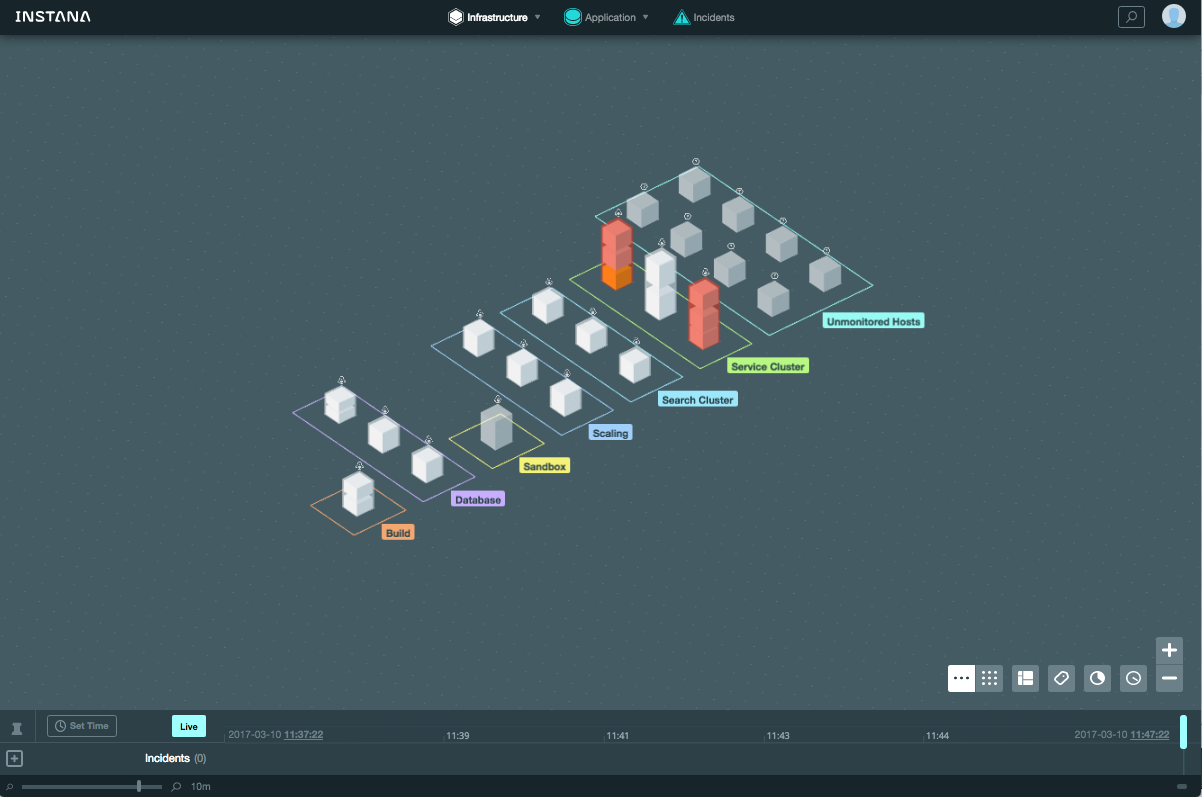
マップは、「ゾーン」>「システム/ホスト」>「プロセス」>「コンポーネント」の順に階層に分類されます。
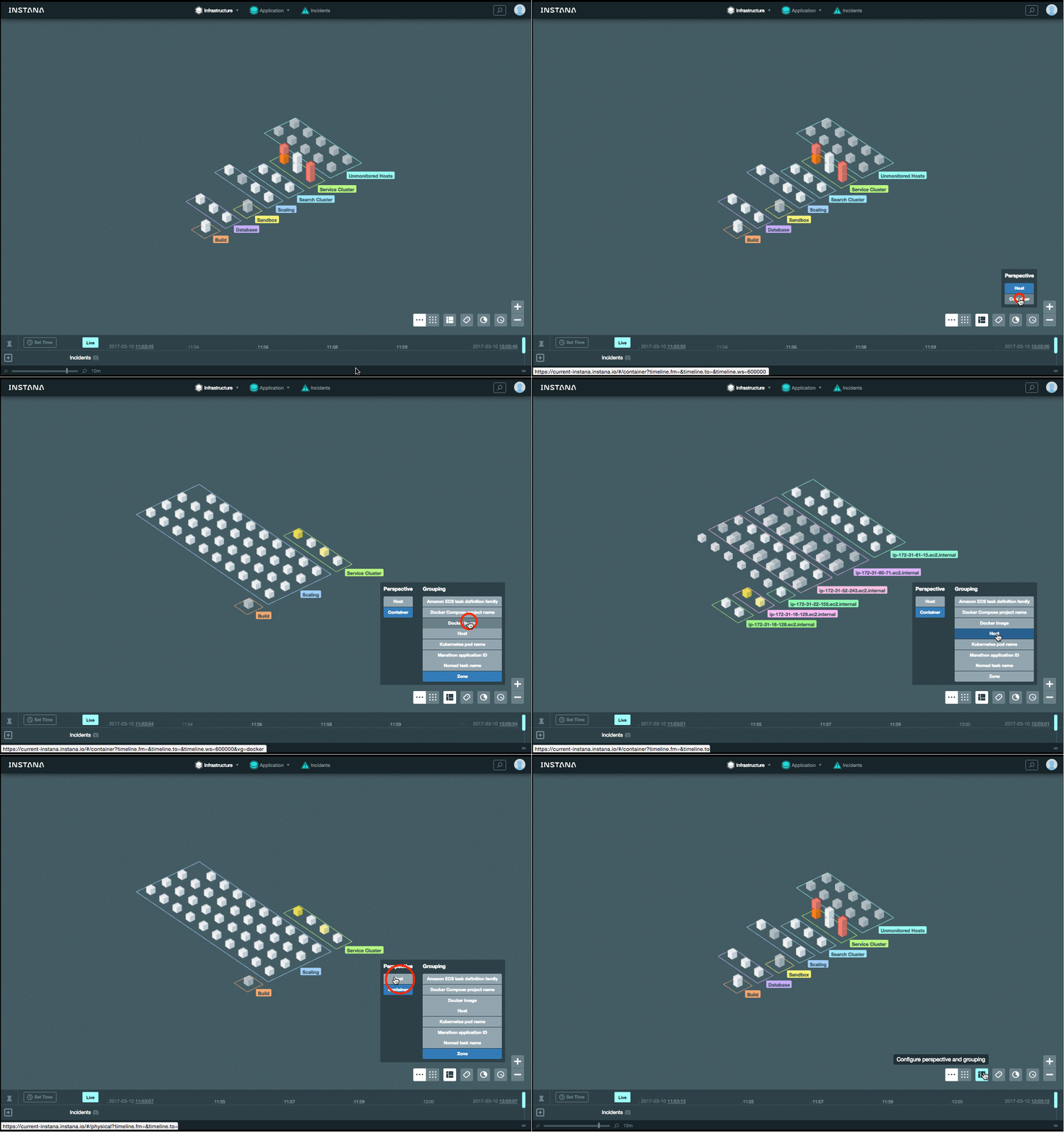
各柱は OS インスタンス (ホスト) を表しており、その中のブロックは実行中のすべてのプロセスまたはコンポーネントを表しています。 エンティティのゾーンへのデフォルトのグループ分けは、「エージェントの設定 - ゾーン 」で自動または手動で定義できます。 ただし、ユーザーは右下のボタンを使用して、一時的にゾーニングを再編成することができます。 コンテナー・テクノロジーに応じて、さまざまなグループ化のリストが使用可能になります。
特定のピラーを拡大表示すると、 Instana のエージェントによって検出された、そのシステムに展開されているさまざまなエンティティの視覚的なインジケーターが表示されます。 それらは、柱の縁に沿って並んだブランドロゴのアイコンとして表示されます。

エンティティー・バージョンへのナビゲート
Instana は、エンティティーが一時的にオフラインになった後にオンラインに戻った場合でも、エンティティーのすべてのバージョン (構成変更を含む) を自動的に追跡します。 動的な環境では、エンティティが常にオンラインであるとは限らないのが普通です。そのため、特定のエンティティがオフラインであることを把握しておけば、 Instana はどのエンティティが選択可能かを判断できるようになります。

検索オプション
インフラストラクチャビューのマップ上部にある検索バーは、プラットフォームの中核をなす「 ダイナミックフォーカス 」機能の一部です。
ビューの変更
画面の右下に、必要なシステム情報を取得するのに役立つアイコンが表示されます。 デフォルトのビューはコンポーネントベースとなっており、監視対象のすべてのボックスがそれぞれのゾーンごとに表示され、その内部で実行されているコンポーネントも確認できます。 OS インスタンス内で実行されているエンティティーを確認し、インシデント、イベント、または変更が存在するかどうかを確認できます。 黄色または赤色のエンティティーは、インシデントまたはイベントに関連付けられています。
数百台のサーバーがあり、CPU サイクルが高いサーバーがあるかどうかを知りたい場合はどうすればよいですか? あるいは、サーバーの数に圧倒されている場合はどうなりますか?
解決策は、アイコン 「名前によるゾーンの再配置」、 「コンパクト構造としてのゾーンの再配置」、 「パースペクティブおよびグループ化の構成」、 「タグの表示」、 「時間枠ベースのメトリック集約の有効化」、および 「メトリックの表示」を使用してビューを変更することです。 次のセクションでは、これらのさまざまなビューについて詳しく説明します。
メトリックの集約
レイテンシ時間やCPU使用率などの値については、デフォルトの表示では(選択した時間範囲の終了時点に基づく)単一の値が表示されます。 ライブビューがデフォルト設定となっているため、選択したメトリクスのその瞬間の状態のみが表示されます。 選択した期間(たとえば1日)にわたるメトリクスの集計を表示するには、「集計メトリクス表示」の切り替えボタンを使用できます。 UIがこのモードになっている場合、表示されるすべてのメトリクスは選択した期間の平均値を表示するため、たとえば24時間の平均CPU使用率を確認することができます。

メトリックの表示
たとえば、 Linux ボックスのダッシュボードを見ると、CPU使用率や平均負荷率などのメトリクスが表示されます。 これらは有用な指標であり、警告が表示されていない場合でも、複数のシステムを同時に確認することで、どのシステムに負荷がかかりすぎているか、あるいは異常が見られるかを把握することができます。
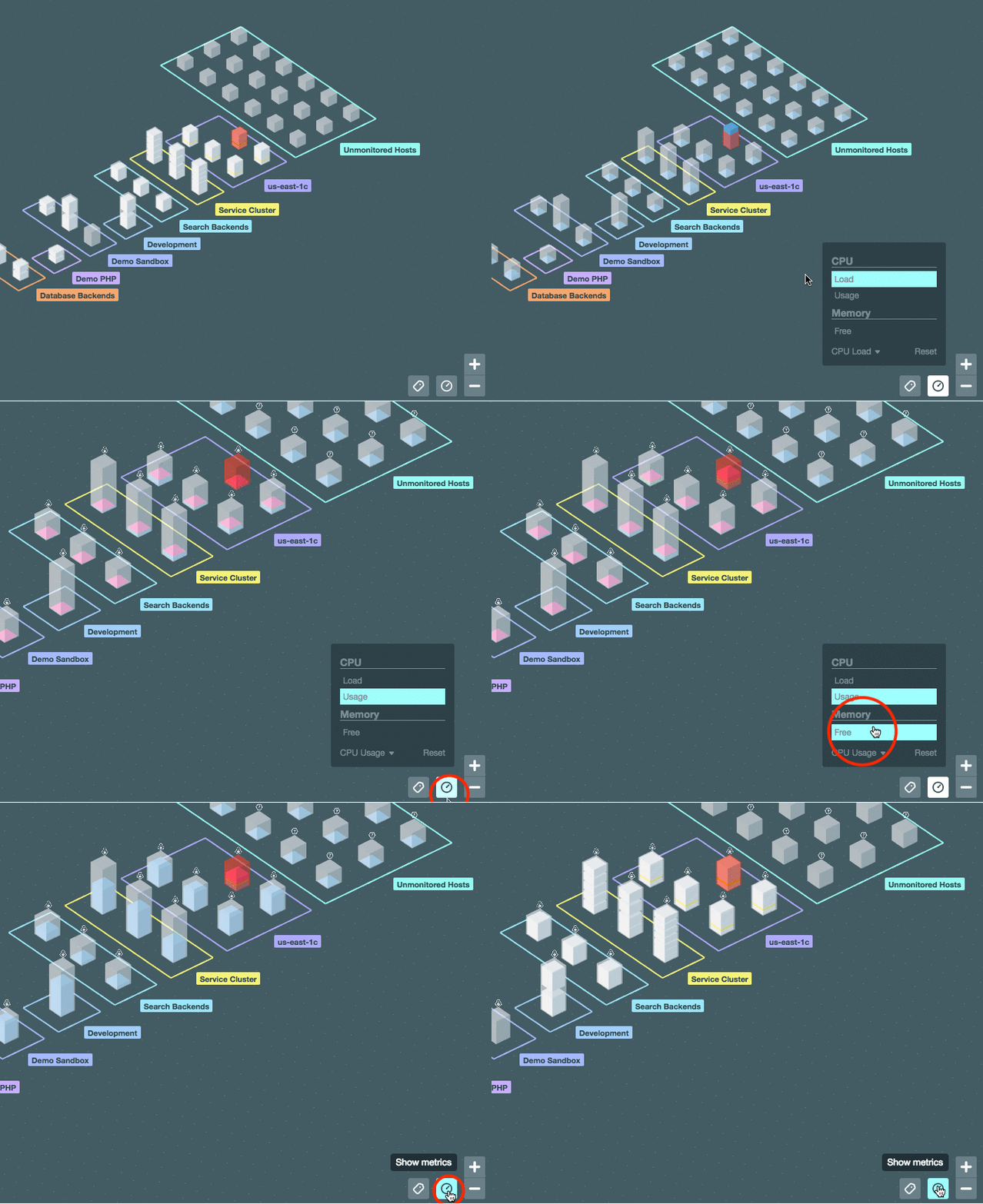
メトリックを表示するには、 「時間枠ベースのメトリックの集約を有効にする」 アイコンの近くにある 「メトリックの表示」 アイコンをクリックし、すべてのボックスに表示するメトリックを選択します。 以下の 3 つのメトリックを選択できます。
- CPU 負荷
- CPU 使用率
- 使用メモリー
指標を選択すると、マップ上の各ボックスにリアルタイムで表示されます。 これにより、例えば、CPU の使用率や負荷がデプロイメント・ゾーン全体にほぼ均等に分散されているかどうかを確認できるようになります。 メトリックが選択されている間は、そのメトリックがオンになっていることをユーザーが確認できるように、アイコン自体が強調表示されます。
メトリック・ビューを無効にして、デフォルトのコンポーネント・ビューに戻すには、アイコンをクリックして、右下隅にあるリセットを選択するだけです。
ショートカット
Instana の重要な機能の一部は、キーボードショートカットを使用して有効にすることができます。
- c : マップの中央揃え
- f : 検索バーを開いてフォーカスする
- esc:表示されているサイドバー/ダッシュボードを閉じる
- shift + ? : ショートカットのヘルプ・ダイアログを開く