グラフ・エクスプローラー
インフラストラクチャビューのグラフエクスプローラーは、ノードとエッジのグラフレイアウトを使用して、インフラストラクチャエンティティとその間の関係を視覚的に概観します。 このビューは、監視対象環境内の異なるコンポーネント間の依存関係と接続を理解するのに役立ちます。 このグラフを使用して、問題を追跡し、監視対象システムのアーキテクチャを理解することができます。
グラフはエンティティをノードとして表示し、それらの関係をそれらを接続する有向辺として表示する。 各関係タイプは、エンティティ間の相互作用または依存関係を示します。
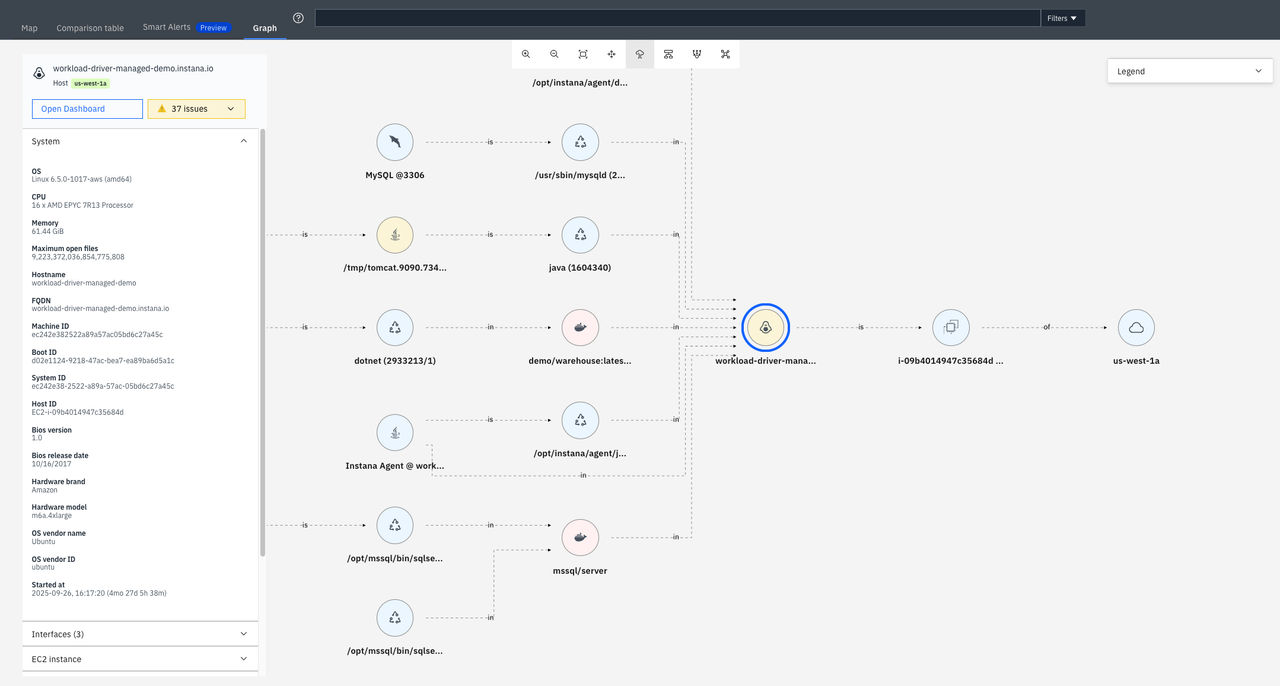
グラフエクスプローラーの表示
グラフエクスプローラーには、以下の方法でアクセスできます:
- インフラストラクチャのダッシュボードで、 「グラフエクスプローラーで表示」 ボタンをクリックします。
- インフラマップより:
- Instana UI のナビゲーションメニューから、 [Infrastructure ] を選択します。
- インフラストラクチャマップ上で、エンティティを選択してください。
- グラフをクリックしてください。
インフラストラクチャマップでエンティティを選択してからグラフエクスプローラーに切り替えると、そのエンティティが自動的にフォーカスされ、選択された状態になるため、その依存関係や接続を確認することができます。 インフラストラクチャマップに戻ると、そのマップ上で同じ対象エンティティを確認できます。
エンティティを選択しない場合、グラフエクスプローラーには、インフラストラクチャの特定の領域に移動するために使用できるゾーンの一覧が表示されます。
グラフの理解
グラフエクスプローラーは、監視対象のインフラストラクチャを視覚的に表現し、エンティティ、その健全性、およびそれらの関係性を解釈できるようにします。 以下のセクションでは、ノードの表示方法と操作方法について説明します。
ノード
ノードは、ホスト、コンテナ、プロセス、サービスなどの個々のインフラストラクチャエンティティを表します。 各ノードには以下の要素が含まれます:
- アイコン:エンティティタイプを識別する技術固有のアイコン(例: Docker、 Kubernetes、または JVM )。
- ラベル: エンティティの名前。 20文字を超える名前は可読性のために切り詰められます。
視覚状態:
- 通常: 控えめな枠線と水色の背景を備えた標準的な外観。
- 選択済み:アクティブな選択を示すために、太い青色の枠線で強調表示されています。
ノードの背景色は現在の健全性状態も反映し、潜在的な問題について即座に視覚的な洞察を提供します。
- 問題:黄色の背景は、アクティブな問題イベントを示しています。
- インシデント:赤背景は、アクティブなインシデントイベントを示します。
ノードを選択すると、その詳細情報を表示でき、自動的にグラフの焦点を切り替えて、そのノードと直接接続されたエンティティを表示します。 この集中表示により、特定の依存関係や相互作用を効率的に調査できます。
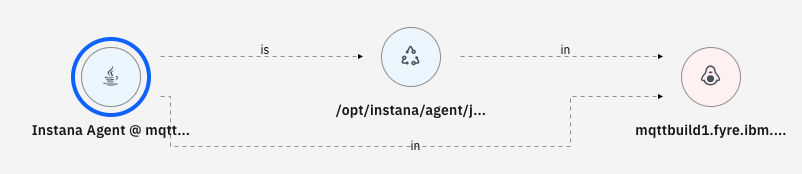
辺(関係)
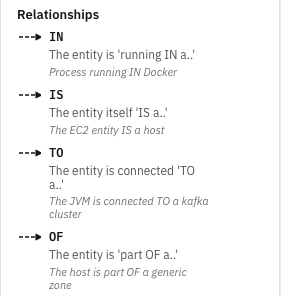
エッジは、エンティティ間の関係を表す有向矢印である。 グラフエクスプローラーは4種類の関係タイプをサポートしており、それぞれエンティティ間の異なる種類の相互作用や依存関係を記述します。
| 関係タイプ | 意味 | 説明 | 例 |
|---|---|---|---|
| IN | ランニング IN | あるエンティティが別のエンティティ内部で実行されることを示す。 | プロセスは Docker 内で実行されます |
| IS | is a | あるエンティティが別のエンティティの特定のタイプであることを示す。 | EC2 インスタンスはホストである |
| TO | 接続された | エンティティが明示的な接続またはリンクを有することを示す。 | JVM が Kafka クラスターに接続されている |
| OF | 一部 | エンティティが論理グループに属していることを示す。 | EC2 インスタンスはアベイラビリティゾーンの一部です |
すべての関係タイプはグラフの凡例で視覚的に確認でき、いつでも展開して簡単に参照できます。
ナビゲーション制御
グラフエクスプローラーには、表示を調整し特定の領域に焦点を当てるのに役立つ一連のナビゲーションツールが含まれています:
- ズームイン (+): ズームレベルを上げて、より詳細を表示します。
- ズームアウト(-):ズームレベルを下げ、グラフのより広い範囲を表示します。
- 中央に合わせる:ビューポート内のすべてのノードが収まるよう、表示を自動的に調整します。
- ノードに焦点を合わせる: 現在選択されているノードを中心にグラフを表示します。
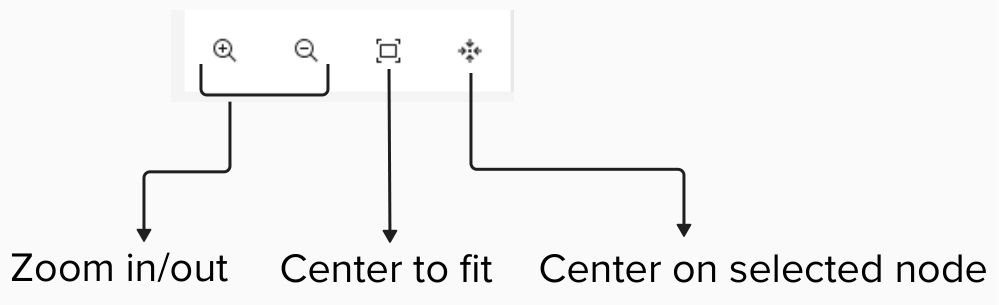
画面上のコントロールに加え、標準的なマウスの操作でグラフを操作できます:
- パン:背景をクリックしてドラッグすると、グラフを移動できます。
- ズーム:マウスホイールで拡大・縮小します。
- 選択: ノードをクリックすると、そのノードが選択され、詳細が開き、グラフの焦点がノードとその関係性に移ります。
レイアウト・オプション
グラフエクスプローラーは、ノード間の関係性と全体構造に基づいてノードを整理する複数のレイアウトアルゴリズムをサポートしています:
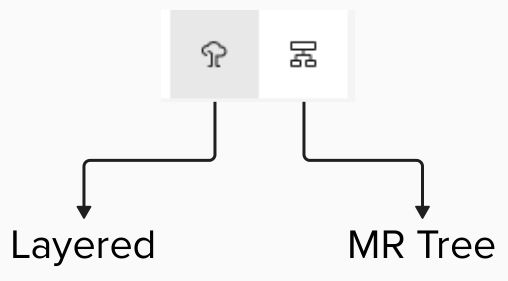
- 階層化:エンティティを構造化された層に配置する階層的レイアウト。
- MRTree: 階層構造の表示に最適化された多根木レイアウト。
ナビゲーションコントロールのレイアウトセレクターを使用して、インフラストラクチャを最も適切に表現するレイアウトを選択できます。 ほとんどの場合、階層レイアウトは関係性と依存関係を最も明確に把握できる。