Splunk
また、「 Splunk 」アラートチャネルを作成することで、 Splunk にリアルタイムでアラート通知を送信したり、 Splunk で「 Instana 」のアプリケーションおよびサービスのメトリクスを確認したりすることもできます。
Instana Splunk とのログ連携をサポートしています。 連携を有効にすると、 Instana のUIから Splunk のUIにリダイレクトされ、 Splunk に保存されているログを確認できるようになります。 この連携により、 Instana と Splunk の間でスムーズなワークフローが実現します。
Splunk のログを統合する
Instana の構成
ログを Splunk と連携させるには、以下の手順に従って Instana を設定する必要があります:
Instana のUIにあるナビゲーションメニューから、 「設定 」> 「統合 」>「 ロギング 」>「 Splunk 」を選択します。
図 1. Splunk フォーム 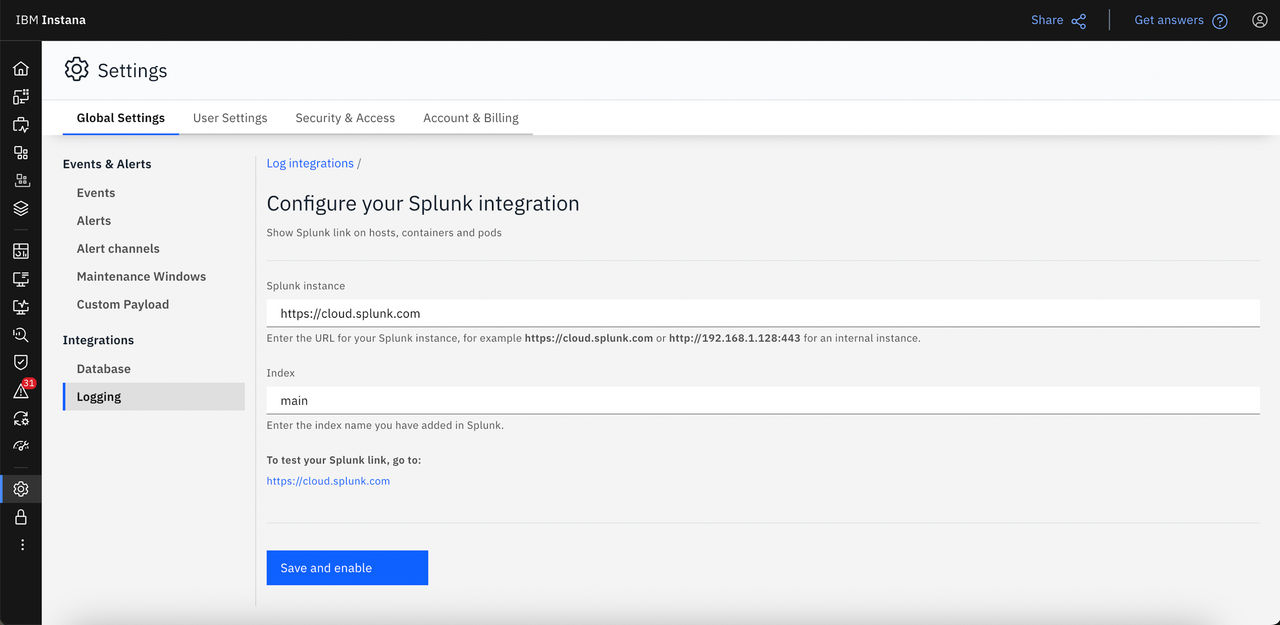
デフォルトでは、 Splunk のログ連携は有効になっていません。 ホスト、コンテナ、およびポッドで「 Splunk 」リンクを有効にして表示するには、 「保存して有効にする」 をクリックします。
以下の情報を入力します。
- 「 Splunk Instance 」フィールドに、ログが保存されているデプロイ済みインスタンスの URL またはIPアドレス(ポート番号を含む)を入力します。
- 「索引」 フィールドに、 Splunk プラットフォームで構成した索引の名前を入力します。 これはオプション・パラメーターです。
Instana のUIから Splunk にアクセスする
Splunk にアクセスするには、以下をクリックしてください Splunk:
- Kubernetes:
- ホスト
- ポッド
- Docker コンテナー
- ホスト
- Docker コンテナー

複数のログプロバイダーが統合されている場合は、[ Go ] をクリックし、[Logs] > [ Splunk ] を選択します。
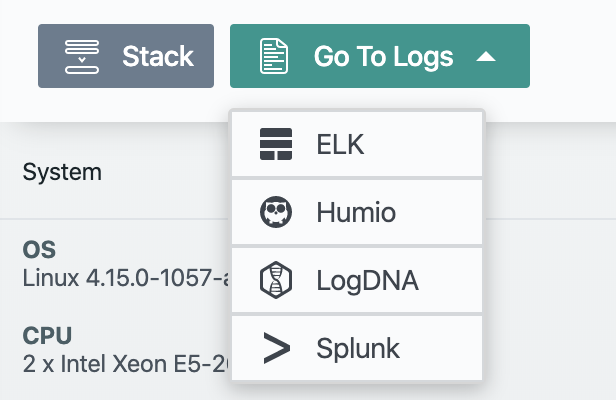
Splunk からの Instana へのアクセス
Splunk のログから Instana 関連のエンティティ(ホストやコンテナのメトリクスなど)にアクセスできるようにするには、以下のいずれかのオプションを使用してください:
既存の Splunk ダッシュボードを構成します。
_rawフィールドをパネルの照会に追加し、drilldownをpanelセクションに追加します。<drilldown> <link target="_blank">https://<ENVIRONMENT_URL_HERE>/#/integration/landing;config=$row._raw$</link> </drilldown>ダッシュボードを作成します。 Go Splunk の 「ダッシュボード 」セクションへ。 「新規ダッシュボードの作成」をクリックし、名前を入力して、 「保存」をクリックします。 「ダッシュボードの編集」をクリックし、 「ソース」を選択して、以下の内容を貼り付けます。
<form theme="light">
  <label>Instana</label>
  <fieldset submitButton="false" autoRun="true">
      <input type="time" token="myTime" searchWhenChanged="true">
          <label></label>
          <default>
              <earliest>-1@h</earliest>
              <latest>now</latest>
          </default>
      </input>
  </fieldset>
  <row>
      <panel>
          <title>Events</title>
          <table>
              <search>
                  <query>sourcetype = * | table host docker.container_id kubernetes.pod_name _raw
                  </query>
                  <earliest>$myTime.earliest$</earliest>
                  <latest>$myTime.latest$</latest>
              </search>
              <option name="count">15</option>
              <option name="drilldown">row</option>
              <option name="refresh.display">progressbar</option>
              <option name="rowNumbers">false</option>
              <option name="totalsRow">true</option>
              <option name="wrap">false</option>
              <fields>["host","docker.container_id","kubernetes.pod_name","_raw"]</fields>
              <drilldown>
                  <link target="_blank">https://<ENVIRONMENT_URL_HERE>/#/integration/landing;config=$row._raw$</link>
              </drilldown>
          </table>
      </panel>
  </row>
</form>
「 Splunk 」アラートチャンネルの作成
Splunk のアラートチャンネルを作成するには、 [設定] > [グローバル設定 ] > [イベントとアラート ] > [アラートチャンネル ] > [アラートチャンネルを追加 ] の順にクリックします。
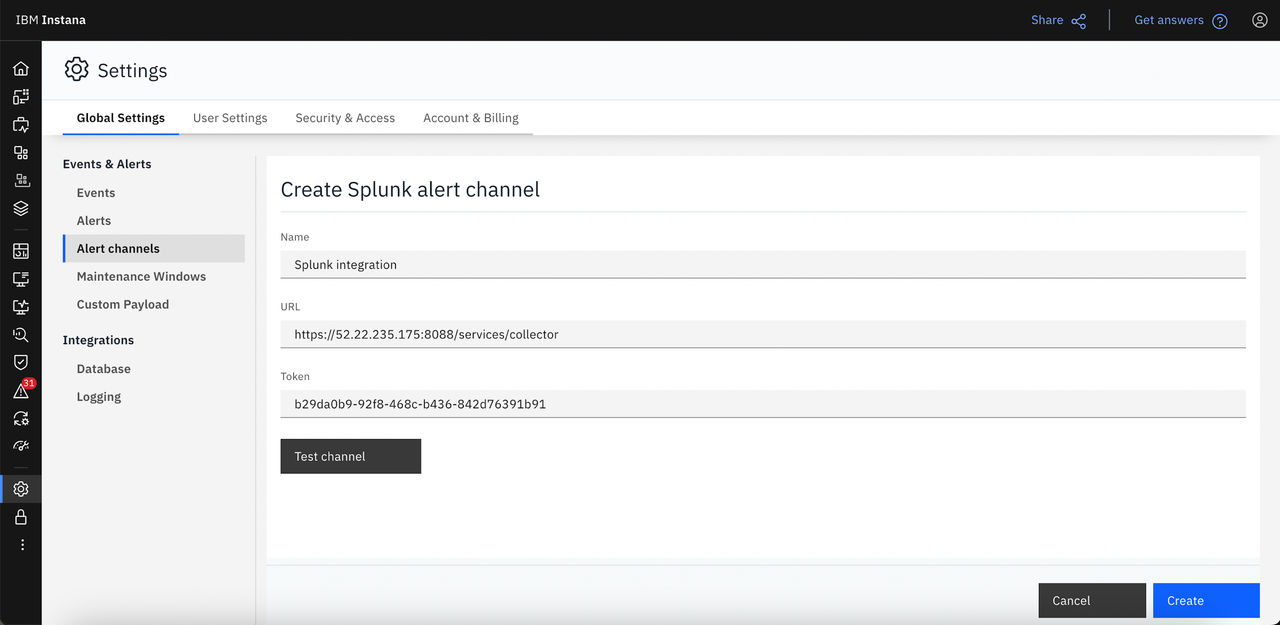
以下の Splunk イベントは、アラートが送信される宛先である設定済みのURL( HTTP または HTTPS )に対して、 POSTHTTP として受信されます。
以下の例を参照してください。
未解決の問題またはインシデントがある場合
{
  "issue": {
    "id": "53650436-8e35-49a3-a610-56b442ae7620",
    "type": "issue",
    "state": "OPEN",
    "start": 1460537793322,
    "severity": 5,
    "text": "Garbage Collection Activity High (11%)",
    "suggestion": "Tune your Garbage Collector, reduce allocation rate through code changes",
    "link": "https://XXXXXXX/#/?snapshotId=rjhkZXdNzegliVVEswMScGNn0YY",
    "zone": "prod",
    "fqdn": "host1.demo.com",
    "entity": "jvm",
    "entityLabel": "Test jvm",
    "tags": "production, documents, elasticsearch",
    "container": "test-container"
  }
}
クローズした問題またはインシデントの場合
{
  "issue": {
    "id": "6596e1c9-d6e4-4a8e-85fd-432432eddac3",
    "state": "CLOSED",
    "end": 1460537777478
  }
}
オフライン、オンライン、または変更時のイベント
{
  "issue": {
    "id": "53650436-8e35-49a3-a610-56b442ae7620",
    "type": "presence",
    "start": 1460537793322,
    "text": "online",
    "description": "Java virtual machine on Host host1.demo.com",
    "link": "https://XXXXXXX/#/?snapshotId=rjhkZXdNzegliVVEswMScGNn0YY",
    "zone": "prod",
    "fqdn": "host1.demo.com",
    "entity": "jvm",
    "entityLabel": "Test jvm",
    "tags": "production, documents, elasticsearch",
    "container": "test-container"
  }
}