Slack アラートチャンネル用アプリ(パブリックプレビュー)
Slack のアラートチャンネル向けにアプリを作成し、 Instana からその Slack チャンネルへリアルタイムのアラート通知を送信することができます。
インストールの前提条件
Instana 現在、 SaaS でのデプロイのみをサポートしています。 インストールを続行するには、 Instana でログイン状態になっていることを確認してください。
Slack のアラートチャンネル用アプリの作成
Slack のアラートチャンネル用アプリを作成するには、以下の手順に従ってください:
Instana のUIにあるナビゲーションメニューから、 「設定」 をクリックします。
[グローバル設定 ] タブの [ イベントとアラート ] セクションで、 [アラートチャネル] をクリックします。
「アラートチャンネルを追加」 をクリックします。
リストから 「 Slack 」用のアプリを選択してください。
「 Slack 」アプリケーションのアラートチャネルの名前を入力してください。
図 1. Slack アラートチャンネル用アプリ 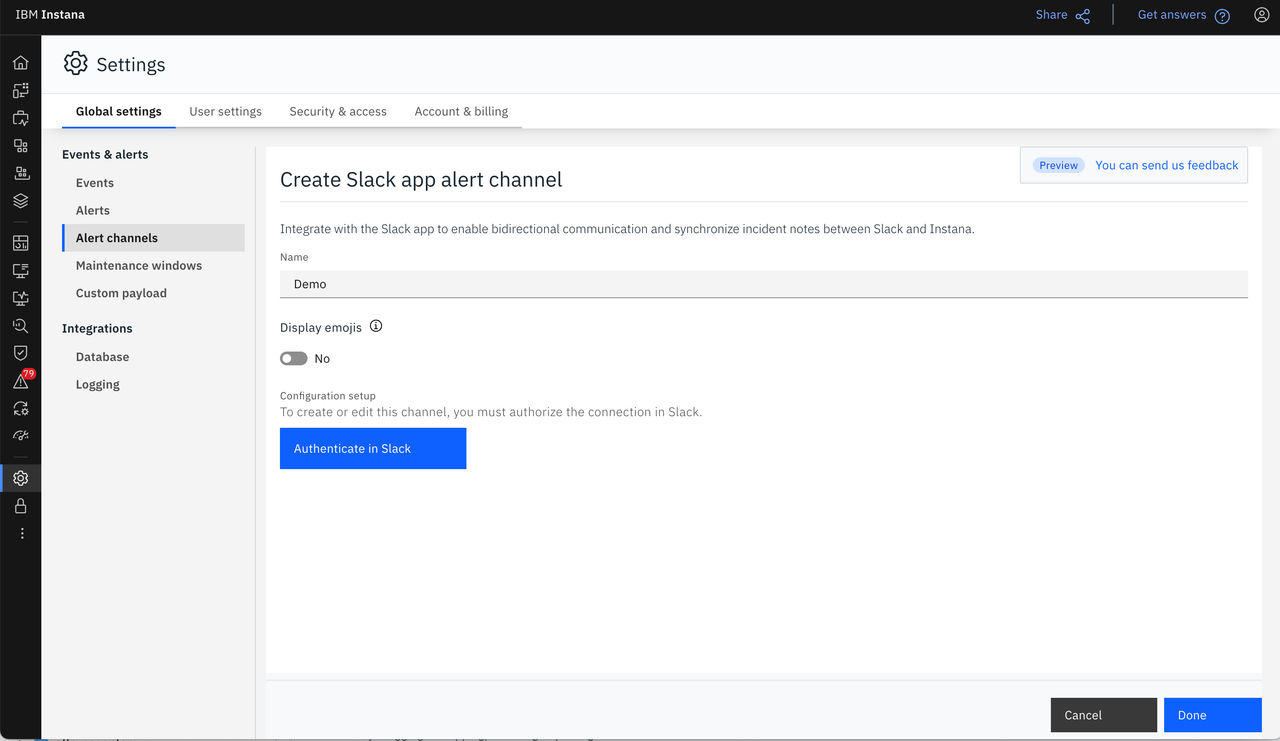
絵文字の表示 :このオプションを有効にすると、 Instana からの絵文字文字列(例:
:warning:)が、 Slack で表示される際に視覚的な絵文字に変換されます。 このオプションが無効になっている場合、文字列はプレーンテキストとして表示されます。Slack で [認証] をクリックします。
Slack で「認証」 をクリックすると、標準的な Slack、 OAuth、 2.0 の認証フローが開始されます。 お使いのブラウザは、現在ログインしている Slack ワークスペース、またはデフォルトのワークスペースにリダイレクトされます。 Slack リダイレクト先は、 Instana ではなく、現在のブラウザセッションに基づいて決定されます。 複数のワークスペースにログインしている場合、 Slack からワークスペースを選択するよう求められることがあります。
Slack のワークスペースを選択し、必要な権限を付与してアプリケーションを承認してください。
図 2. Slack アプリ OAuth 

アラートチャンネルは、 Instana のUIにある 「アラートチャンネル 」セクションで確認できます。
Slack ワークスペース管理者の承認
Slack のワークスペースでサードパーティ製アプリのインストールが制限されている場合、インストール前にワークスペース管理者が「 IBM Instana 」アプリを承認する必要があります。
組織の Slack ワークスペースの設定によっては、 Slack ワークスペースの管理者が「 IBM 」 Instana アプリを承認してからでないと、インストールできない場合があります。 お使いのワークスペースでサードパーティ製アプリのインストールが制限されている場合、 OAuth の同意画面には「 許可」 の代わりに 「インストールをリクエスト 」というオプションが表示されます。 その場合は、以下の手順を実行してください。
- 「インストールをリクエスト」 をクリックして、 Slack ワークスペースの管理者に承認リクエストを送信してください。
- ワーク Slack スペース管理者はリクエストを受け取り、から確認および承認を行う ことができます。
- 管理者がリクエストを承認したら、 Instana のUIに戻り、認証フローを完了してください。 承認プロセス中に元のセッションが期限切れになった可能性があるため、アラートチャネルの作成手順を最初からやり直す必要があるかもしれません。
- 認証後、アラートを受信するには「 Slack 」というチャンネル名を入力してください。
- 保存 をクリックします。
図 4. チャンネルの選択 アラートチャンネルは、 Instana のUIにある 「アラートチャンネル 」セクションで確認できます。
必要なスコープ
「 Slack 」アプリには、以下の OAuth スコープが必要です:
channels:historychannels:readchat:writegroups:historygroups:readusers:read
「 IBM 」 Instana アプリを「 Slack 」チャネルの連携機能に追加する
会話エリアにあるチャンネル名をクリックしてください。 チャンネル情報を表示するダイアログが表示されます。
チャンネルの詳細パネルで、 「連携 」タブを選択します。
[統合] タブで、 [アプリを追加] をクリックします。
「 IBM 」を検索して選択し、 Instana を選択します。
図 5. Slack 用アプリの追加 
Slack アプリケーションをプライベートチャンネルで利用する
プライベートな Slack チャンネル内で「 IBM 」アプリ( Instana )を使用するには、以下の手順に従ってください:
- 作業を始める前に、パブリックな Slack チャンネルに「 IBM 」アプリ( Instana )をインストールしてください。
- Slack で、プライベートチャンネルを開き、会話エリアにあるそのチャンネル名をクリックしてください。
- チャンネルの詳細ダイアログで、**「連携」**タブを選択します。
- 「アプリを追加」 をクリックします。
- 「 IBM 」を検索して選択し、 Instana を選択します。 詳細については、 「 Slack 」チャネルの統合機能に「 IBM Instana 」アプリを追加する方法を参照してください。
- アプリを追加したら、 Slack アラート チャネル用アプリの作成」に記載されている手順に従って、 Instana で Slack アラート チャネル用のアプリを作成します。
Instana のUIでアラートを設定する
「 Slack 用アプリ」のアラートチャネルを使用して、既存または新規のアラートを設定できます。 詳細については、 「アラートの設定と管理」 を参照してください。 すべてのアラートイベントは、選択した Slack チャンネルに自動的に表示されます。
Slack と Instana のメッセージの同期
Instana と Slack 間でメッセージが同期されます。 Slack のスレッド内のインシデントに追加されたメッセージは、 Instana のUIにおいて、 「概要」および「AIによるメモ」 セクションに表示されます。 同様に、 Instana のUIにある 「概要」および「AI」 セクションに追加されたメモは、関連する Slack のインシデントスレッドに表示されます。

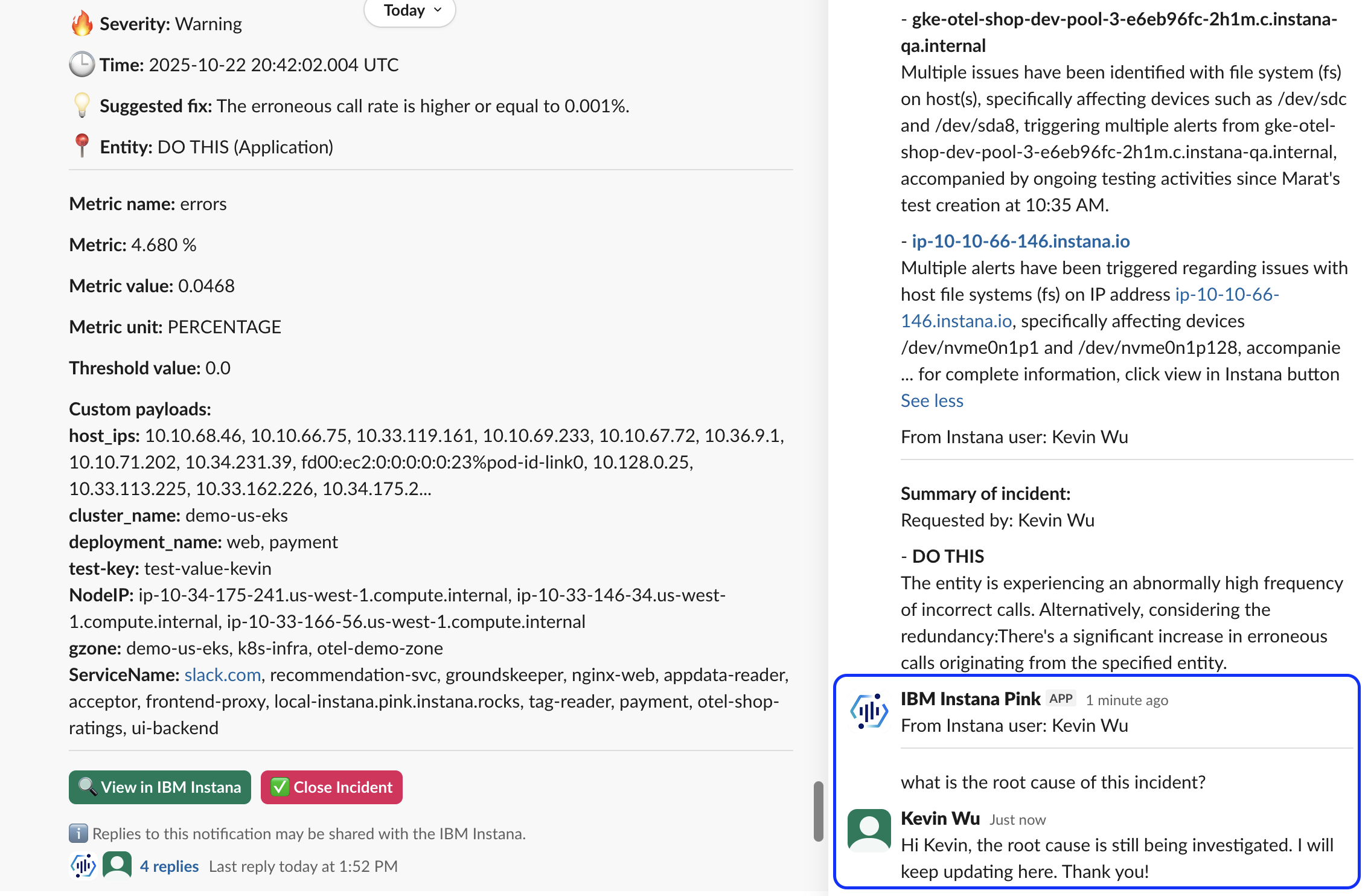
さらに、 Instana UIの 「Summary and notes with AI 」セクションで生成されるインシデントの概要とメモの概要は、関連する Slack のインシデントスレッドにも表示されます。


Slack の閉会イベント
Slack アプリケーションからインシデント、課題、または変更をクローズするには、以下の手順を実行してください。
Slack で、未解決のインシデント、課題、または変更を選択してください。
- イベントの種類に応じて、 「インシデントを終了 」、 「課題を終了」、または 「監視課題を終了」 をクリックします。
図 10. イベントを終了する 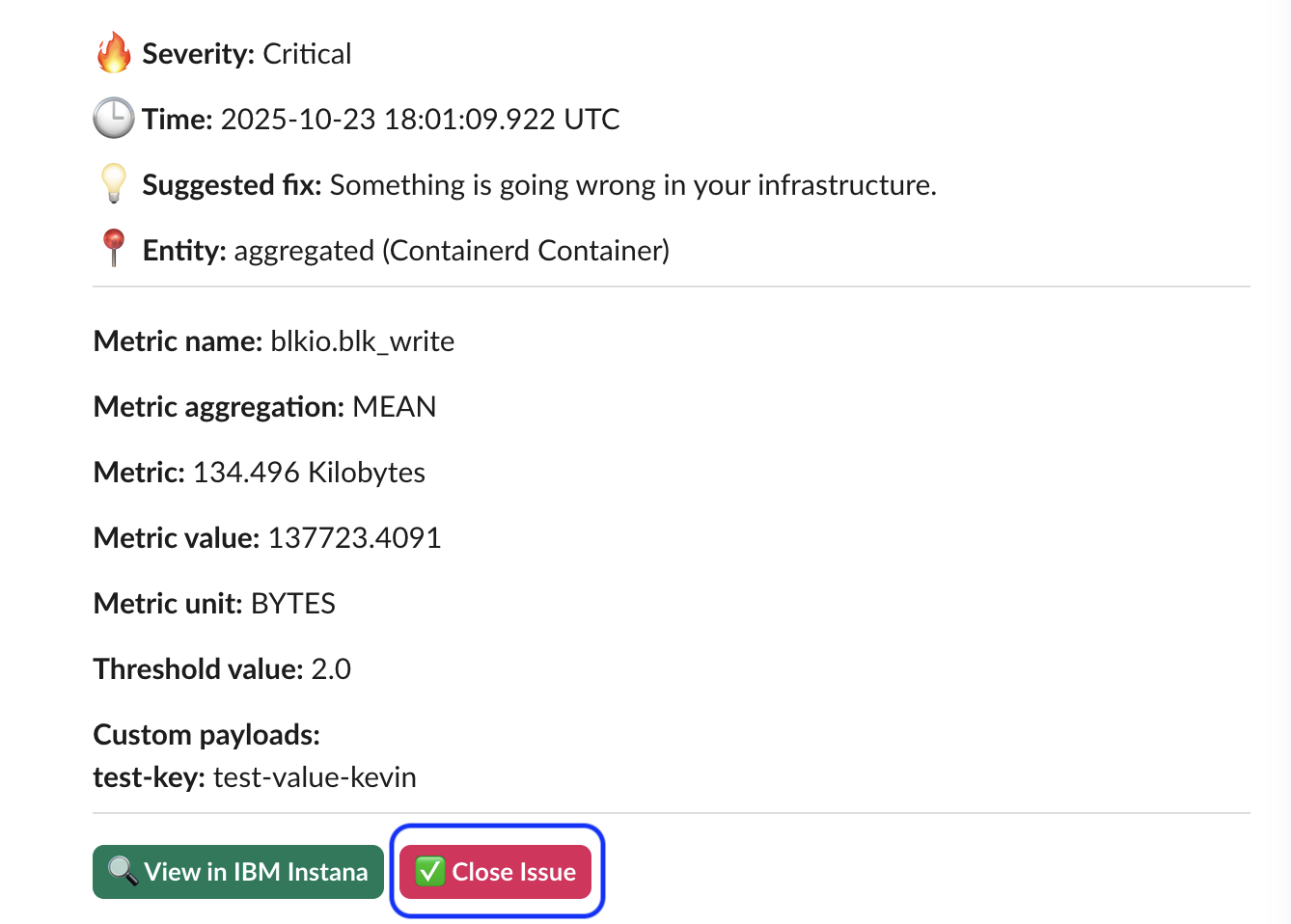
- 終了理由を入力し、 「OK」 をクリックしてください。
図 11. クローズの確認 
Instana のUI上で、イベントのステータスを「手動で終了」に更新する必要があります。
図 12. 非公開イベント 
Slack では、イベントを 「Closed」 に更新する必要があり、その後、アプリは手動による終了イベントと自動終了イベントの両方について、イベントメッセージの下にクロージャースレッドの応答を送信します。
図 13. 手動による終了イベント 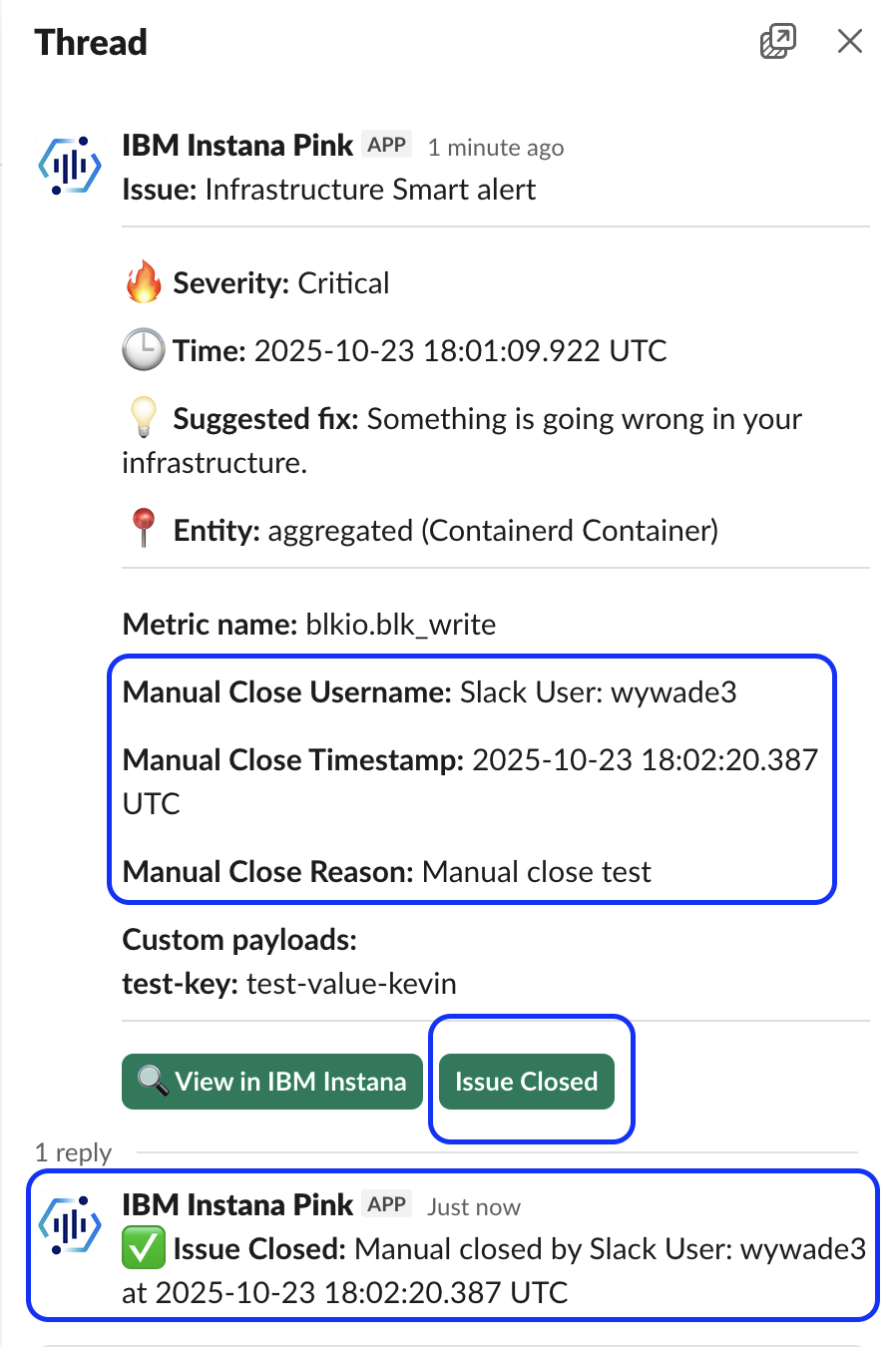
図 14. イベントの自動終了 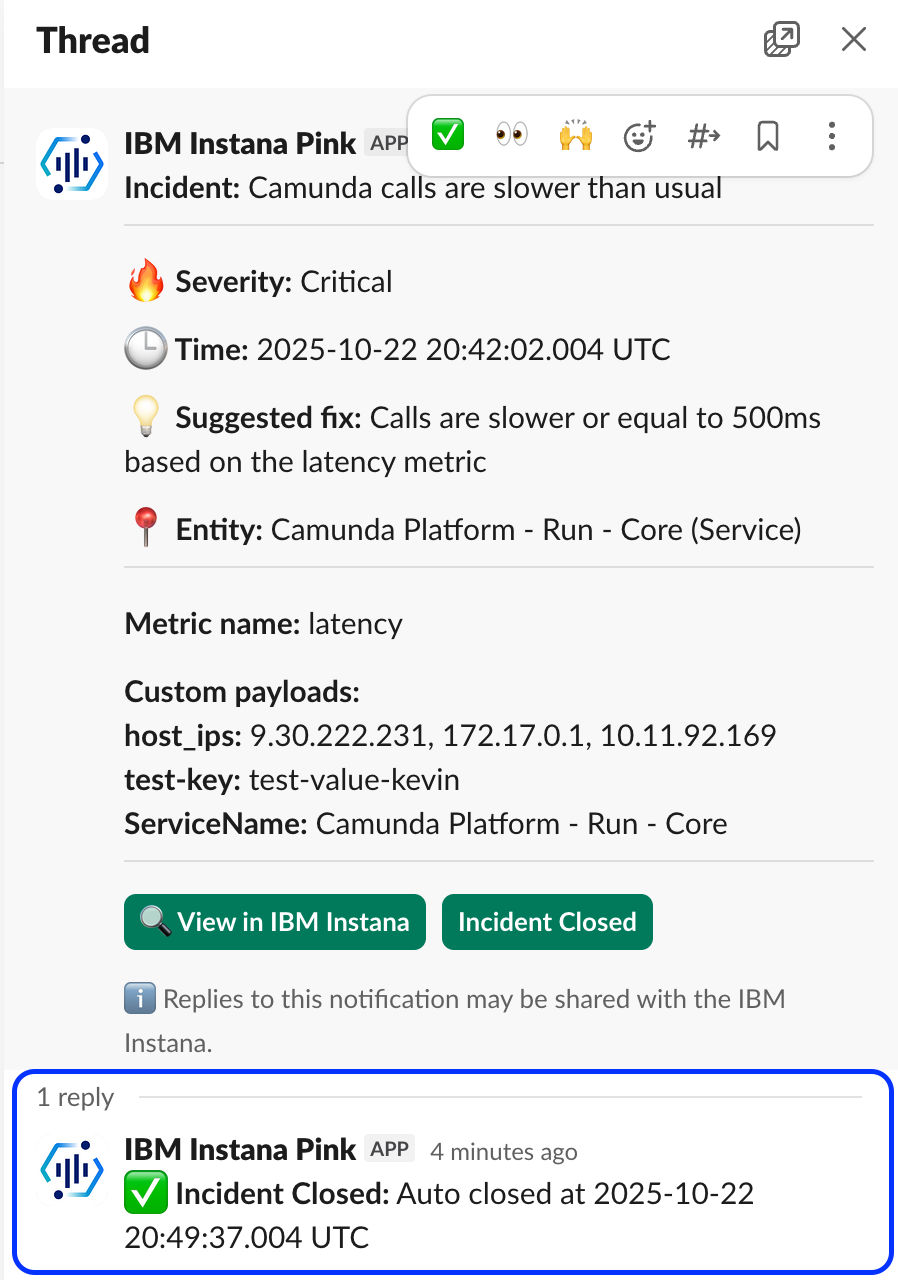
トラブルシューティング
IBM Instana を Slack と統合する際のよくある問題と解決策。
OAuth リダイレクト先が予期しない Slack ワークスペースになっています
Slack で [認証] をクリックすると、 Slack は、現在のブラウザセッションに関連付けられているワークスペースにリダイレクトされます。 誤ったワークスペースにリダイレクトされた場合は、以下の手順に従ってください:
- ブラウザでそのワークスペースからログアウトしてください。
- 目的のワークスペースにログインしてください。
- Instana のUIから認証を再試行してください。
Slack 管理者の承認が必要です
組織の Slack ワークスペースでサードパーティ製アプリのインストールが制限されている場合、 OAuth の画面では 「許可」 の代わりに 「インストールをリクエスト 」ボタンが表示されます。 以下のステップを実行します。
- 要求を実行依頼します。
- Slack のワークスペース管理者と連携し、リクエストを承認してください。
詳細については、 「 Slack のワークスペース管理者による承認」 を参照してください。
IBM Instana Slack のマーケットプレイスにアプリが見つかりません
Slack 向けアプリ「 IBM 」( Instana )は現在、 Slack Marketplaceの認証手続き中であり、まだ公開されていません。 このアプリは、 Slack Marketplace ではなく、 Instana のUI認証フローを通じてインストールされます。
アプリをインストールするには、「 Slack アラートチャネル用アプリの作成 」の手順に従ってください。
プライバシー・ポリシー
プライバシーポリシーでは、収集されるデータの種類とその目的について説明しています。
データ収集の取り組み
Slack 向け 「 IBM 」アプリ( Instana )をインストールして使用すると、以下の種類の情報が収集されます:
- Slack ワークスペース情報 :通知の投稿ややり取りを可能にするためのチーム名、チームID、およびチャンネルの詳細。
- ユーザー情報 : Slack のユーザー名を使用して、アクションを生成し、やり取りの記録を管理します。
- メッセージの内容 :アラートや対話型機能を提供するために、ユーザーが明示的に操作したり、アプリケーションへのアクセスを許可したりしたメッセージやイベントの限定的な内容。
詳細については、 IBM のデータ保持ポリシー をご覧ください。
お客様の情報の利用
収集された情報は、以下の目的で使用されます:
- 統合機能の提供、維持、および改善を行う。
- 設定に従って、 Slack のチャンネルに関連する通知や最新情報を配信します。
- ご要望に応じて、トラブルシューティング、デバッグ、および技術サポートを提供いたします。
- 適用される法令を遵守してください。
詳細については、 IBM の「利用規約とプライバシー」 をご覧ください。
データの削除依頼
Slack 向けの「 IBM Instana 」アプリを通じて収集されたご自身の個人データの削除をリクエストすることができます。
データの削除をリクエストするには、以下の手順に従ってください:
- Go IBM Instana サポートへ
- 個人データの削除を依頼するサポートチケットを送信してください。
- IBM がリクエストを処理できるよう、関連するワークスペースの識別子( Slack のチームIDやチャンネルIDなど)をご提供ください。
IBM データ削除の要請を、自社のデータ保護、プライバシー、および保存に関するポリシーに従って審査し、処理します。
サポートとフィードバック
サポートやフィードバックに関する詳細については、 IBM Instana Feeback をご覧ください。