Salesforce との統合 (パブリック・プレビュー)
Instana を使用して、 Salesforce のインシデントを作成できるようになりました。
Instana のUIで Salesforce アラートチャネルを作成すると、 Instana から送信されるすべてのアラート通知を、 Salesforce のインシデントオブジェクトモデルを通じて Salesforce に送信できるようになります。
Salesforce のアラートチャンネルの設定
Instana でアラートチャンネルを設定する前に、 Salesforce 組織内で接続済みアプリを作成する必要があります。 セットアップ手順の詳細については、 「 OAuth 2.0 クライアント認証情報フロー用の接続済みアプリの設定」 を参照してください。
Salesforce 接続アプリの作成
「 Instana 」に接続する「 Salesforce 」接続アプリについて、設定ページで以下のオプションを設定する必要があります:
接続するアプリ名: Instana に接続するアプリの名前
Email へのお問い合わせ:問題のデバッグを行うため、 Instana に精通している組織内の担当者へのメールアドレス
「 OAuth 」設定を有効にする: Instana は、 Salesforce との認証に OAuth を使用するため、「 OAuth 」を有効にする必要があります。
コールバック URL : Salesforce とのサーバー間統合における 「クライアント認証情報フロー」ではクライアント認証情報が使用されるため、 Instana では認証にコールバック URL を使用しません。 組織の Instana ( URL )を入力できます。例:
https://<instana_org_name>.instana.ioOAuth のスコープ(一部):以下のスコープを追加する必要があります:
- API (API) を使用したユーザー・データの管理
- 任意の時点で要求を実行 (refresh_token、offline_access)
「クライアント認証フロー」を有効にする: Instana は、 Salesforce との連携の一環として「クライアント認証 OAuth フロー」を使用するため、「クライアント認証フロー」を有効にする必要があります。
以下の接続されたアプリ設定の例を参照してください。

フローの実行ユーザーの設定
Salesforce 組織で実行ユーザーを構成する必要があります。 ユーザーに割り当てられているプロファイルに、 Salesforce インシデント・オブジェクトの作成、読み取り、更新、および削除の許可があることを確認します。
許可を構成するには、以下の手順を実行します。
Salesforce UI で 「管理」 > 「ユーザー」 > 「プロファイル」 をクリックしてプロファイルを作成します。 新規プロファイルを作成した後、 「編集」をクリックして構成を編集します。 次に、 「標準オブジェクト許可」 セクションを変更して、以下のスクリーン・ショットに示すように、新規プロファイルがすべてのインシデントを「変更」できるようにします。

ユーザー・プロファイルを編集して、必要に応じて制限したり開いたりすることができます。
このプロファイルを使用するユーザーを作成します。 このユーザーは、以前に作成された接続済みアプリの実行ユーザーとして割り当てられます。 ユーザーを作成するには、 「管理」 > 「ユーザー」 > 「ユーザー」 > 「新規ユーザー」をクリックし、必要なデータを入力してから、以前に作成したユーザー・プロファイルを選択します。
新しく作成した接続済みアプリを表示し、 「管理」をクリックして、実行ユーザーとして作成したユーザーを、以前に作成した接続済みアプリに追加します。

「アプリ・マネージャー」ページで、 「ポリシーの編集」をクリックします。

接続されたアプリのポリシー・ページで、 「クライアント資格情報フロー」 セクションまでスクロールし、すべての Salesforce インシデント・オブジェクトを変更する権限を持つユーザーの名前を入力します。 次に、 「保存」をクリックします。

これで、接続されたアプリを使用して、組織内の Salesforce インシデントを作成および変更できます。
Salesforce のアラートチャネルの設定
Instana のUIで、 「設定 」>「 アラートチャネル 」> 「アラートチャネルの追加」 をクリックし、「 Salesforce 」アラートチャネルを追加する必要があります。
インシデントのリクエストを行ったり、Bearerトークンを生成したりするには、 Salesforce の「Organization」フィールド( URL )を、組織の Salesforce インスタンス( URL )に設定する必要があります。 そのような URL の例としては https://<salesforce_org>.my.salesforce.com、. 詳細については、 「My Domain Hostnames」の「Login」ホスト名タイプを参照してください。

アラートのペイロードの詳細
Instana のUIでイベントが発生すると、アラートが受信されます。 「 Salesforce 」アラートチャネルを作成すると、 URL エンドポイントが提供されます。 受信したアラートのペイロードは、この URL エンドポイントに送信されます。
アラート・ペイロードには、以下の情報が含まれます。
- 件名: イベントのタイトル
- 説明: 説明には、以下のフィールドが含まれています。
- Instana へのリンク
- イベントの説明
- エンティティー
- ホスト
- カスタム・ゾーン
- アベイラビリティー・ゾーン
- カスタム・ペイロード
- Instana インシデントID
- 検出日時 :イベントの開始時刻
- 終了日時 :イベントの終了時刻
- 影響 :重大(Critical)の深刻度を持つ Instana のイベントは、影響
highにマッピングされます。 「 Instana 」のイベントのうち、深刻度が「警告」のものは「medium影響」にマッピングされ、それ以外のイベントは「low影響」にマッピングされます。 - IsMajorIncident : 深刻
critical度が「重大」に設定されている Instana イベントは、以下のように設定trueされます。 - 優先度 :深刻
critical度を持つ Instana イベントは、優先critical度に対応付けられます。 「 Instana 」イベントのうち、深刻warning度(severity)が設定されているものはmoderate優先度(priority)にマッピングされ、それ以外のイベントは優先度low(priority)にマッピングされます。 - ReportedMethod : インシデントが作成された元となるソース。 この情報は常に Instana に事前入力されています。
- 開始日時 :イベントの開始時刻
- ステータス :公開中の Instana イベントは、にマッピングされています
new。 終了した Instana のイベントは、にマッピングclosedされます。 Instana のテストイベントは、にマッピングresolvedされます。 - 緊急度 : Instana のイベントのうち、深刻
critical度を持つものは、緊急high度に対応付けられます。 「 Instana 」イベントのうち、深刻warning度(severity)が設定されているものは「mediumurgency」にマッピングされ、それ以外のイベントは「lowurgency」にマッピングされます。
Salesforce との連携の一環として、 Instana を通じて作成されたインシデントは、 Instana を通じてクローズする必要があります。 クローズ通知が送信されると、 Instana は Salesforce にリクエストを送信し、 Salesforce のインシデントのステータスを から New に変更します Closed。 他のアラート・チャネルでは、新しいアラートのように見える、クローズされた別のアラート通知を受け取ります。 終了通知を送信しないアラートタイプの場合、 Salesforce のインシデントは、ステータスが「」の状態で開始 resolvedされます。
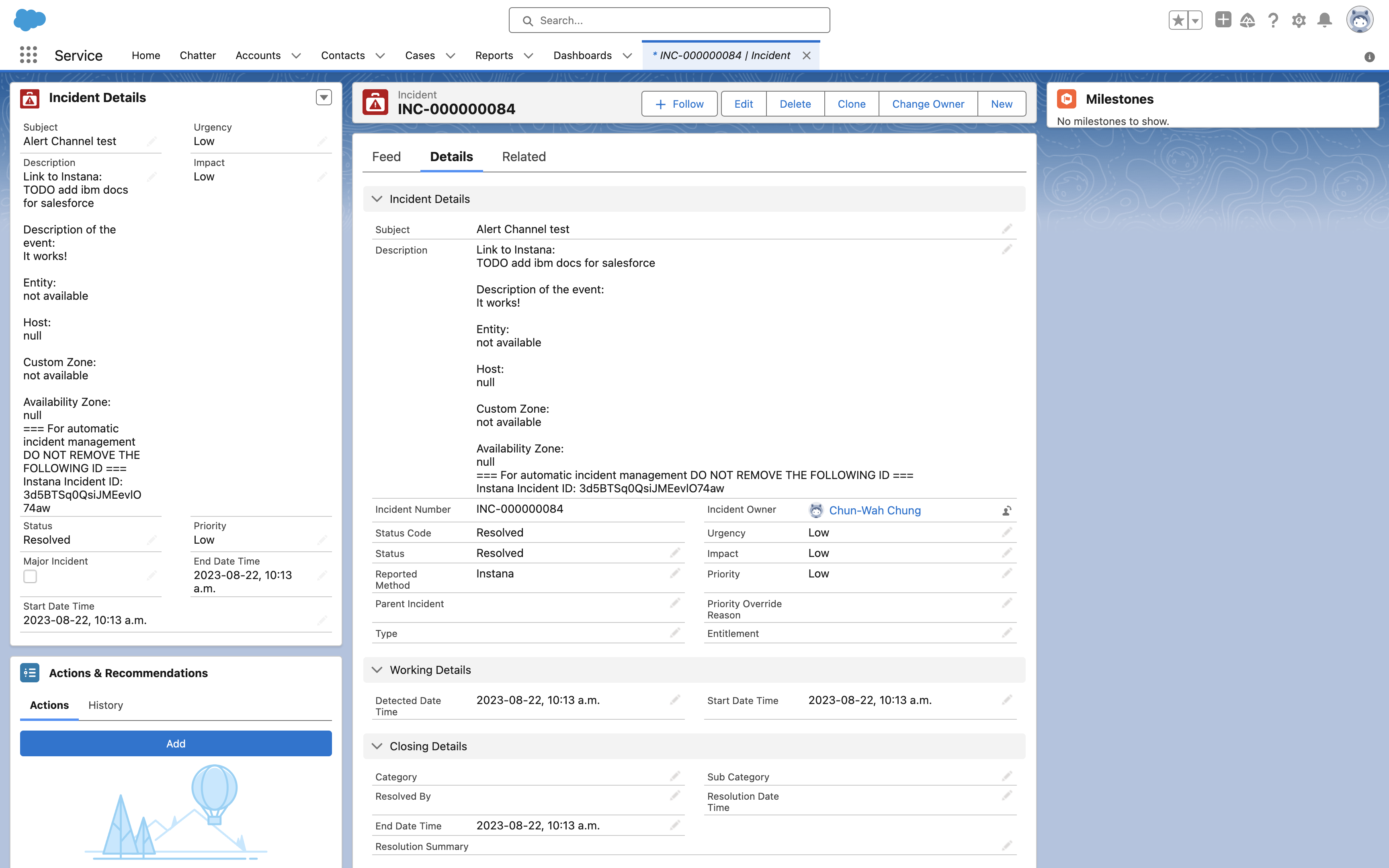
Salesforce Instana によって作成されたインシデントの例
以下の例は、タイプが Issue で状況が Resolvedであるテスト・イベントのアラート・ペイロードを示しています。