Instana を使用した「 OpenTelemetry 」デモの計測
「 OpenTelemetry 」デモを「 Instana 」で計測する方法の詳細については、以下のセクションを参照してください:
OpenTelemetry Demoアプリケーションは、 OpenTelemetry インストルメンテーションと観測可能性の一般的な例として役立つ。
OpenTelemetry デモのインストール
Docker および Kubernetes デプロイメントを使用して、 OpenTelemetry Demo をダウンロード、ビルド、インストールできます。 詳しくは、以下のトピックを参照してください。
OpenTelemetry のデモを Instana に接続する
Instana は、 Instana エージェントを経由するか、あるいは Instana バックエンドに直接送信されるか、いずれかの方法でOTELコレクターからテレメトリデータを受信するように設定できます。
詳しくは、以下のセクションを参照してください。
OpenTelemetry メトリック・データの表示
Instana で OTEL コレクターから受信した OTEL メトリクスデータを表示するには、以下の手順を実行してください:
「 Instana 」のナビゲーションメニューで、 「インフラストラクチャ」 をクリックします。
インフラストラクチャ] ページで、[ インフラストラクチャの分析]をクリックします。
エンティティ・タイプのリストから OpenTelemetry を選択します。
書かれている言語に基づいてマイクロサービスをフィルタリングするには、 Add filterをクリックし、filterパラメータを使用します。 otel.attribute.telemetry.sdk.language.
たとえば、 Java のサービスでフィルタリングするには、パラメータを使用します
otel.attribute.telemetry.sdk.language=java。 次の画像を参照:図 1. Java 言語でフィルタリングされたマイクロサービス 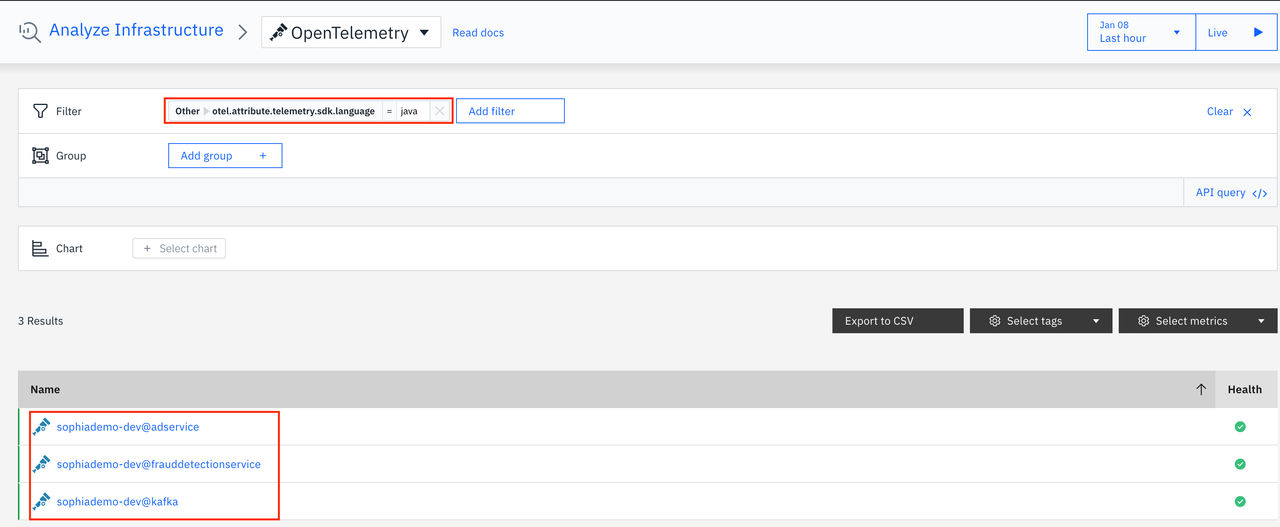
同様に、 Node.js のサービスについては を使用し
otel.attribute.telemetry.sdk.language=nodejs、 Go のサービスについては を使用しますotel.attribute.telemetry.sdk.language=go。Java、 Node.js、 Go に加え、 Python (python)、 PHP (php)、.Net (dotnet)、 C++ (cpp)、 Ruby (ruby)、 Rust (rust) などの言語でマイクロサービスを絞り込むことができます。
必要な言語サービスをクリックすると、タイプ、名前、値などのメトリクス情報を含む、 OTel のカスタムメトリクスを確認できます。 次のサンプル画像をご覧ください:
図 2. Node.JS フロントエンドサービス 
OpenTelemetry トレースデータの表示
Instana で OTEL コレクターから受信した OTEL トレースデータを表示するには、以下の手順を実行してください:
「 Instana 」のナビゲーションメニューで、 「Analytics 」をクリックします。
アナリティクス] ページで[ トレースの分析]をクリックします。
言語に基づいてマイクロサービスをフィルタリングするには、 Add filterをクリックし、以下を選択します。 OpenTelemetry resource.tag. Key フィールドで、
telemetry.sdk.languageを選択または手動で入力し、 Value フィールドで、必要なプログラミング言語を選択または手動で入力する(例: g.:nodejs)。マイクロサービスをグループに基づいてフィルタするには、 Add groupをクリックし、 Service Nameを選択します。 また、 サービスタイプでフィルタリングして、フィルタリングしたトレースをサービスタイプ別に整理することもできます。
結果リストからサービスグループをクリックして展開し、特定のトレースを選択します。 次のサンプル画像をご覧ください:
 .
.
OpenTelemetry ログデータの表示
Instana で OTEL コレクターから受信した OTEL ログデータを表示するには、以下の手順を実行してください:
「 Instana 」のナビゲーションメニューで、 「Analytics 」をクリックします。
アナリティクス] ページで[ ログの分析]をクリックします。
言語に基づいてマイクロサービスをフィルタリングするには、 Add filterをクリックし、** Custom Tags**を選択します。 Key フィールドで、
telemetry.sdk.languageを選択または手動で入力し、 Value フィールドで、必要なプログラミング言語を選択または手動で入力する(例: g.:java)。エラー、警告、情報メッセージを含むログエントリを確認する。 ログエントリをクリックすると、そのエントリが展開され、ログの全行と関連する属性を含む詳細情報が表示されます。 次のサンプル画像をご覧ください:
 .
.
特定のプログラミング言語のマイクロサービスに関するウォークスルーの詳細については、以下のトピックを参照してください: