Azure App Services .NET のトレース
Windows および Linux の両プラットフォームで実行される.NET 言語で記述された Azure App Services に対して、各プラットフォームのワークロードを設定することで、トレース機能を有効にできます。
対応するプラットフォーム
Instana 以下のプラットフォームにおいて、.NET および Azure App Services の監視をサポートしています:
- Windows
- Linux
トレースの使用可能化
.Netアプリケーションをインスツルメンテーションすることで、トレースを有効にすることができます。 インストルメンテーションを有効にするには、 Windows または Linux プラットフォームでワークロードを設定してください。
.NET Framework、.NET Core、および .NET のトレース用に、 Windows ワークロードを設定する
App Servicesの.Net Framework、.Net Core、および Windows 上の.Netの各エディションでインストルメンテーションを有効にするには、App Servicesの監視を行う環境内で Instana エージェントが実行されている必要があります。
Azure の監視用に Instana エージェントを設定する方法の詳細については、 『 Microsoft Azure の監視と計測』を参照してください。
Windows のワークロードを設定するには、以下の手順を実行してください:
Microsoft Azureポータルで、インストルメント化したい.NetApp Serviceを検索します。
AzurePortal で .NetApp Serviceを開きます。
ナビゲーションメニューから「拡張機能」をクリックします。 拡張機能ページでは、新しい拡張機能の追加、インストールされている拡張機能の確認、拡張機能の更新や削除ができます。
図 1. 特定の App Service に対する Azure ポータルの「拡張機能」メニュー 
「 Instana 」の「Tracing App Service 」拡張機能をインストールしてください。 インストール後、使用する前に拡張機能を設定する必要があります。
Go 「拡張機能」ページへ。
インストール済み拡張機能の一覧で、「 Instana Tracing App Service 」拡張機能の「 URL 」アイコンをクリックしてください。 「 Instana の AppServices 用トレース」ウィンドウが表示され、ここで Instana 拡張機能を設定できます。
図 2. Instana のセットアップ App Service の計測 
以下の設定を完了する:
「 Instana 」のトレース機能を有効にするには、 「トレースを有効にする」 を「 オン」 に設定してください。
App Servicesアプリケーションに32ビットを選択するには、[64ビットを有効にする]を[オフ]に設定します。 App Servicesアプリケーションに64ビットを選択するには、[Enable 64 bit]を [On]に設定します。 詳細は、アプリケーションのBitnessを参照。
「 エージェントキー 」フィールドに、 Instana ホストエージェントのライセンスキーを入力してください。
「エンドポイント」 の「 URL 」フィールドに、 サーバーレス監視用のエンドポイント URL を入力します。
注: セルフホスト型の場合は、エンドポイントを 形式https://<IP address of the Instana backend>/serverlessで入力し、 パラメータINSTANA_DISABLE_CA_CHECKを またはtrueに設定してください1。Log-Levelフィールドに、使用するログレベルを入力する。 入力できる値は、「
NONE、「DEBUG、「INFO、「WARN、「ERRORです。ログ情報は、App Serviceアプリケーションのルートフォルダに生成されます。
すべての情報を入力したら、Update Configをクリックします。 情報は、App Serviceのコンテキスト内に保存されます。
App Serviceの Dashboardから、App Serviceを再起動します。 アプリケーションを実行すると、 Instana リライターがアプリケーションに接続され、 Instana がトレースの収集を開始します。
Instana のUIでトレースを表示するには、以下の手順を実行してください:
Instana のUIで、 App Service エンティティのダッシュボードを開きます。
上流/下流をクリックします。 このエンティティに対して収集されたトレースが表示される。
図 3. App Service から収集されたトレースの例 
.NET Core および.NET 向けの Linux ワークロードの設定
Linux ベースの App Services 上で実行される.NET Core および.NET アプリケーションのインスツルメンテーションを有効にするには、 App Service を監視する対象の環境内で、 Instana エージェントが実行されている必要があります。 「 Azure 」を監視するために Instana エージェントを設定する方法の詳細については、 『 Microsoft Azure の監視と計測』 を参照してください。
トレースをキャプチャするには、以下の手順を実行します:
プロジェクトに NuGet パッケージを追加してください: Instana.Tracing.Core.Rewriter.Linux
TracingNuGetパッケージを追加したら、アプリケーションをAzure App Service に再デプロイします。
アプリケーションの再デプロイ後、 Instana のトレース機能がアプリケーションの一部となります。 トレースを有効にするには、CLRエンジンを次のように設定する:
Go Azure のダッシュボードにある「設定」セクションへ移動します。 App Service
以下の環境変数を追加します。
CORECLR_ENABLE_PROFILING = 1
CORECLR_PROFILER = {cf0d821e-299b-5307-a3d8-b283c03916dd}
CORECLR_PROFILER_PATH = /home/site/wwwroot/instana_tracing/CoreProfiler.so
DOTNET_STARTUP_HOOKS = /home/site/wwwroot/Instana.Tracing.Core.dll
INSTANA_AGENT_KEY = the license key of your Instana host agent
INSTANA_ENDPOINT_URL = one of the following [endpoint URL for serverless monitoring](../../../setup_and_manage/endpoints_and_keys.html#endpoints-for-serverless-monitoring)
アプリケーションを再始動します。 変更が有効であることを確認するには、以下の手順に従ってください:
- アプリケーションを停止します。
- キャッシュされた状態をクリアするために1~2分待つ。
- アプリケーションを再度起動する。
Instana のUIでトレースを表示できるようになりました。
トラブルシューティング
次のセクションでは、一般的な問題を解決するためのトラブルシューティング手順の概要を説明します。
アプリケーションのビット数
Azure にインストールされた拡張機能を使用して Instana の計測設定を行うと、 「64ビットを有効にする」 チェックボックスが表示されます。 アプリケーションのビット・バージョンに応じて、適切なリライターを添付する必要があります。
デフォルトでは、Visual StudioからAzure App Serviceにアプリケーションをデプロイすると、アプリケーションは32ビットモードでインストールされます。 ビット版の設定は、App Serviceのコンフィギュレーションで、コンフィギュレーション>一般設定から変更できる:

64ビットモードを使用している場合は、「 Instana 」の「Tracing」セクションにある「 App Service 」拡張機能の設定で、「64 Bit」 を選択してください。 そうでなければ、トレースをアタッチして収集することはできない。
トレースが機能しません
トレースがうまくいかない場合は、以下の手順を実行してください:
App Service の設定と、 Instana のTracing App Service 拡張機能の設定の両方で、ビットバージョンが正しく設定されていることを確認してください。
「 Instana 」の「App Services のトレース」 ページで、エージェントキーとエンドポイント URL が正しく設定されていることを確認してください。 詳細については、 「サーバーレス監視のためのエンドポイント URL 」 を参照してください。
Diagnose and solve problems(診断と問題解決) >Application Event Logs(アプリケーション・イベント・ログ)の順にクリックして、イベント・ログにエラーがないか確認します。
図 5. EventView 潜在的な問題を示すログ 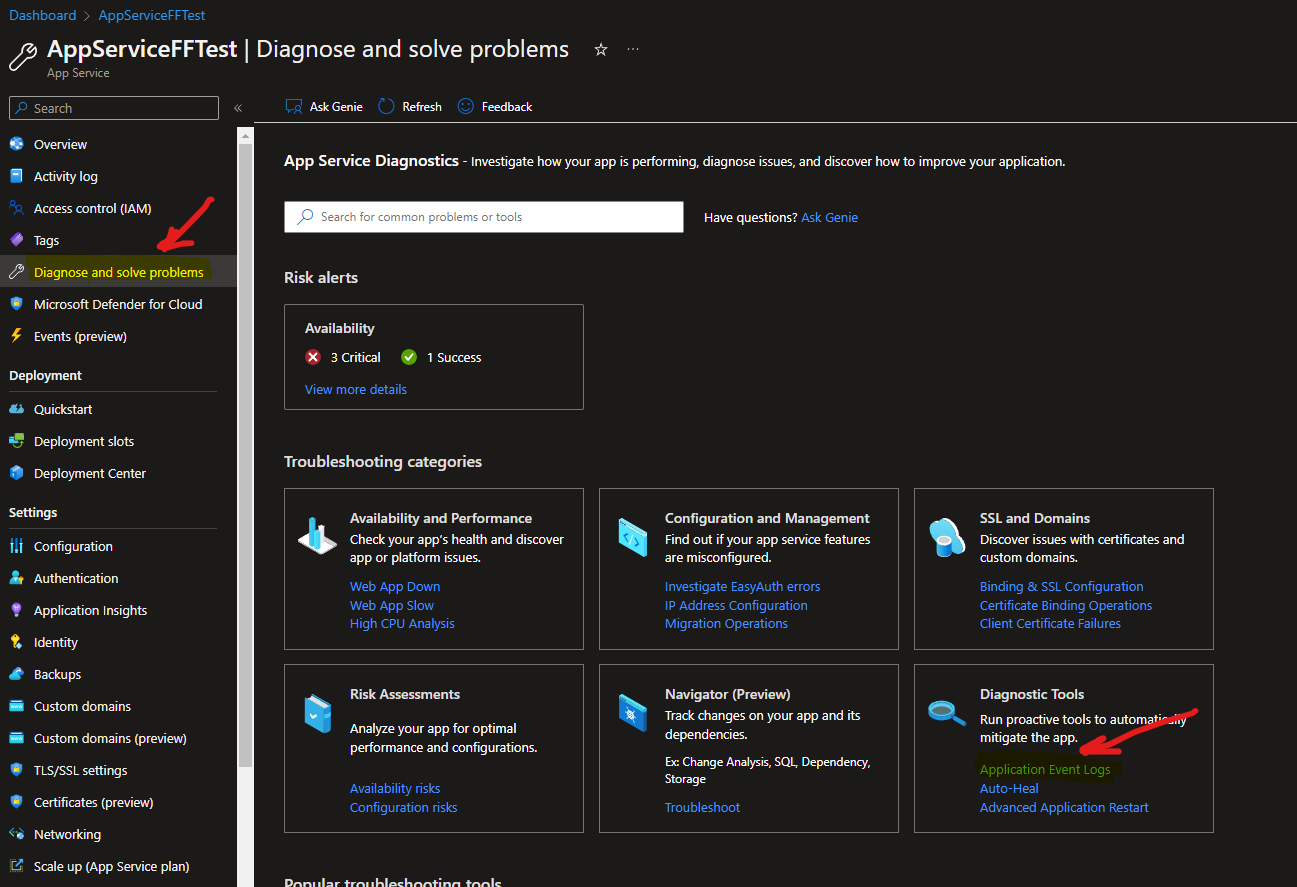
ナビゲーションメニューからAdvanced Toolsをクリックし、Kudu Process Explorerを開く。
w3wpプロセスがInstana.Profiler_x64.dllモジュールにアタッチされているか確認してください。図 6. クドゥ Go 
図 7. Kudu Process Explorer 
Kuduツールから Instana のデバッグログを取得します。 Kuduツールで「Debug Console」を開き、「
C:\home\site\wwwroot>フォルダに移動する。 フォルダには2種類のログファイルがあります:
- CLRデバッグログ:
1.log_YYYY-MM-DD-HH_MM_SS - 計装ログ:
YYYY-MM-DD_HH_MM_SSPID