Argo CDの監視
Instana のArgo CDセンサーを使用すると、Argo CDで管理されているデプロイメントの状況を可視化し、コードの変更と実行時メトリクスを関連付けることで、アプリケーションのパフォーマンス問題を迅速に検出して解決することができます。 Instana エージェントをインストールすると、センサーが自動的にインストールされます。 以下のセクションで説明するようにセンサーを有効化および設定すると、 Instana のUIで、Argo CDが管理するクラスターにデプロイされたアプリケーションの同期詳細を確認できるようになります。
サポート情報
Argo CDセンサーが現在の環境と互換性があるかどうかを確認するには、以下のサポート情報セクションをご確認ください:
サポート対象のオペレーティング・システム
Argo CDセンサーは、 Instana ホストエージェントと同じオペレーティングシステムに対応しています。 詳細については、 Kubernetes の「 Instana エージェントのインストール 」を参照してください。
対応しているArgo CDのバージョン
Argo CDセンサーは、Argo CDの 2.x および 3.x の各リリースをサポートしています。
前提条件
Argo CDセンサーを有効にする前に、以下の手順を完了してください:
- 1つ以上の Kubernetes クラスターに Instana エージェントを展開します。 詳細については、 Kubernetes の「 Instana エージェントのインストール」 を参照してください。
- Argo CDを設定し、 Instana エージェントが監視するように設定されているのと同じ Kubernetes クラスターを管理できるようにします。 詳細については、 「インストール」 を参照してください
図 1. 新しいタブまたはウィンドウで開きます 
- Instana にクラスターを追加する際は、Argo CDで管理されているクラスターの実際の名前を使用するようにしてください。 デフォルトでは、Argo CD はこのクラスターを.
in-kubernetesとして識別します。 Instana でのデータの適切な相関付けと可視性を確保するため、この名前を実際のクラスター名に合わせて更新してください。
アクセス要件
Argo CDセンサーを使用するには、Argo CDの API への読み取りアクセス権を持つ認証情報が必要です。
最小権限の原則に従うため、以下のアクセス設定手順を実行してください:
- 読み取り専用権限を持つArgo CD専用のユーザーを作成します。
- ユーザーへのアクセス権限を、監視対象とするアプリケーションおよびクラスターのみに制限してください。
このようなユーザーの作成およびアクセス制御の設定方法については、以下のArgo CD公式ドキュメントを参照してください:
Argo CDセンサーの設定
センサーを有効にして設定するには、次の例に示すようにエージェントの設定ファイルを更新してください
# Argo CD Sensor
com.instana.plugin.argocd:
  enabled: true
  poll_rate: 5 # Integer value in seconds. Default value is 5 seconds.
  url: 'https://argocd-server.argocd'
  username: 'admin'
  password: 'your-password'
  clusters: # List of one or more k8s cluster names.
    - 'demo-cluster1'
このセンサーは、Argo CDのREST APIを通じてアプリケーションの同期データを取得します。
構成パラメーター
次の表に、設定パラメータとその説明を示します:
| パラメーター | 説明 |
|---|---|
enabled |
Argo CDセンサーを有効または無効にするためのブール値。 |
poll_rate |
センサーがArgo CD API をポーリングする間隔(秒単位)を表す整数値。 デフォルト値は 5 です。 重要: この値は引用符なしで指定してください。
|
url |
例えば、Argo CDサーバーの URL など http://argocd.demo.xyz。 |
username |
Argo CDの API での認証に使用されるユーザー名。 |
password |
指定されたユーザー名に関連付けられているパスワード。 |
clusters |
Argo CDによって監視されているクラスターの一覧。 これらのクラスターは、 Instana エージェントとArgo CDの両方によって監視される必要があります。 |
データの表示
Argo CDセンサーを有効にすると、Argo CDによって管理されているクラスターにデプロイされたアプリケーションの同期の詳細を、 Instana のUI上で直接確認できるようになります。 このセンサーは、アプリケーション一覧、同期ステータス、 Git リポジトリの詳細などの重要な情報を収集し、表示します。
この情報にアクセスするには、 Instana のUIで以下の手順を実行してください:
ナビゲーションメニューから、 「Platforms 」>「 Kubernetes 」を選択します。
[クラスター] タブで、Argo CD が管理するクラスターを検索します。 クラスターが監視用に構成されている場合、Argo CDで管理されているクラスターの横に「同期ステータス」ボタンが表示され、現在同期が取れていないアプリケーションの数が示されます。 クラスターダッシュボードは同様の機能を提供しており、Argo CDの同期イベントのタイムラインと関連するパフォーマンス指標が含まれています。
図 2. Kubernetes ダッシュボード - Argo CDでデプロイされたアプリケーションのうち、同期が取れていないものの総数 
図 3. Kubernetes クラスター・ダッシュボード 
監視対象のクラスタの横にある「Argo CD 同期ステータス」ボタンをクリックします。 そのクラスタでArgo CDによって管理されているアプリケーションの一覧が表示されたArgo CDウィンドウが表示されます。
図 4. Kubernetes cluster - Argo CDでデプロイされたアプリケーションの一覧を表示するモーダル 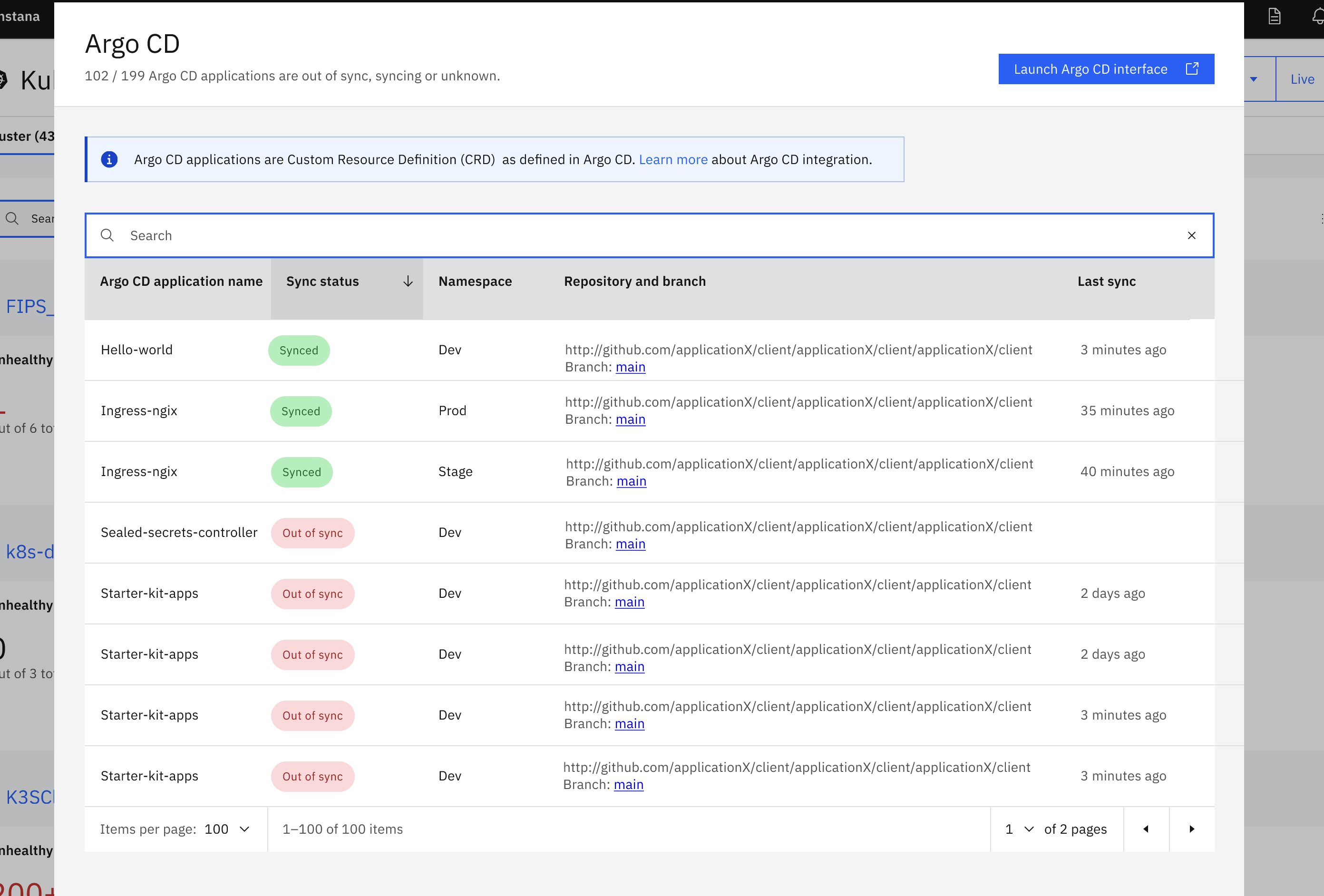
この画面では、各アプリケーションのデプロイ状況の概要をすばやく確認できます。 次の表は、Argo CDによって管理されるアプリケーションに関連する主な詳細を一覧にしたものです:
フィールド 説明 Argo CDアプリケーション名 Argo CD で定義されたアプリケーション名。 同期ステータス このステータスは、アプリケーションが現在 Git リポジトリと同期されているかどうかを示します(例: 同期済み、 同期外 )。 名前空間 アプリケーションがデプロイされている Kubernetes ネームスペース。 Git リポジトリとブランチ Git リポジトリと、そのアプリケーションに関連付けられたブランチ。 前回の同期 アプリケーションがArgo CDとの同期を最後に正常に完了してから経過した時間。 トラブルシューティングやデプロイの詳細を確認するには、Argo CD ウィンドウで以下のオプションを使用してください:
- Argo CDの設定についてさらに詳しく確認するには、 「Argo CDインターフェースを起動」 をクリックしてください。 新しいブラウザタブでArgo CDのWeb UIのホームページを開きます。
- Argo CDアプリケーションの Git リポジトリを表示するには、Argo CDアプリケーションテーブルの「リポジトリとブランチ」列にあるブランチ名をクリックしてください。 各アプリケーションに関連するソース構成や最近の変更内容をすばやく確認できます。
これらのオプションにより、アプリケーションのデプロイメントツールとソース構成の両方に素早くアクセスできるようになり、ワークフローが簡素化されます。