ヒストグラム・メトリックのネイティブ・サポート
Instana のObservabilityを使用すれば、アプリケーションから直接ネイティブのヒストグラムメトリクスを収集・確認できます。 IBM Instana の「Observability」( SaaS )サービスでは、すべてのテナント単位でヒストグラムメトリクスのネイティブサポートが利用可能です。 Instana Prometheus のヒストグラムメトリクスの保存と取得が、ネイティブのメトリクス型としてサポートされるようになりました。
Prometheus のヒストグラムメトリクスの保存形式
IBM Instana のオブザーバビリティでは、ヒストグラムメトリクスはネイティブメトリックタイプとして保存されます。 Java、.NET Core、および Prometheus センサーは、 Prometheus のヒストグラムをネイティブのヒストグラムメトリクスとして保存することをサポートしています。
IBM Instana Observability の以前のリリースでは、ヒストグラムの各部分は個別のメトリクスとして扱われていました。 たとえば、以下の Prometheus のヒストグラムは、キュレーションされたダッシュボード上で7つの個別の指標として表示されます:
vehicle_repair_history_bucket{category="EV",deductible="100.00",le="2.0",} 13.0
vehicle_repair_history_bucket{category="EV",deductible="100.00",le="4.0",} 13.0
vehicle_repair_history_bucket{category="EV",deductible="100.00",le="6.0",} 13.0
vehicle_repair_history_bucket{category="EV",deductible="100.00",le="8.0",} 13.0
vehicle_repair_history_bucket{category="EV",deductible="100.00",le="+Inf",} 13.0
vehicle_repair_history_count{category="EV",deductible="100.00",} 13.0
vehicle_repair_history_sum{category="EV",deductible="100.00",} 13.0
ネイティブの Prometheus ヒストグラム・メトリック・サポートでは、上記のヒストグラムは以下のように全体的に参照されます。
- キュレートされたダッシュボードの場合:
vehicle_repair_history{category="EV",deductible="100.00"} - カスタム・ダッシュボード (結果のフィルタリングおよびグループ化に使用できる
categoryラベルとdeductibleラベルを含む):vehicle_repair_history
ネイティブで保管されるヒストグラム・メトリックの名前には、 _bucket、 _sum、 _countなどのメトリック・タイプ ID はなく、 le="2.0"などのバケット・ラベルは含まれません。
以下のウィジェットを使用して、ヒストグラム・メトリックの記述統計を表示できます。
- ヒストグラム ・ウィジェット: 選択した時間枠における測定の分布を表示します。
- 「グラフ: 時系列」 ウィジェット: パーセンタイル、合計、または平均を表示します。
キュレートされたダッシュボードまたはカスタム・ダッシュボードでヒストグラムを視覚化できます。
厳選されたダッシュボードでの可視化
キュレートされたダッシュボードでは、ネイティブに保管されたヒストグラムの平均値が表示されます。 時点の平均値は、最後の時点以降にヒストグラム・メトリックに記録された測定値の平均です。 ヒストグラムで使用可能な最小のメトリック細分度は 10 秒です。
以下のダッシュボードの例は、ネイティブに保管された vehicle_repair_history ヒストグラムの平均差分値を示しています。

カスタムダッシュボードでの可視化
以下のウィジェットを使用して、ネイティブで保管されたヒストグラムをカスタム・ダッシュボードで視覚化できます。
ヒストグラムウィジェットを使用した可視化
「ヒストグラム」 ウィジェットを使用して、ネイティブに保管されたヒストグラムを視覚化するには、以下の手順を実行します。
Go Instana のUIにアクセスして、カスタムダッシュボードを作成します。 カスタム・ダッシュボードの作成方法について詳しくは、 カスタム・ダッシュボードの作成を参照してください。
カスタム・ダッシュボードで、 「ウィジェットの追加」 をクリックし、 「ヒストグラム」 ウィジェット・タイプを選択します。 「ウィジェットの追加-ヒストグラム」ダッシュボードが表示されます。
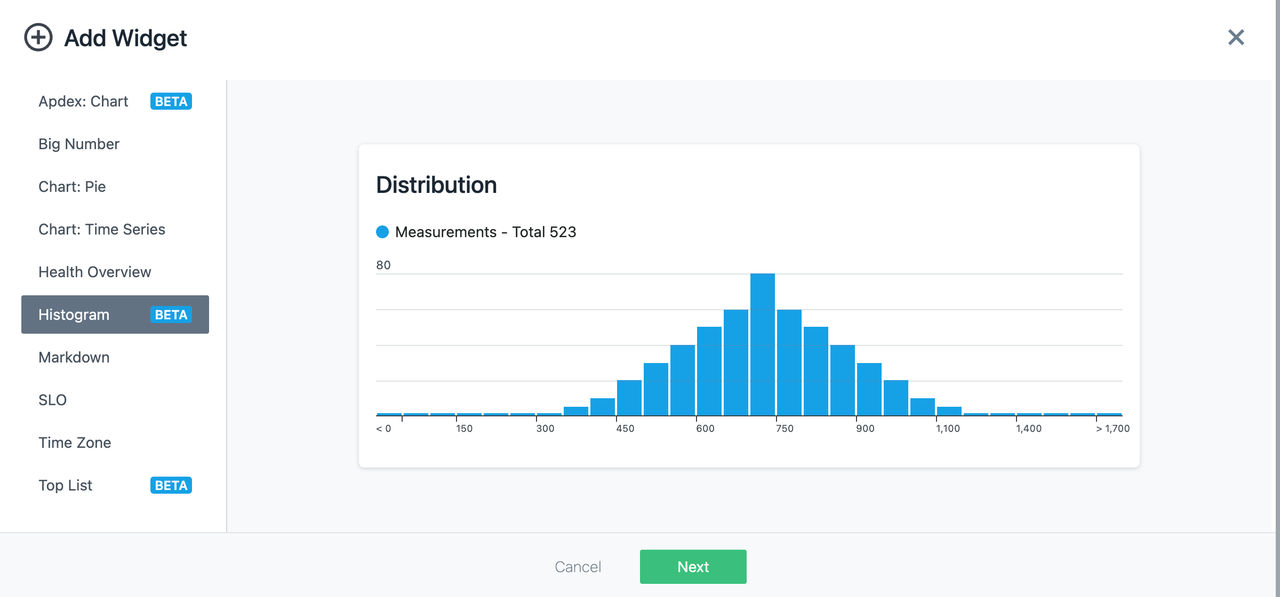
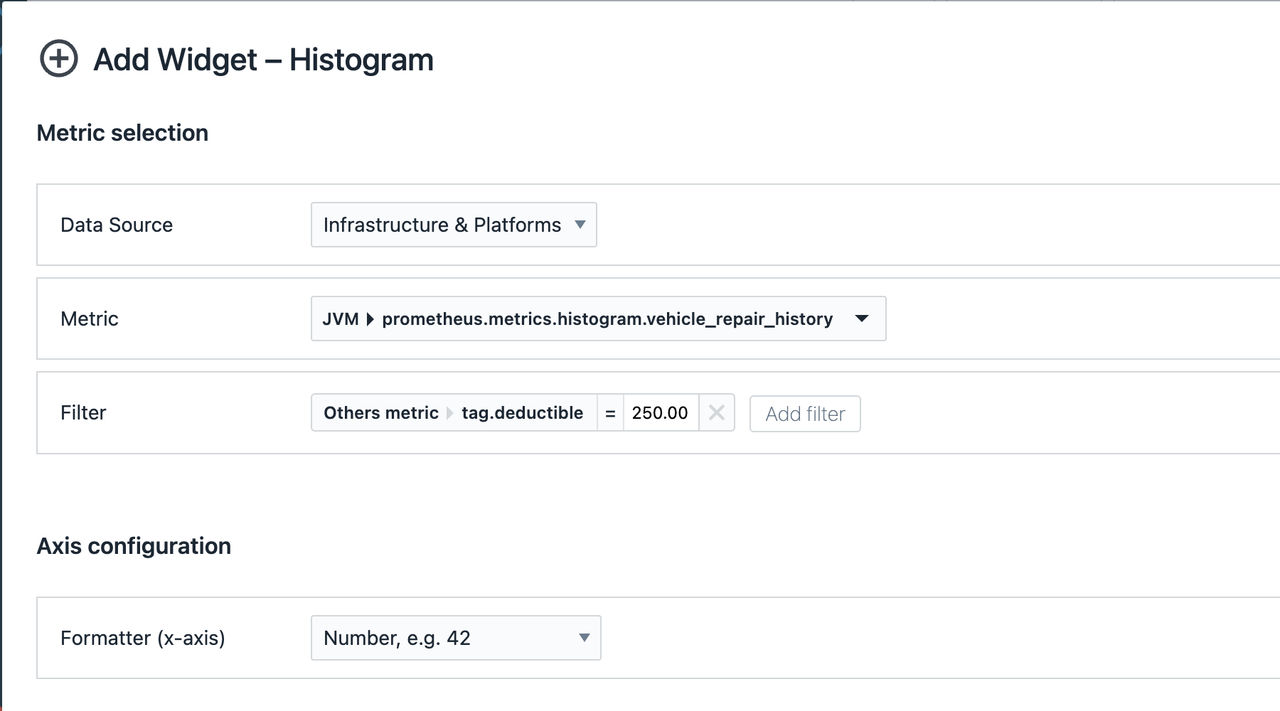
「メトリックの選択」セクションで、 「データ・ソース」 リストから 「インフラストラクチャー」&「プラットフォーム」 を選択します。 「インフラストラクチャー」&「プラットフォーム」 は、ヒストグラムとして視覚化に使用できる唯一のデータ・ソースです。
「メトリック」 リストから、ネイティブに保管されたヒストグラムに対応するヒストグラム・メトリックを選択します。 次の例は、. で始まるいくつかの
vehicle_repairPrometheus ヒストグラムメトリック名を示しています。 ただし、最初のヒストグラム指標(vehicle_repair_history)のみが、ネイティブに保存されたヒストグラムです。 そのため、選択する必要があります。 注: ヒストグラムウィジェットを使用して可視化するメトリクスを選択する際は、ネイティブに保存されているヒストグラムに対応するメトリクス名を選択するようにしてください(そうしないと、結果が予期しないものになる可能性があります)。 以下の基準を使用して、ネイティブに保管されたヒストグラムに対応するメトリック名を判別できます。
- メトリック・タイプはヒストグラムです。
- メトリック名では、名前の後に中括弧 (
{
}
) で囲まれたラベル値はリストされません。 - メトリック名には、
_bucket、_sum、_countなどのメトリック・タイプ ID は含まれず、le= "2.0" などのバケット・ラベルも含まれません。
オプション: フィルター条件を選択します。 例えば、1 つ以上の Prometheus ヒストグラム・メトリック・ラベルを使用して、ヒストグラム・データをフィルタリングできます。
メトリック値フォーマッターを選択します。 デフォルトのフォーマッターは 「パーセンテージ」です。これは、ヒストグラム・メトリックに適していない場合があります。 次の例では、ヒストグラムデータが 「deductible 」ラベルでフィルタリングされ、「Axis configuration」セクションの 「Formatter 」リストから 「Number 」が選択されています。 ヒストグラム・バケットは整数であるため、この例では数値フォーマッターが理想的です。
「プレビュー」セクションで、視覚化結果をヒストグラムとしてプレビューします。
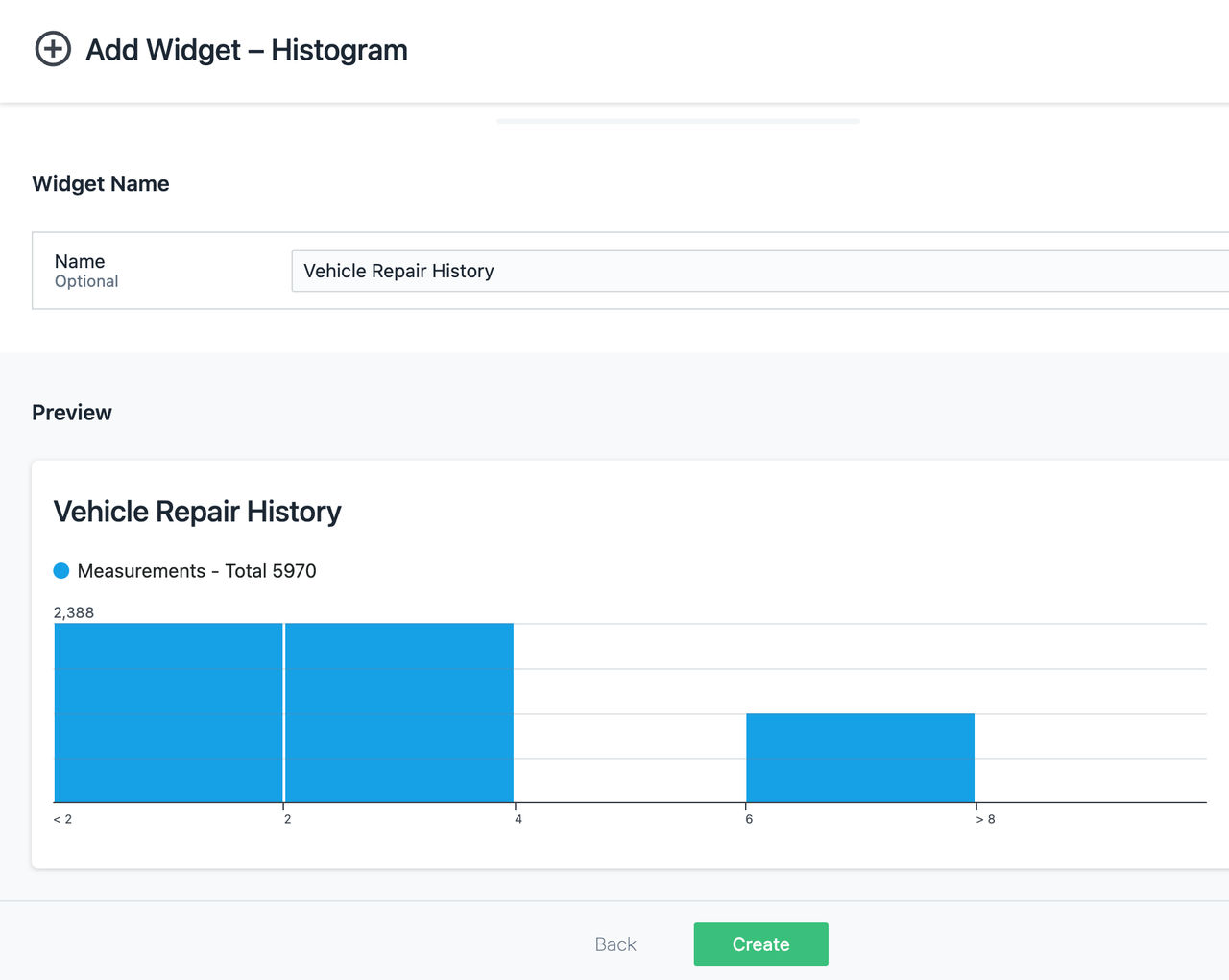
ヒストグラム・バケット値は、 Prometheus によって報告される元のメトリック値とは異なります。これは、ヒストグラムの視覚化が、絶対累積値ではなく観測間の差に基づいているためです。
時系列ウィジェットを使用した可視化
「グラフ: 時系列」 ウィジェットを使用して、ネイティブに保管されたヒストグラムを視覚化するには、以下の手順を実行します。
Go Instana のUIにアクセスして、カスタムダッシュボードを作成します。 詳しくは、 カスタム・ダッシュボードの作成を参照してください。
カスタム・ダッシュボードで、 「ウィジェットの追加」 をクリックし、 「グラフ: 時系列」 ウィジェット・タイプを選択します。
「ウィジェットの追加-グラフ: 時系列」ダッシュボードで、 「データ・ソース」 リストから 「インフラストラクチャー」&「プラットフォーム」 を選択します。
「メトリック」 リストから、ネイティブで保管されたヒストグラム・メトリックを選択します。 正しいヒストグラム・メトリックを選択する方法について詳しくは、「 ヒストグラム・ウィジェットを使用した視覚化 」セクションのステップ 4 の注を参照してください。
オプション: 集約、フィルター、およびグループ基準を選択します。 次の例では、99パーセンタイルの集計が選択されており、ヒストグラムデータはカテゴリラベルに基づいてグループ化されています。

「プレビュー」セクションで、視覚化結果をヒストグラムとしてプレビューします。
