Onelogin との統合
Onelogin では、サービス・プロバイダー・メタデータのアップロードによる SAML アプリケーションの自動セットアップは提供されません。 このチュートリアルでは、 Instana を SAML アプリとしてOneLoginと連携させるために必要な手順を解説します。
前提条件
- Onelogin には管理者特権が必要です。
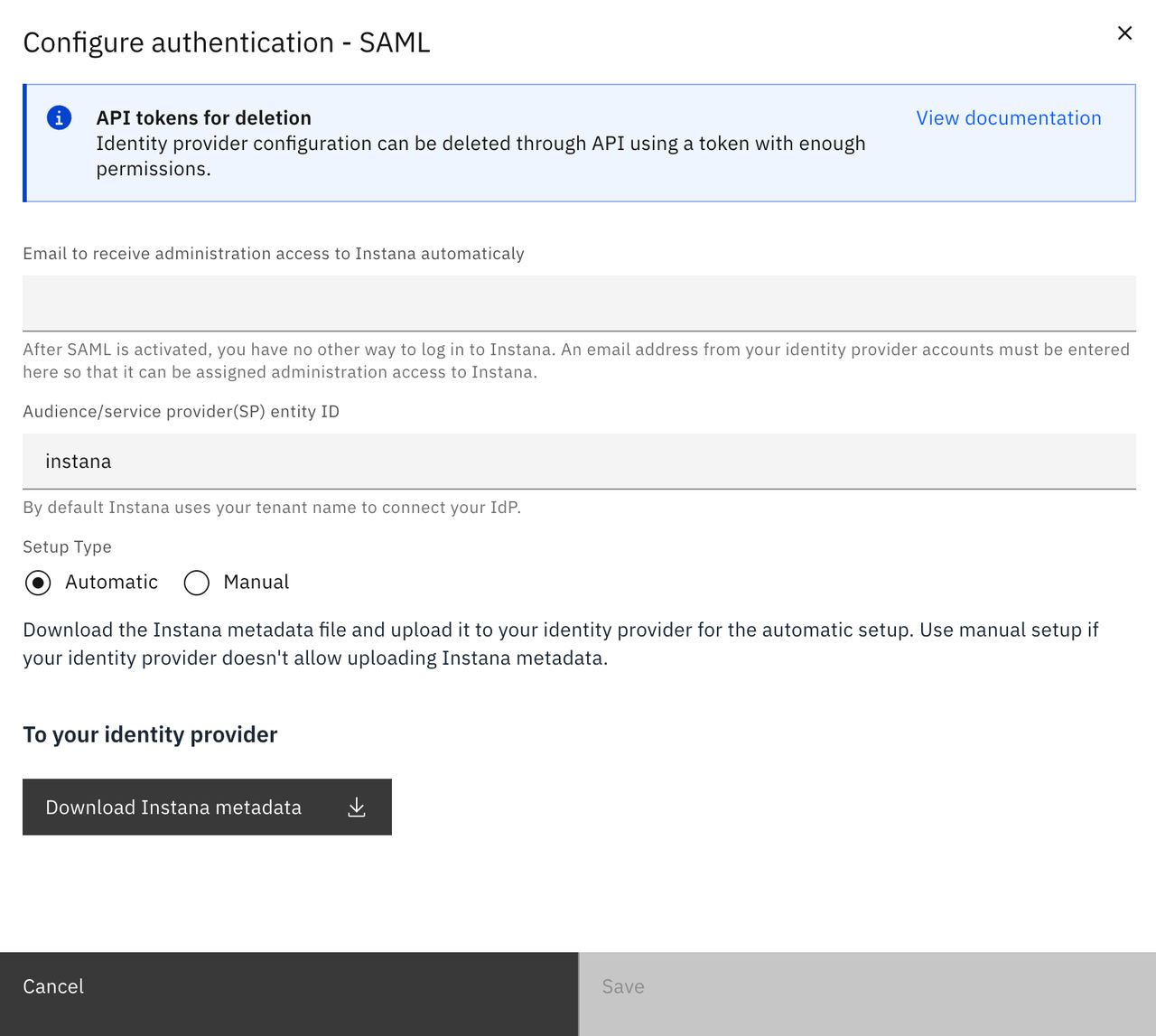
- Instana の SAML 構成ページを開きます。このページで、Onelogin との間でいくつかの値をコピーして貼り付ける必要があります。 (ダイアログのオプション 2 の「手動セットアップ」を参照してください)
Onelogin での SAML アプリの作成
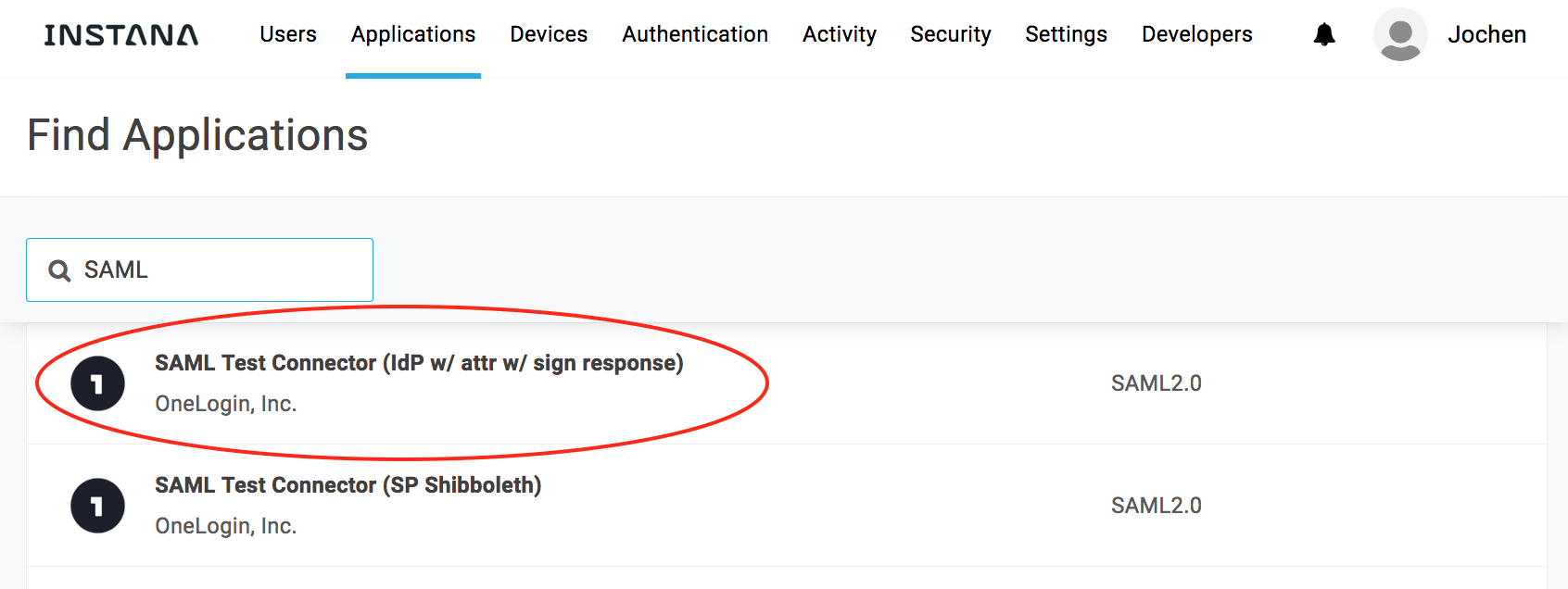
Go メニューバーから選択し、をクリックして Add App、OneLoginのアプリケーションビューに移動します。

を検索して SAML 、を選択します SAML Test
Connector (IdP w/ attr w/sign response)。
テンプレートを選択すると、アプリケーションの名前を入力するための画面が表示されます。 これらの値は SAML の実際のログインフローには影響しないため、名前または画像を選択できます。 名前または画像を選択したら、をクリック Configuration して、 SAML の実際の設定を開始してください。

この画面には、Instana との対話に必要なすべてのフィールドが含まれています。 Instana SAML 構成ページの該当する値を該当するフィールドにコピーして、「保存」を押します。
.* は ACS
(Consumer) URL Validator 必須です。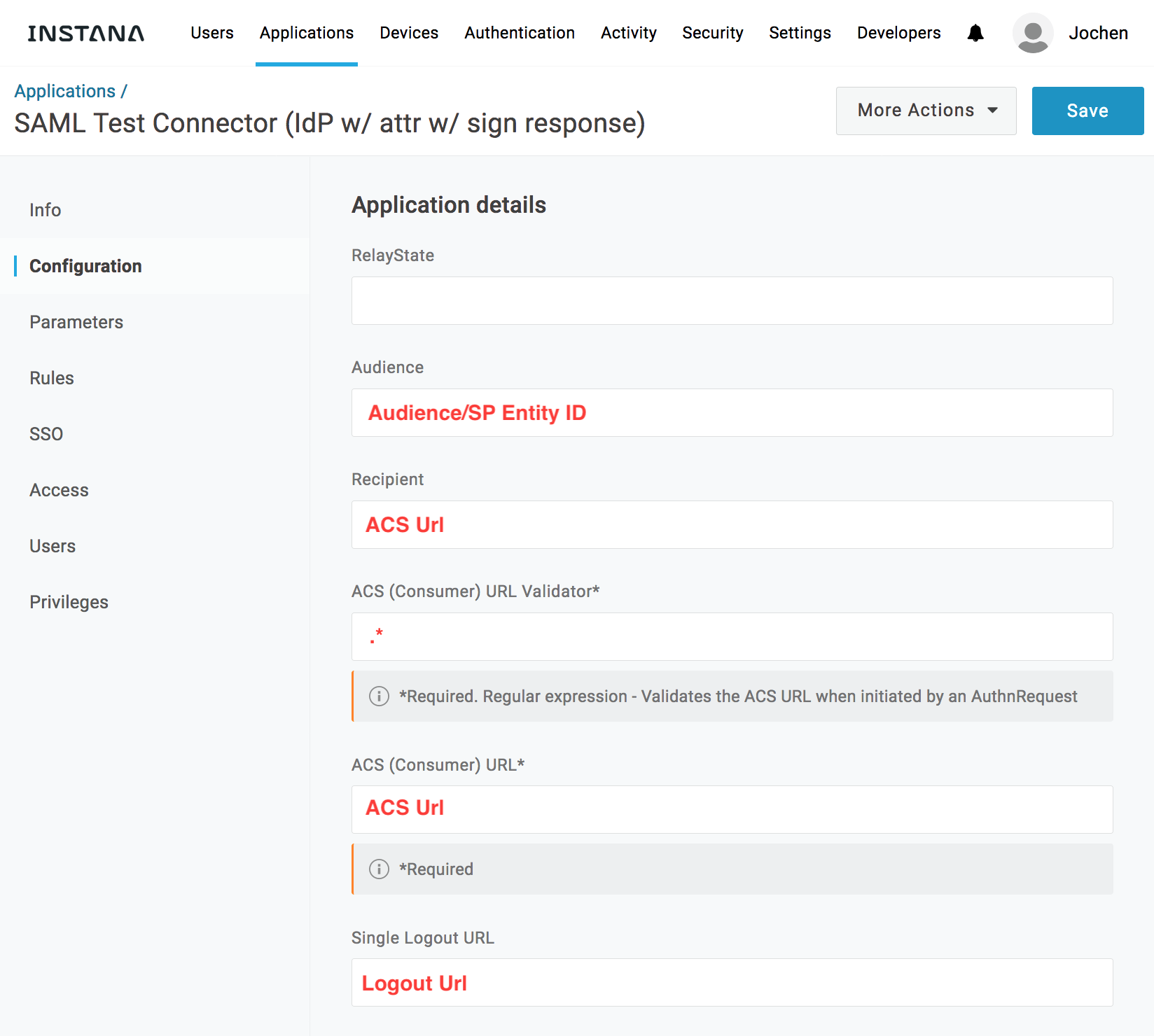
すべてを保存すると、Onelogin に Instana SAML アプリケーションが追加されます。 次に、 IdP-Metadata をOneLoginから Instana に移行する必要があります。
IdP-Metadata をOneLoginから Instana,Fに移行するには、 More Actions ドロップダウンメニューを開き、「 SAML 」メタデータを選択してください。 ダウンロードしたファイルを保管し、Instana SAML 構成ページでそのファイルをアップロードします。
Instana へのユーザーの追加
SAML が有効になっているため、ユーザーが Instana にアクセスするために使用できる手段は SAML のみになっています。 ユーザーに権限を付与するには、 SAML アプリをそのユーザーに割り当てる必要があります。 通常のフローを使用してアプリをユーザーに関連付け、ユーザーがアクセスできるようにします。
各新規ユーザーは、初回ログイン時に デフォルトの役割 を受け取ることができます。