Okta との統合
Okta は、サービス・プロバイダー・メタデータをアップロードすることによって SAML アプリケーションの自動セットアップを提供することはありません。 Instana を、 SAML アプリケーションとしてOktaに手動で統合することができます。
前提条件
- Okta の管理者特権が必要です。
- Instana の SAML 構成 ページを開きます。そこで、そのページと Okta の間でいくつかの値をコピーして貼り付ける必要があります。
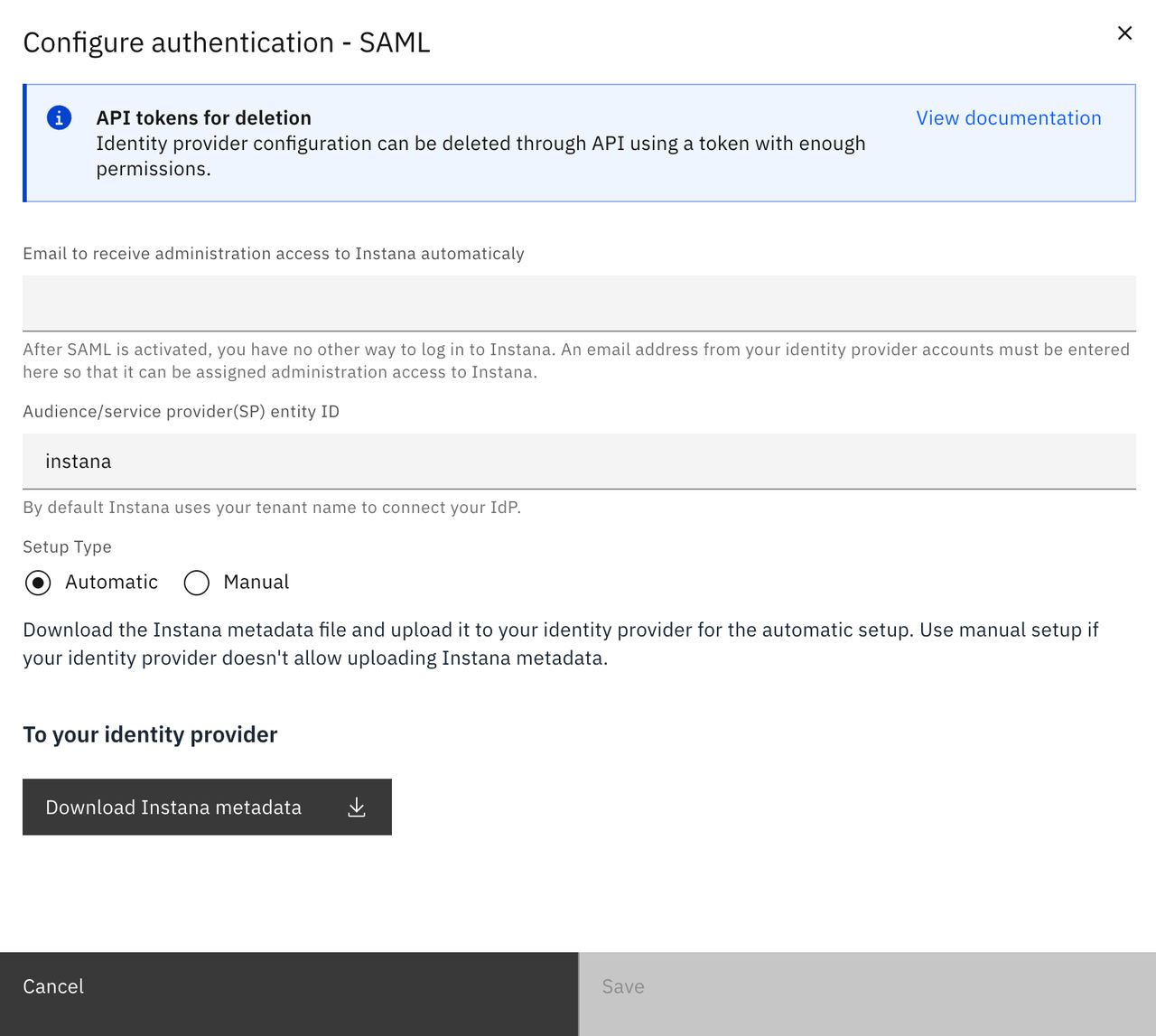
Okta での SAML アプリの作成
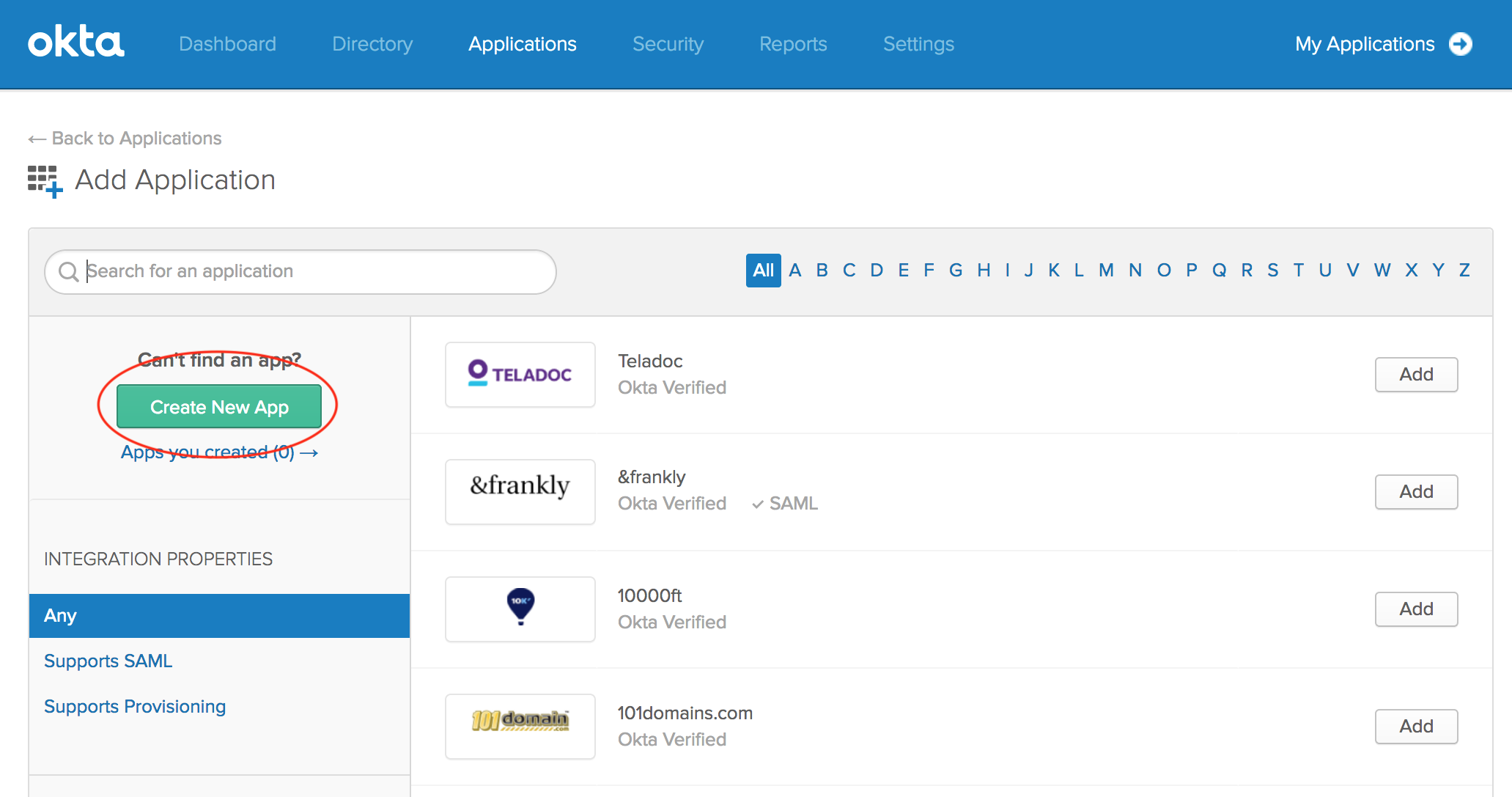
Okata UI のリストから、Okta のアプリケーション・パースペクティブを選択します。

「アプリケーションの追加」をクリックします。

ウィザードを開くには、「Create Application」をクリックします。
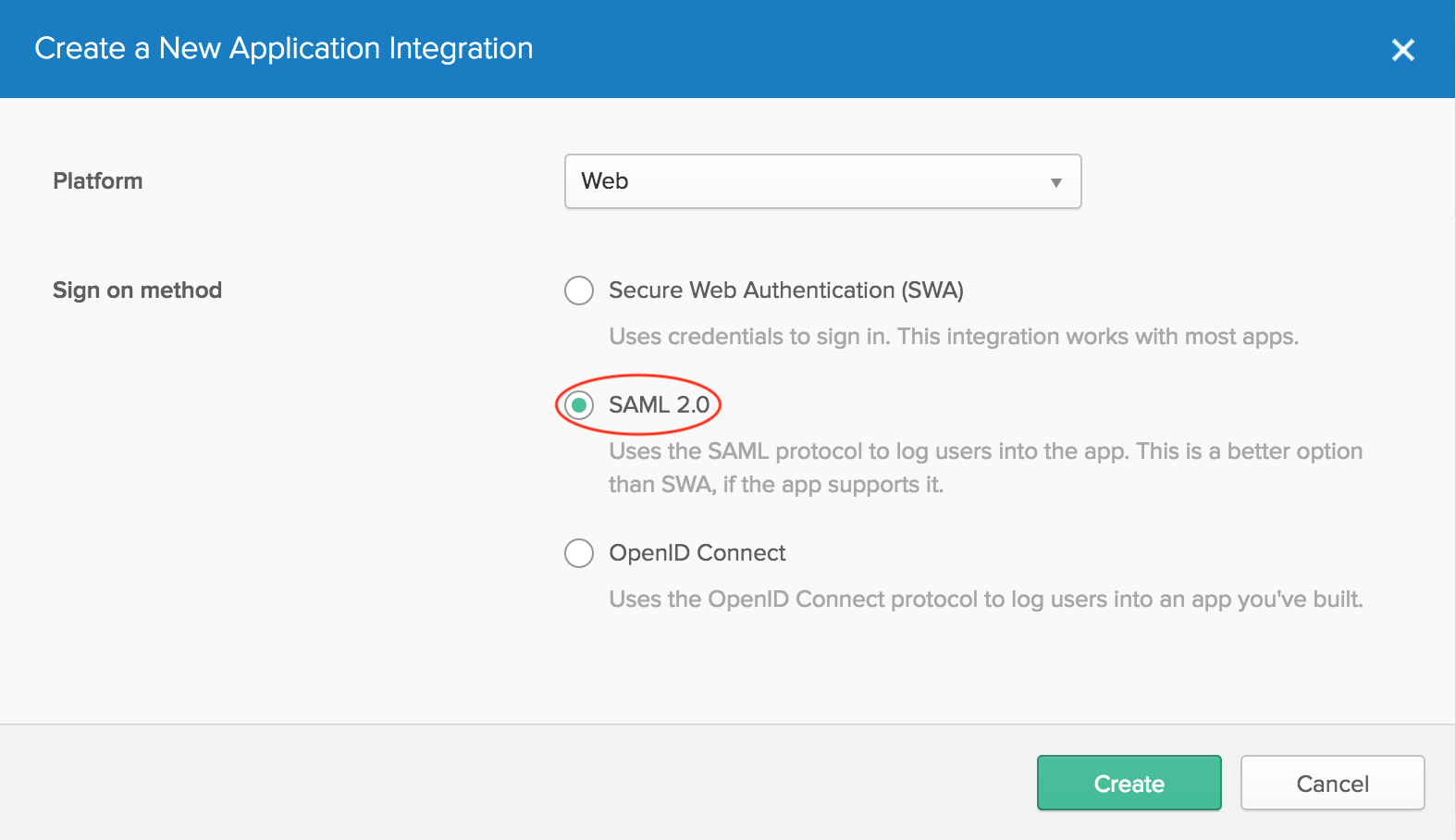
SAML 2.0 アプリケーションを作成しようとしています。 これは、ドロップダウン・リストから選択する内容です。
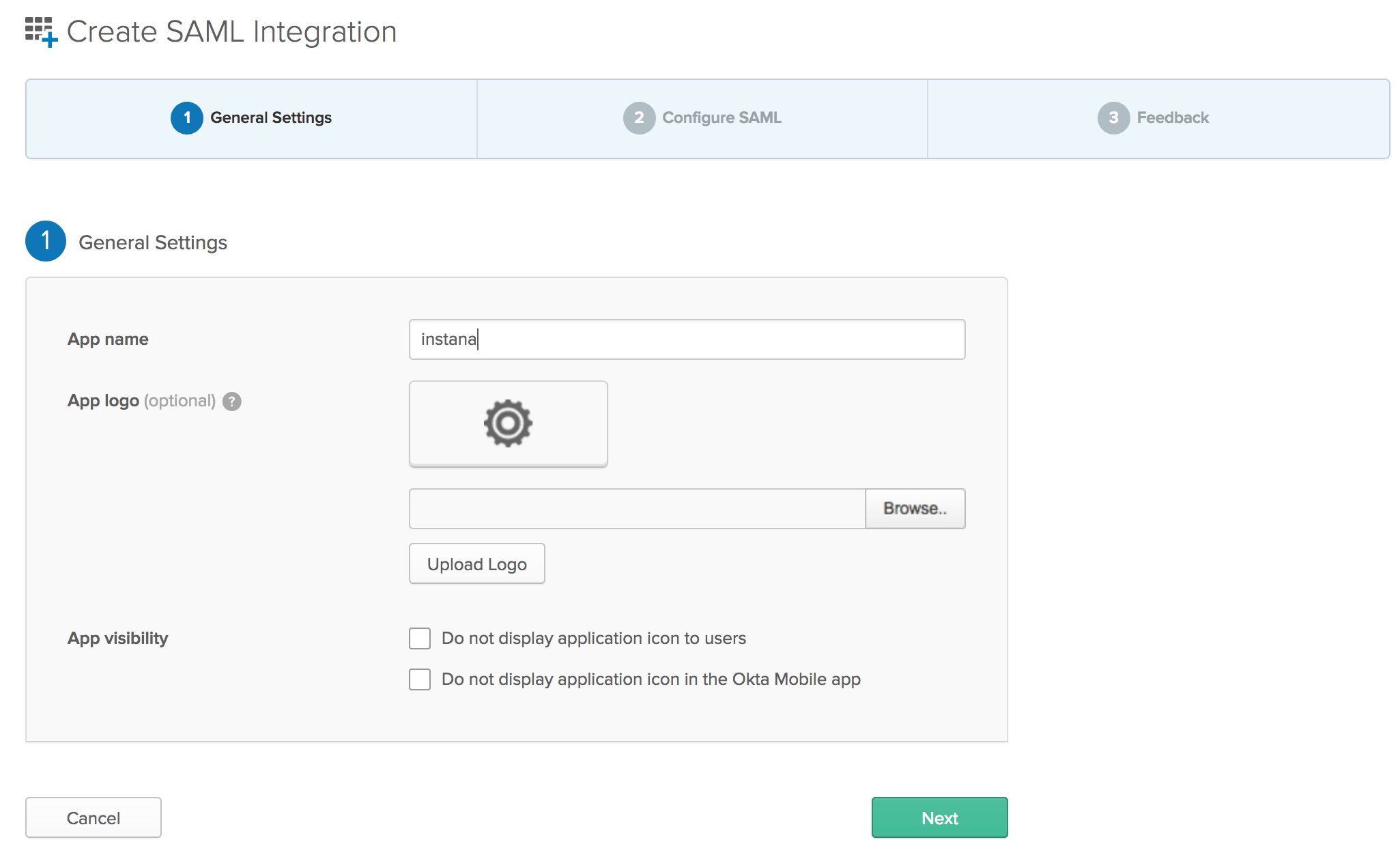
アプリケーションに名前を付けます (以下の場合は インスタナ など)。
Instana-SAML セットアップ・ページから ACS URL をコピーし、 シングル・サインオン URLに配置します。
名前 ID の形式 を E メール・アドレスに変更します。
アプリケーション・ユーザー名 を E メールに変更します。

これで完了です。 最後のページには、作成した SAML アプリケーションの概要が表示されます。
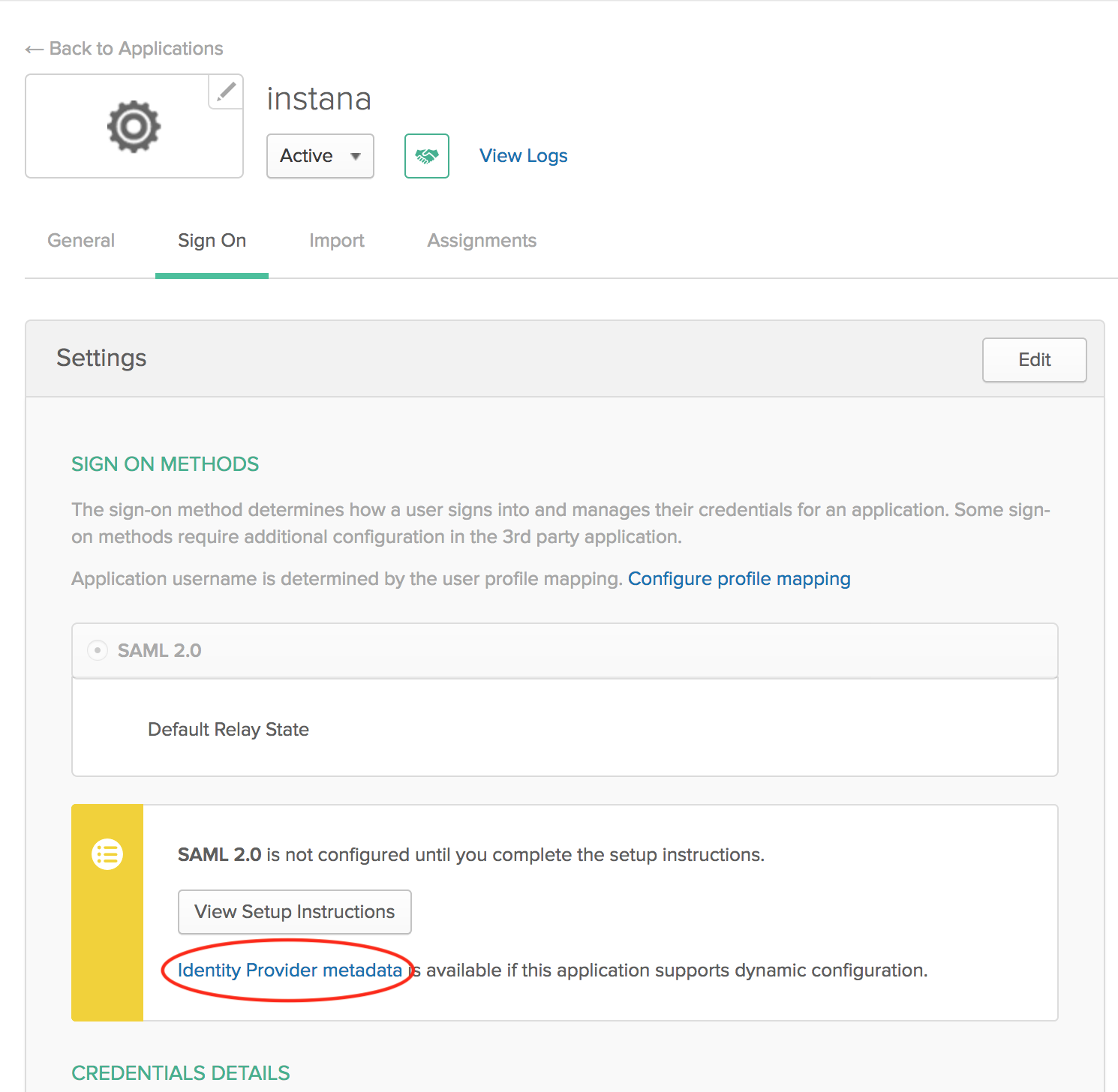
このページでは、 アイデンティティー・プロバイダー・メタデータをダウンロードできるようになりました。
SAML 統合をアクティブにするには、 アイデンティティー・プロバイダー・メタデータ をローカルに保管し、Instana-SAML セットアップ・ページに切り替えて、ファイルをアップロードする必要があります。
Instana へのユーザーの追加
SAML が有効になっている場合、これはユーザーが Instana にアクセスする唯一の方法です。
ユーザーを有効にするには、自分に割り当てられた SAML アプリを取得する必要があります。
Okta でアプリケーションの概要を開き、ドロップダウン・リストからユーザーを割り当てることを選択します。
各新規ユーザーは、初回ログイン時に デフォルトの役割 を受け取ることができます。
