Microsoft™ Active Directory Federation Services を IBM® Verify ID プロバイダーとして設定する方法
手順
- IBM Verifyサービスプロバイダーの情報を以下から入手してください。
このファイルは ADFS 依拠当事者信頼の作成時に必要です。
- Verify 管理コンソールにログインしてください。
- ] をクリックします。
- SAML 2.0 サービス・プロバイダー・メタデータ・ファイルをダウンロードします。 「ステップ 2」にある「ファイルのダウンロード (Download File)」をクリックし、後で使用できるようにファイルを保存します。
- ADFS のメタデータ・エクスポート URL を見つけます。
- ADFS サーバーにログインして、管理コンソールを開きます。
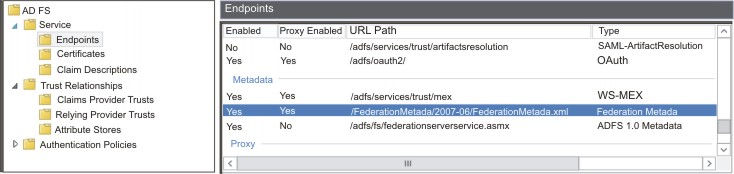
- 「AD FS」フォルダーで、 「サービス」 を展開し、「 エンドポイント 」をクリックします。
- FederationMetadata.xml ファイルを探してください。
- ブラウザーを使用して、ADFS サーバー上で当該の URL にナビゲートして、ファイルをダウンロードします。
例えば、https://localhost/FederationMetadata/2007-06/FederationMetadata.xml
証明書警告を受け入れます。 ほとんどのブラウザーで、FederationMetadata.xml と呼ばれるファイルは、デフォルトのダウンロード・フォルダーにダウンロードされます。 このファイルのサイズは、Windows™ Server 2012 上の ADFS 3.0 において、約 70 KB です。 R2
- ADFS 管理コンソールに移動します。
- 「 信頼する当事者の信頼関係ウィザード 」を起動します。
- AD FS フォルダー内の [信頼関係] をクリックします。
- [操作] メニューから [信頼する当事者の信頼を追加] をクリックします。
- 「スタート」 をクリックします。
- Verifyからダウンロードした SAML のメタデータファイルをインポートします。
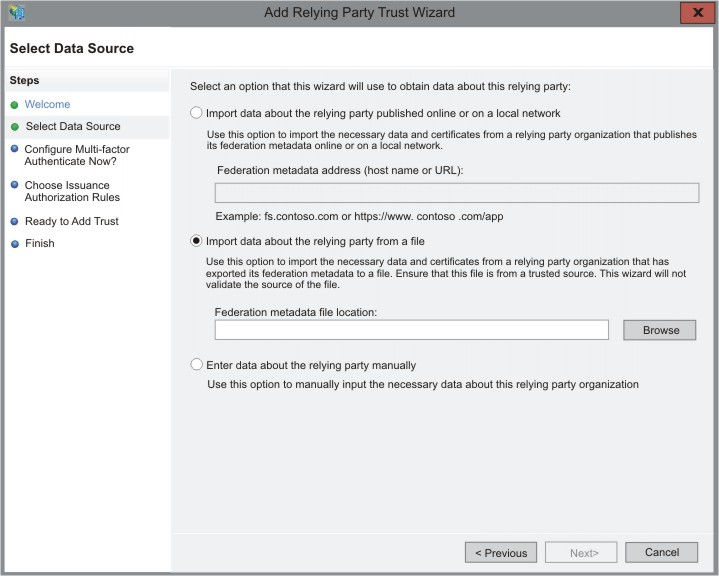
- [データソースの選択] ウィンドウで、 [ファイルから信頼先に関するデータをインポートする] を選択します。
- メタデータファイル Verify の保存場所を入力してください。
「参照」を使用して、ダウンロードしたメタデータ・ファイルを見つけて選択します。
例えば、 z:/abcxyz.verify.ibm.com_metadata.xml
- 「次へ」をクリックします。
- 信頼を説明する表示名を入力し、追加情報があればそれも入力します。
- 「次へ」をクリックします。
- 多要素認証 (MFA) は構成しないでください。
今はこの依拠当事者信頼に対して多要素認証設定を構成しない」オプションが選択されていることを確認します。
- 「次へ」をクリックします。
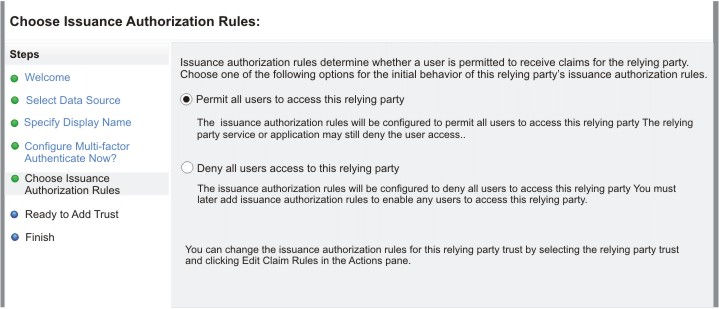
- 許可ポリシーをセットアップします。
「すべてのユーザーを許可」が選択されていることを確認します。
- 「次へ」をクリックします。
- 「次へ」をクリックします。
- 「請求ルールの編集」のチェックボックスをデフォルトのままにし、 「閉じる」 をクリックします。
「要求ルールの編集」ウィンドウが開きます。