IBM MaaS360 ポータルにコンテンツ・ソースを追加する
IBM® MaaS360® ポータルの「 コンテンツソース」 ページを使用して、エンドユーザーが管理対象デバイスからアクセスできる外部コンテンツリポジトリを登録します。
手順
- IBM ( MaaS360 )ポータルのホームページから、 「Docs 」> 「コンテンツソース」 を選択します。
- 「ソースの追加」をクリックします。
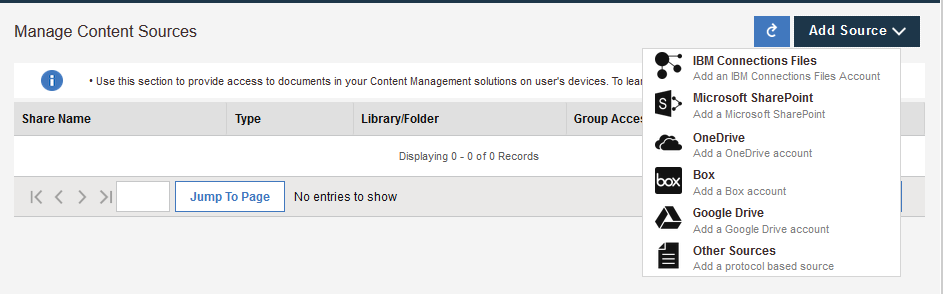
- 以下のいずれかのコンテンツ・ソースを追加します。
オプション 説明 IBM Connections ファイル・アカウント iOS アプリ 2.6 以降を搭載したデバイスをサポートします。 - 使用可能なユーザー: コンテンツ・ソースにアクセスできるユーザーを指定します。
- 表示名: ユーザーに表示されるソースの名前を指定します。
- サイト URL: コンテンツを格納する URL のロケーションを指定します。
- ゲートウェイ・タイプ: コンテンツ・ソースに接続するゲートウェイのタイプを指定します。
- レガシー: 既存のゲートウェイを使用します。
- MaaS360 エンタープライズ・ゲートウェイ: MaaS360 Mobile Enterprise Gateway (MEG)を使用します。
- なし: ゲートウェイを使用しません。 ユーザーは企業イントラネットからコンテンツ・ソースにアクセスできません。
- ゲートウェイの選択: 企業イントラネットからコンテンツ・ソースにアクセスできるようにする場合は、ソースに接続するゲートウェイを指定します。
注: このゲートウェイは、企業ゲートウェイまたは MaaS360 Mobile Enterprise Gateway (MEG)のいずれかです。
- グループ・アクセス許可: 各デバイス・グループのアクセス許可を指定します。
- WorkPlace 設定を使用する : MaaS360 生産性スイートをインストールしている場合、グループにアクセス許可を WorkPlace 適用するかどうかを選択します。
- 制限なし: コンテンツ・ソースに対するアクセスを制限しません。
- エクスポートの制限: グループがコンテンツ・ソースからデータをエクスポートできないようにします。
Sharepoint サイト - 使用可能なユーザー: コンテンツ・ソースにアクセスできるユーザーを指定します。
- サイトの表示名: ユーザーに表示されるコンテンツ・ソースの名前を指定します。
- サイトの表示設定: コンテンツ・ソースを、企業イントラネットからのみ表示できるようにするか、外部のブラウザーからアクセスできるようにするかを指定します。
- ゲートウェイ・タイプ: コンテンツ・ソースに接続するゲートウェイのタイプを指定します。
- レガシー: 既存のゲートウェイを使用します。
- MaaS360 エンタープライズ・ゲートウェイ: MaaS360 Mobile Enterprise Gateway (MEG)を使用します。
- ゲートウェイの選択: コンテンツ・ソースに接続するゲートウェイを指定し、ソースを企業イントラネットからアクセスできるようにするかどうかを指定します。
注: このゲートウェイは、企業ゲートウェイまたは MaaS360 Mobile Enterprise Gateway (MEG)のいずれかです。
- ブラウザー URL: サイト名を表示する URL を指定します。 ユーザーに独自のフォルダを作成させたい場合は、次の形式で URL を提供します。 http://sp.mydomain.com 、 mydomain は、 MaaS360 で定義されている組織固有のドメインです 2.90 および 5.21 をサポート)。
- サイト URL: コンテンツを格納する URL のロケーションを指定します。
- ライブラリー/フォルダー: 各ユーザー・グループに別々のフォルダーを指定します。
- グループ・アクセス許可: 各デバイス・グループのアクセス許可を指定します。
- WorkPlace 設定を使用する : MaaS360 生産性スイートをインストールしている場合、グループにアクセス許可を WorkPlace 適用するかどうかを選択します。
- 制限なし: コンテンツ・ソースに対するアクセスを制限しません。
- エクスポートの制限: グループがコンテンツ・ソースからデータをエクスポートできないようにします。
Windows ファイル共有 - 使用可能なユーザー: コンテンツ・ソースにアクセスできるユーザーを指定します。
- 表示名: ユーザーに表示されるソースの名前を指定します。
- ゲートウェイ・タイプ: コンテンツ・ソースに接続するゲートウェイのタイプを指定します。
- レガシー: 既存のゲートウェイを使用します。
- MaaS360 エンタープライズ・ゲートウェイ: MaaS360 Mobile Enterprise Gateway (MEG)を使用します。
- ゲートウェイの選択: 企業イントラネットからコンテンツ・ソースにアクセスできるようにする場合は、ソースに接続するゲートウェイを指定します。
注: このゲートウェイは、企業ゲートウェイまたは MaaS360 Mobile Enterprise Gateway (MEG)のいずれかです。
- ソース: ゲートウェイ・マウント・ポイントを指定します (形式は /apps/GATEWAY_NAME)。
- フォルダー・パス: 共有されるフォルダーのパスを指定します。
- グループ・アクセス許可: 各デバイス・グループのアクセス許可を指定します。
- WorkPlace 設定を使用する : MaaS360 生産性スイートをインストールしている場合、グループにアクセス許可を WorkPlace 適用するかどうかを選択します。
- 制限なし: コンテンツ・ソースに対するアクセスを制限しません。
- エクスポートの制限: グループがコンテンツ・ソースからデータをエクスポートできないようにします。
- 非表示のフォルダーおよびファイルを表示: この設定を有効にすると、ユーザーはデバイス上で非表示になっているすべてのフォルダーおよびファイルを表示できます。 MaaS360 iOS アプリ 3.1 以上または MaaS360 Android アプリ 5.65 以上のデバイスをサポートします。
OneDrive アカウント - 使用可能なユーザー: コンテンツ・ソースにアクセスできるユーザーを指定します。
- 表示名: ユーザーに表示されるソースの名前を指定します。
- アプリ・クライアント ID: Azure AD テナントに登録する際に生成される ID を指定します。
- ユーザー ID の許可: ユーザーに任意の OneDrive アカウントへのアクセスを許可します。 ユーザーは、自分の企業 E メール・アドレスと一致するアカウントにのみアクセスできます。
- グループ・アクセス許可: 各デバイス・グループのアクセス許可を指定します。
- WorkPlace 設定を使用する : MaaS360 生産性スイートをインストールしている場合、グループにアクセス許可を WorkPlace 適用するかどうかを選択します。
- 制限なし: コンテンツ・ソースに対するアクセスを制限しません。
- エクスポートの制限: グループがコンテンツ・ソースからデータをエクスポートできないようにします。
Box アカウント iOS アプリ 2.4 以降および Android アプリ 5.0 以降がインストールされたデバイスをサポートします。 - 使用可能なユーザー: コンテンツ・ソースにアクセスできるユーザーを指定します。
- 表示名: ユーザーに表示されるソースの名前を指定します。
- ユーザー ID の許可: ユーザーに任意の OneDrive アカウントへのアクセスを許可します。 ユーザーは、自分の企業 E メール・アドレスと一致するアカウントにのみアクセスできます。
- グループ・アクセス許可: 各デバイス・グループのアクセス許可を指定します。
- WorkPlace 設定を使用する : MaaS360 生産性スイートをインストールしている場合、グループにアクセス許可を WorkPlace 適用するかどうかを選択します。
- 制限なし: コンテンツ・ソースに対するアクセスを制限しません。
- エクスポートの制限: グループがコンテンツ・ソースからデータをエクスポートできないようにします。
Google ドライブ・アカウント - 使用可能なユーザー: コンテンツ・ソースにアクセスできるユーザーを指定します。
- 表示名: ユーザーに表示されるソースの名前を指定します。
- ユーザー ID の許可: ユーザーに任意の OneDrive アカウントへのアクセスを許可します。 ユーザーは、自分の企業 E メール・アドレスと一致するアカウントにのみアクセスできます。
- グループ・アクセス許可: 各デバイス・グループのアクセス許可を指定します。
- WorkPlace 設定を使用する : MaaS360 生産性スイートをインストールしている場合、グループにアクセス許可を WorkPlace 適用するかどうかを選択します。
- 制限なし: コンテンツ・ソースに対するアクセスを制限しません。
- エクスポートの制限: グループがコンテンツ・ソースからデータをエクスポートできないようにします。
その他のコンテンツ・ソース (Other content sources) 上記のソース以外のソースをコンテンツ・ソースとして追加します。 このコンテンツ・ソースは、標準のコンテンツ管理プロトコル (CMIS など) に準拠していなければなりません。 デバイスが iOS アプリ 2.6 以降または Android アプリ 5.10 以降をサポートしていることが必要です。 - 使用可能なユーザー: コンテンツ・ソースにアクセスできるユーザーを指定します。
- 表示名: ユーザーに表示されるソースの名前を指定します。
- プロトコルの選択: 適切なコンテンツ管理プロトコルを指定します。
- Enter Source Type: コンテンツソースの種類を指定します(たとえば、IBM FileNetまたはSAP HANA)。
- サイト URL: コンテンツを格納する URL のロケーションを指定します。
- ゲートウェイ・タイプ: コンテンツ・ソースに接続するゲートウェイのタイプを指定します。
- レガシー: 既存のゲートウェイを使用します。
- MaaS360 エンタープライズ・ゲートウェイ: MaaS360 Mobile Enterprise Gateway (MEG)を使用します。
- なし: ゲートウェイを使用しません。 ユーザーは企業イントラネットからコンテンツ・ソースにアクセスできません。
- ゲートウェイの選択: コンテンツ・ソースに接続するゲートウェイを指定し、ソースを企業イントラネットからアクセスできるようにするかどうかを指定します。
注: このゲートウェイは、企業ゲートウェイまたは MaaS360 Mobile Enterprise Gateway (MEG)のいずれかです。
- グループ・アクセス許可: 各デバイス・グループのアクセス許可を指定します。
- WorkPlace 設定を使用する : MaaS360 生産性スイートをインストールしている場合、グループにアクセス許可を WorkPlace 適用するかどうかを選択します。
- 制限なし: コンテンツ・ソースに対するアクセスを制限しません。
- エクスポートの制限: グループがコンテンツ・ソースからデータをエクスポートできないようにします。