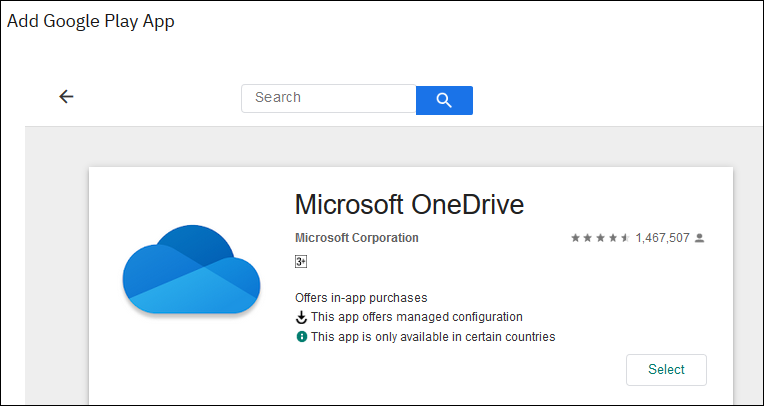
公開アプリは、Google Play ストアで一般に入手可能な無料アプリです。 Managed Google Play iFrame を使用して、任意のパブリックアプリをブラウズして追加し、Android Enterprise デバイスに配布することができます。 この機能は、Android Enterprise のすべてのデプロイメント・シナリオ (デバイス所有者 (DO)、プロファイル所有者 (PO)、および COSU (Corporate-Owned Single-Use)) でサポートされます。
手順
- IBM® MaaS360® ポータル ホーム ページから、 を選択する。
- 「追加」 をクリックし、「Android」セクションを展開して、 「 Google Play App 」を選択します。
- 「 Google 」アプリの追加ウィンドウにある「 Managed Google Play 」iframeで、検索フィールドを使用して公開アプリを閲覧し、追加したいアプリを選択します。
- 「選択」をクリックします。
- 方針と配給タブを選択し、以下の詳細を入力する。
| オプション |
説明 |
|---|
| からアプリの削除 |
以下の場合、アプリは自動的に削除されます。
- MDM コントロールの削除
- 管理者またはユーザーによって、デバイスのMDM管理が終了された場合。
- セレクティブ・ワイプ
- デバイスに対して選択的ワイプが実行されたとき。
- ポータルから削除または配布の停止
- IBM MaaS360 ポータルからアプリが削除された場合、または特定の配布リストへの配信が停止された場合。
- 共有デバイスからサインアウトする
- ユーザーが共有デバイスからサインアウトしたとき。 ユーザーが再びデバイスにサインインすると、デバイス上でアプリが復元されます。
|
| インストールの設定 |
- 自動インストール
- アプリは自動的にダウンロードされ、Android Enterprise端末にインストールされます。
|
| セキュリティー・ポリシー |
アプリでは以下のポリシーが適用されます。
- 認証の強制
- アプリにアクセスするには認証が必要です。 認証タイプに基づいて、ユーザーに対して企業パスワードまたはローカル MDM パスワードの入力を求めるプロンプトが出されます。
- コンプライアンスの強制
- デバイスが要件を満たしていない場合、アプリにアクセスすることはできません。 デバイスがコンプライアンス非準拠 (OOC) の場合にアプリへのアクセスを制限するには、MaaS360 アプリのデバイスで「使用データ・アクセス (Usage data access)」権限が有効になっている必要があります。 有効にするには、「 の順に選択してください。
注: Device Adminモードで登録されているSamsung、LG(Android 9.0 まで)、Honeywell、Zebra、Kyocera(Android 8.0 まで)、Bluebird、および M3 SM10 のデバイスについては、「 使用状況データへのアクセス 」権限は必要ありません。
- 企業コンテナーとしての機能
- デバイス上では、このアプリはユーザーの「 アプリカタログ」 内の「 注目 」タブにある「 WorkPlace アプリ 」セクションに表示されます。
|
| 配布先 |
アプリを受け取るデバイス。 プラス・アイコンを使用して、複数の配布を追加します。 MaaS360は、以下の方法でデバイスにアプリを配布するのに役立ちます。
- なし
- アプリは App Catalog に登録されていますが、すぐにデバイスに配布されるわけではありません。
- 特定のデバイス
- アプリは App Catalog に読み込まれ、特定のデバイスに展開されます。
- グループ
- このアプリは、一連のデバイスに展開されます。
- すべてのデバイス
- すべてのデバイスにアプリが配信されます。
MaaS360は以下のディストリビューションオプションをサポートしています。
- メール送信
- MaaS360 を使用して、ユーザーの App Catalog に新しいアプリが利用可能になったことをユーザーにメールで通知します。
- トラッキングして配布
- 配布したいアプリのプレリリース版(本番版、アルファ版、またはベータ版)。
|
- 上級タブを選択し、以下の詳細を入力してください。
| オプション |
説明 |
|---|
| アプリ検出ポータル |
アプリに提供されるカスタム・アプリ属性値を入力して、アプリをアプリ検出ポータルに表示するかどうかを指定します。 カスタムアプリ属性の値に関する詳細については、 「アプリカタログへのアプリの追加」 を参照してください。 ユーザーは、App Discovery Portalを使用して、組織内の他のユーザーに配布されるアプリをリクエストできます。
- 使用不可
- このアプリはApp Discovery Portalに表示されません。
- 表示のみ
- このアプリは「App Discovery Portal」に表示されています。
- 表示および要求
- このアプリは、リクエスト用のApp Discovery Portalに表示されています。
注: 閲覧&リクエストオプションはWindowsアプリでは利用できません。
|
- 「追加」をクリックします。
結果
Google Play アプリが アプリ・カタログに正常に追加されました。