Windows バルクプロビジョニングツール用のベースイメージの作成

Windows バルクプロビジョニングツール用の ISO ファイルからベースイメージを作成します。

始める前に

注:
  • Windows Bulk Provisioning Tool を使用して OS イメージまたは実行 SelfExtractingOA.exe 可能ファイルを作成する Windows デバイスが、 MDM に登録されていないことを確認してください。
  • 管理者は、Windows Bulk Provisioning Toolを使用して実行 SelfExtractingOA.exe 可能ファイルを作成するために使用されたのと同じデバイスを登録することを避ける必要があります。
  • リムーバブルドライブにWindows ISO ファイルのコピーがあることを確認してください。

手順

  1. Windowsマシンにログインし、タスクバーの検索アイコンをクリックする。 手順に従ってください。
    1. Turn Windows features on or off と入力して、その項目を選択します。
    2. Hyper-Vを選択して有効にする。
      注: マシンに Hyper-Vが見つからない場合は、BIOS設定でハードウェア仮想化サポートがオンになっていることを確認してください。
    3. BIOS 設定を保存して、マシンを通常どおりに起動します。
    Windows の機能をオンまたはオフにする例の表示
  2. マシンを再起動します。 システムからマシンの再始動を求めるプロンプトが出されます。
  3. Windows仮想マシンを作成し、手順に従ってください。
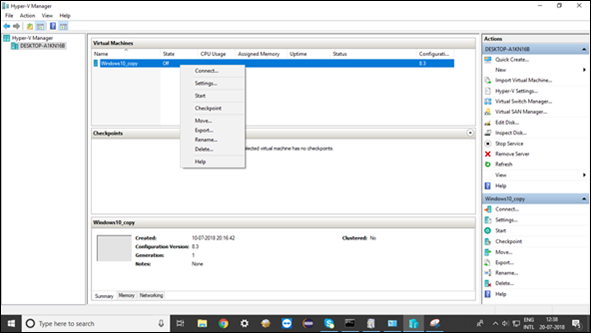
    1. Hyper-V マネージャーを開きます。 アクション ペインの右側から、 [新規 ] > [新しい仮想マシンを作成] を選択し、仮想マシンの名前を指定します(例: Windows 10_copy )。
    2. 第 1 世代 > 起動メモリ (RAM) 1024 MB からウィザードを起動します。
    3. 使用するアダプターを選択し、デフォルトのスイッチを選択します。
    4. VHDX ファイルの場所を選択し、オペレーティング・システムをインストールし、 Finish をクリックします。
    仮想マシンが作成され、オペレーティング・システムがマシンにインストールされています。 仮想マシンを開始するようプロンプトが表示されます。
    新規仮想マシン・ウィザードの例の表示
    生成の指定例の表示
    メモリー割り当ての例の表示
    仮想ハード・ディスクの接続例の表示
    インストール・オプションの例の表示
    V マネージャーの例の表示
  4. WindowsコピーでWindowsデバイスを管理するように仮想マシンをセットアップする。
    Windowsオペレーティングシステムのバージョンを選択し、ユーザーと管理対象デスクトップ用のソフトウェア、アプリケーション、および構成をインストールします。
  5. 仮想マシンにWindows一括プロビジョニングツールをインストールしてセットアップします。
    Windows Bulk Provisioning Tool のインストールと構成に関する情報は、 「Windows Bulk Provisioning Tool のインストール」 および 「イメージングプロセス用の Windows Bulk Provisioning Tool 構成ウィザードの設定」 を参照してください。
  6. 仮想マシンを閉じて、Hyper-V マネージャーで 「シャットダウン」 をクリックします。
  7. 仮想マシンをシャットダウンする際は、マシン上で に 検索 > ディスクの管理を検索 > ベースドライブを選択 (C:\) 移動し、 を選択してください アクション > VHDを接続する
  8. ステップ3で作成した VHDX ファイルの場所を選択し、 OKをクリックします。
    予約済みディスクは、F:\ および G:\ のマシン上に作成されます。
    仮想マシン上で作成された新規予約済みディスクの例の表示
  9. コマンド行 (管理者として実行) で、ディスク管理コマンドを使用して install.wim ファイルを作成します。 コマンド dism /capture-image /imagefile:c:\<folder>\install.wim /capturedir:G:\ /name:"<VM name in Step 3>” /compress:maximum /checkintegrity /verify /bootableを入力します。
    install.wim ファイルの作成には、リソースの空き状況にもよるが、通常20~30分程度かかる。
  10. install.wim ファイルを C:\ ドライブ上の場所に移動します。 取り外し可能ドライブから ISO ファイルを解凍し、 ISO ファイルの Sources フォルダー内の WIM ファイルを置き換えます。

結果

リムーバブル・ドライブに入っている新しい ISO ファイルは、すべてのマシンにデプロイすることができます。 ISO ファイルは、Windows Bulk Provisioning Tool で作成されるベースイメージです。