アプリ・カタログに配布された Windows アプリのインストールのスケジュール
MaaS360 では、管理者がアプリ・カタログからエンド・ユーザー・デバイスでアプリをインストールすることをスケジュールできるようにすることで、アプリの配布 ワークフローを強化しています。 アプリがアプリ・カタログに配布された後に、管理者は、エンド・ユーザー・デバイスにインストールするアプリを選択し、デバイスにアプリを即時にインストールするのか、ネットワークへの負荷を軽減するために時間差を付けて特定の日時に開始するようにアプリのインストールをスケジュールするのかを指定できます。
注意: 管理者は、Windows 10 以上の MDM デバイスに配布された Windows EXE、 MSI、 BAT、およびダウンロード可能ファイル (DOCX、 PPTX、 JPEG、 PNG、 XML、または INIT) のインストールのみスケジュールできます。 Windows ユニバーサル・アプリ・パッケージ (APPX および APPXBUNDLE) と、DTM によって管理されている Windows デバイスは、サポートされません。
アプリ・カタログに配布された Windows アプリのインストールのスケジュール
以下の手順に従います。
- IBM® MaaS360® ポータル ホーム ページから、 を選択する。
- 配布するアプリをクリックします。
- アプリの詳細ビューで、「表示」をクリックします。 「アプリのサマリー」 ページが表示されます。
- 「インストールの設定」セクションに移動し、「自動インストール」チェック・ボックスを有効にします。
- 「配布」をクリックします。 「アプリの配布」 ウィンドウが表示されます。
- 以下の詳細情報を指定します。
オプション 説明 ターゲット - 特定のデバイス: アプリは選択したデバイスにデプロイされます。
- グループ: アプリは特定グループ内の全デバイスにデプロイされます。
- すべてのデバイス: 適用可能なデバイスは、アプリ・タイプに基づいてターゲットにされま 「(+) プラス」アイコンを使用して、複数の配布ターゲットを追加します。
スケジュール配布 アプリ・カタログから配布されたアプリのインストールを、時間差をつけて Windows デバイスまたはデバイス・グループにスケジュールします。 スケジュール日時が近づくと、アプリはデバイスにインストールされます。 注: 「スケジュール配布」オプションでサポートされるファイルは、Windows EXE、MSI、BAT、およびダウンロード可能なファイル (DOCX、PPTX、JPEG、PNG、XML、INIT) のみです。 Windows ユニバーサル・アプリ・パッケージ (APPX および APPXBUNDLE) と、DTM によって管理されている Windows デバイスは、サポートされません。アプリのインストールのスケジュール・オプション:
- 開始日: Windows デバイス (またはデバイスのグループ) への配布アプリのインストールをスケジュールする日付を選択します。
- 開始時間 (0 から 23 時間): Windows デバイス (またはデバイスのグループ) への配布アプリのインストールをスケジュールする、デバイス上の現地時間を選択します。 値は次のとおりです。
- 即時
- 00 (午前 0 時) から 23 (午後 11 時)
- 配布期間 (0 から 24 時間): ネットワークへの負荷を軽減するために、選択した時間にわたって Windows デバイスへの配布アプリ・バイナリーのインストールの間隔を空けるように MaaS360 に強制します。 値は次のとおりです。
- 即時
- 1 時間から 24 時間
注:- 異なるスケジュール・オプションを使用している複数のグループにデバイスが属している場合、スケジュールされている開始日が最も早いオプションが使用されます。
- アプリ・インストールの予定開始日 (例えば、 2020 年 11 月 11 日午後 2 時) をすぎた場合、アプリインストールは、翌日の同じ時刻にスケジュールされます (例えば、 2020 年 11 月 12 日 午後 2 時)。 MaaS360 は、アプリのインストールのスケジュール変更を 3 回まで試行します。 スケジュール変更の限界である 3 回に達すると、アプリはデバイスに即時にインストールされます。
メール送信 ユーザーに新規アプリがアプリ・カタログに追加されたことを通知するためのメールを送信します。 - 「配布」をクリックします。 アプリがデバイスに正常に配布されています。 配布が失敗した場合は、詳細について アプリの状況の追跡 を参照してください。
配布された Windows アプリのインストール・スケジュールの表示
以下の手順に従います。
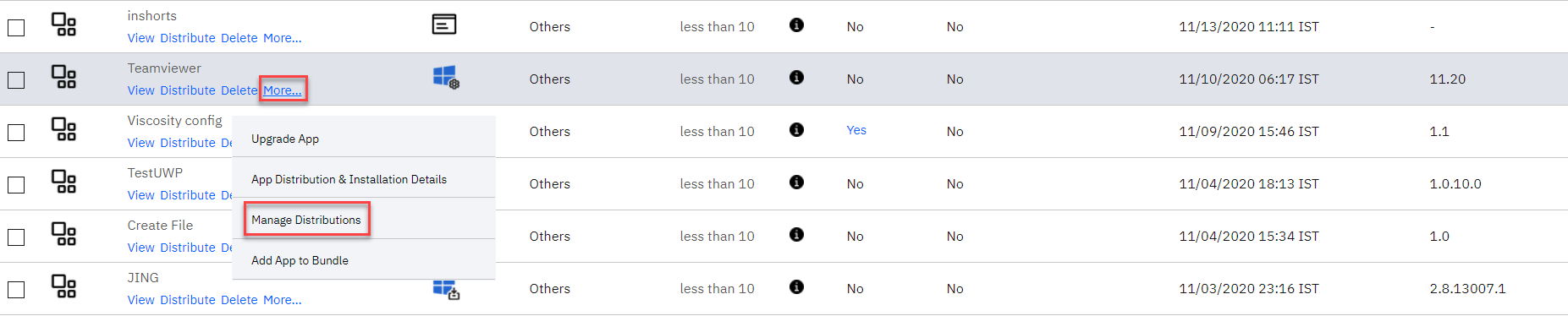
- IBM MaaS360 ポータルで、App Catalogのにあるアプリを探します。 「アプリ・カタログ」 ページが表示されます。
- アプリの下にある「その他のアクション」をクリックし、「配布の管理」を選択します。アプリのスケジュールの詳細が表示されます。
Windows デバイスでの配布された Windows アプリのインストール・ステータスの表示
以下の手順に従います。
- IBM MaaS360 ポータルで、デバイスの下にデバイスを見つけます。
- を選択します。 デバイスに配布およびインストールされているアプリのリストが表示されます。