「クイック・スタート」からのセキュリティー・ポリシーの選択
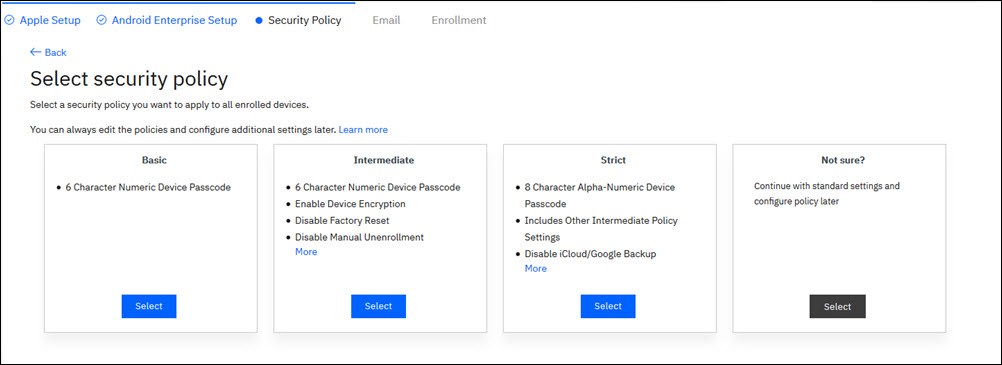
「 MaaS360 」のクイックスタート・ワークフローでは、セキュリティポリシーを設定できます。あらかじめ定義された「基本」、「中程度」、「厳格」の3つのポリシーレベルがあり、それぞれ特定のデバイスセキュリティ制御を適用するように設計されています。
「クイック・スタート」の実行時のセキュリティー・ポリシー構成は、すべての登録済みデバイスに適用できます。 クイックスタート中に設定したセキュリティポリシー設定は編集可能で、必要に応じてポータルのセキュリティページからさらにセキュリティ設定を行うことができます。 セキュリティポリシーの設定をスキップするオプションも用意されている。 いつでもホーム・ページから「クイック・スタート」に戻り、セキュリティー・ポリシーを構成することができます。
以下のセキュリティー・ポリシーから、適用するセキュリティー・ポリシーを選択してください。
| セキュリティー・ポリシーのタイプ | 設定 |
|---|---|
| 基礎 | 「基本」セキュリティー・ポリシーでは、管理者は、すべての登録済みデバイスに 6 文字の数字のパスコードを設定できます。 このポリシーでは、基本のセキュリティー設定のみが有効になります。 |
| 中間 | 「中間」セキュリティー・ポリシーでは、さらに多くの設定が用意されており、セキュリティー・ポリシーによってすべての登録済みデバイスに中程度のセキュリティーが提供されます。 中間セキュリティポリシーによって提供されるセキュリティ設定が一覧表示されます。
|
| 厳密 | 「厳格」セキュリティー・ポリシーには、セキュリティー・ポリシーによってすべての登録済みデバイスに最も高いセキュリティーが提供されるようにする設定が用意されています。 以下のセキュリティ設定は、Strict Security Policyによって提供される。
|
「クイック・スタート」ウィザードで選択できるセキュリティー・ポリシー設定の表示
次に実行するタスク