MaaS360 メールのセキュリティ設定 ( WorkPlace ペルソナポリシー)
セキュリティ設定を使用して、 MaaS360® メールアカウントのセキュリティを設定します。
MaaS360 メールセキュリティ設定
MaaS360 Mail の WorkPlace Persona ポリシーでは、次のセキュリティ設定を構成できます。
| ポリシー設定 | 説明 |
|---|---|
| 添付ファイルの転送を制限 | 添付ファイル付きの E メールの転送を制限します。 |
| 独自ドメインを許可 | このチェックボックスを表示するには、「添付ファイルの転送を制限する」を選択します。 このオプションは、ユーザーと同じEメールドメインのアドレスにEメールの添付ファイルを送信するのに役立ちます。 |
| ドメイン・リスト・モード | このドロップダウンを表示するには、「添付ファイルの転送を制限する」を選択します。 ドメインリストが許可リストかブロックリストかを選択します。 値は以下のとおりです。
|
| ドメイン一覧 | このフィールドを表示するには、「添付ファイルの転送を制限する」を選択します。 選択したモードに応じて、添付ファイルの転送を許可またはブロックするドメインを指定します。 カンマ区切りのリストを入力して、複数のドメインを追加することができます。 |
| ドキュメントの種類を許可する | このフィールドを表示するには、「添付ファイルの転送を制限する」を選択します。 外部に郵送できる添付ファイルの種類を指定します。 ユーザーはカンマ区切りの値を入力して、doc、jpg、xlsなどの複数の拡張子タイプを指定することができます。 |
| 外部ドメインへの E メールの制限の管理 | このオプションは、企業以外の電子メール・ドメインに電子メール・メッセージが送信されるのを防ぐのに役立ちます。 |
| 制限タイプ | このドロップダウンを表示するには、[外部ドメインへのメール制限を管理]を選択します。 管理者は、外部ドメインからのメールを制御するために、以下の制限を設定できます。
重要:「
Warn Userモードは、iOS 3.7以降、およびAndroid6.30以降のアプリでサポートされています。 |
| ドメイン・リスト・モード | このドロップダウンを表示するには、[外部ドメインへのメール制限を管理]を選択します。 ドメインリストが許可リストかブロックリストかを選択します。 値は以下のとおりです。
|
| ドメイン一覧 | このフィールドを表示するには、[外部ドメインへのメール制限を管理]を選択します。 選択したモードに応じて、メールの配信を許可またはブロックするドメインを指定します。 カンマ区切りのリストを入力して、複数のドメインを追加することができます。 |
| サーバー証明書の検証 | SSL 接続時に発行されるサーバー証明書の有効性を検証します。 この検証により、中間者攻撃に対する保護が強化されます。 |
| アントラステッド証明書の処理 | このオプションは、管理者が信頼できない証明書に対するプロンプトを制御するのに役立つ。 オプションは以下の通り。
注意: 最大限のセキュリティー保護を確保し、スプーフィングや中間者攻撃を回避するためには、「すべて拒否する」を選択します。
|
| サーバー証明書 | 新しいサーバー証明書を追加するには |
| Android のトラステッド URL を構成 | (セキュア・ブラウザーではなく) サード・パーティー・アプリで E メールおよびカレンダー招待 URL を開きます。 注意: 使用するサード・パーティー・アプリは、アプリ・マニフェストで定義された特定の URL を処理する必要があります。 例えば、RSAアプリは以下の2つのURLをサポートしている。
これらの URL をトラステッド URL として定義できます。 アプリケーションについて詳しくは、アプリケーション開発者または IBM® サポートにお問い合わせください。 |
| 外部リンクをネイティブ・ブラウザーで開くことを許可 | このオプションにより、メールメッセージ内の外部リンクをネイティブブラウザで開くことができます。 イントラネットのサイトは、引き続き MaaS360 ブラウザでリンクを開きます。 この設定は、Android 5.55 以上で使用できます。 |
外部ドメインからのメール
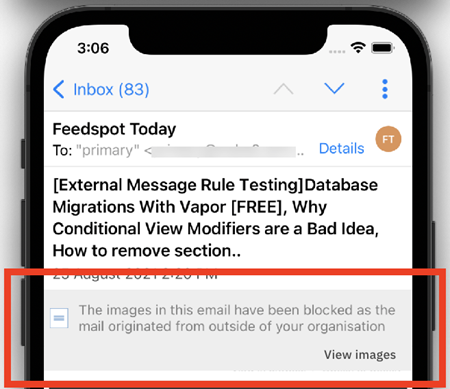
以下の設定を使用して、電子メール・メッセージに外部フラグを付ける基準を定義します。
| ポリシー設定 | 説明 |
|---|---|
| 外部ドメインからのメールに使用される接頭語 | 外部ドメイン E メール・メッセージをマークするためにメール・サーバーで構成された接頭語のコンマ区切りリスト。 例えば、[External]などです。 |
| 外部ドメインからのメールの接頭語の位置 | 外部ドメイン E メール・メッセージをマークするためにメール・サーバーでマークされた接頭語の位置。 サポートされる値は、'Email subject、'body、または'bothです。 |
| 外部ドメインからの E メール内の添付ファイルに関する警告 | ユーザーが外部ドメイン由来の添付ファイルを開こうとすると、セキュリティー・アラートが表示されます。 注: この設定により、添付ファイルがダウンロードできなくなることはありません。 MaaS360 for iOS アプリの 100 KB 未満の添付ファイルの自動ダウンロードという MaaS360 メール設定が使用可能になっている場合、添付ファイルはローカルにダウンロードされます。 ユーザーが該当する添付ファイルを開こうとすると、セキュリティー・アラートが表示されます。
|
| 外部ドメインからの E メール内のリモート・イメージを管理 | この設定を有効にすると、外部ドメインからの E メールに含まれるリモート・イメージ (組み込み URL) はブロックされます。 この設定を無効にすると、このポリシーで有効になっている他の設定に関係なく、すべてのドメインからのリモート・イメージが許可されます。 Android では、 MaaS360 は、リモート・イメージが受信トレイ・フォルダー、送信済みフォルダー、およびドラフト・フォルダーに自動的にダウンロードされないようにします。 受信者が他の受信者に E メールを返信または転送すると、元のメッセージ内のリモート画像は非表示になります。 注:
制限タイプ 管理者は、外部ドメインからのメールに含まれるリモート画像を制御するために、以下の制限を設定できます。
注: ユーザーが特定のドメインから E メール内のイメージをダウンロードした場合、そのドメインからのイメージは後続の E メールで自動的にダウンロードされません。
|
| ドメインリストモード | ドメインリストが許可リストかブロックリストかを選択します。 値は以下のとおりです。
|
| ドメイン一覧 | 許可するドメインのリストをカンマ区切りで入力します。 例えば、ibm.comなどです。 選択したモードに応じて、これらのドメインから送信されるメールの画像または添付ファイルを許可またはブロックするドメインを指定します。 カンマ区切りで複数のドメインを追加することができます。 |
MaaS360 メール連絡先の設定
MaaS360 メールでは、以下の連絡先設定を行うことができます。
| ポリシー設定 | 説明 |
|---|---|
| Personal Exchange の連絡先からデバイスの連絡先へのコピーを制限 | ユーザーによる企業ディレクトリーからデバイスへの連絡先のコピーを制限します。 |
| ネイティブの連絡先アプリでの Personal Exchange の連絡先の編集を許可 | ネイティブ・アプリケーションでの会社連絡先の編集をユーザーに許可します。 この設定が有効になっている場合、連絡先は、 Exported Corporate Contactsという名前のグループの下のデバイス上のプライマリー Google アカウントにコピーされます。 グループが上書きコピーされた後は、ネイティブの連絡先アプリで連絡先を編集できます。 注:
|
| MaaS360 メールで個人用連絡先の使用を許可する | この設定が有効になっている場合、ユーザーは E メール・メッセージおよびカレンダー招待を送信するためにデバイス上の個人用連絡先を選択できます。 |
フィッシングの報告の設定
MaaS360 Mailでは、以下のReport Phishing設定を行うことができます。
| ポリシー設定 | 説明 |
|---|---|
| フィッシングの報告 | ユーザーが不審な E メール・メッセージを管理者に報告できるようにします。 E メール・メッセージが不審またはフィッシングであると識別された場合は、E メール・オプションの「フィッシングの報告」オプションを使用して、その E メール・メッセージを報告してください。 注:
|
| フィッシング設定の報告 | 以下のフィッシング設定を行う。
|
S/MIME 設定
MaaS360 メールでは、以下の S/MIME 設定が可能です。
注意: この機能を有効にするには、IBM サポートにお問い合わせください。
| ポリシー設定 | 説明 |
|---|---|
| SMIME 証明書ソース | 証明書ソースが E メール・メッセージまたは Cloud Extender ® の場合は、この設定を有効にします。 |
| 信頼された証明書 | 新規の信頼された証明書を追加します。 |
| メッセージのトリプル・ラッピングを適用 | 各 E メール・メッセージの署名、暗号化、再署名を有効にします。 |
| 送信メールに常に署名 | MaaS360 Mailを通じて送信されるすべての電子メール・メッセージは、送信者の署名証明書によって署名されます。 |
| ユーザーによるメッセージごとの SMIME 制御のカスタマイズを許可 | ユーザーは、送信 E メール・メッセージの暗号化や署名を行うことができます。 |
| 指定したドメインに対する暗号化されていないメッセージを許可しない | 特定のドメインに対する暗号化されていない E メール・メッセージを許可しません。 |
| SMIME パブリック証明書の更新日数 | 選択された頻度でローカル・コピーを更新します。 |
| SMIME 証明書検索用の LDAP の構成 | S/MIME 証明書検索用の LDAP を構成するための設定を有効にします。 |
注意: MaaS360 ポータルで有効になっているサービスによっては、上記のオプションの一部を選択できない場合があります。