口座の詳細を表示する
「アカウント 」ページで作成された子アカウントを追跡および監視します。 このページでは、設定の変更を追跡し、操作が正常に完了したことを確認するのに役立ちます。
アカウント名のリンクをクリックすると、そのサブアカウントの詳細が表示されます。 このページでは、アカウントの状態、コミット済みライセンス、アカウント単位の請求開始日に関する詳細情報を提供しており、操作の対象となるアカウントを容易に特定できるようになっています。
このページには、以下の詳細が表示されます:
- 一般アカウントと体験アカウント
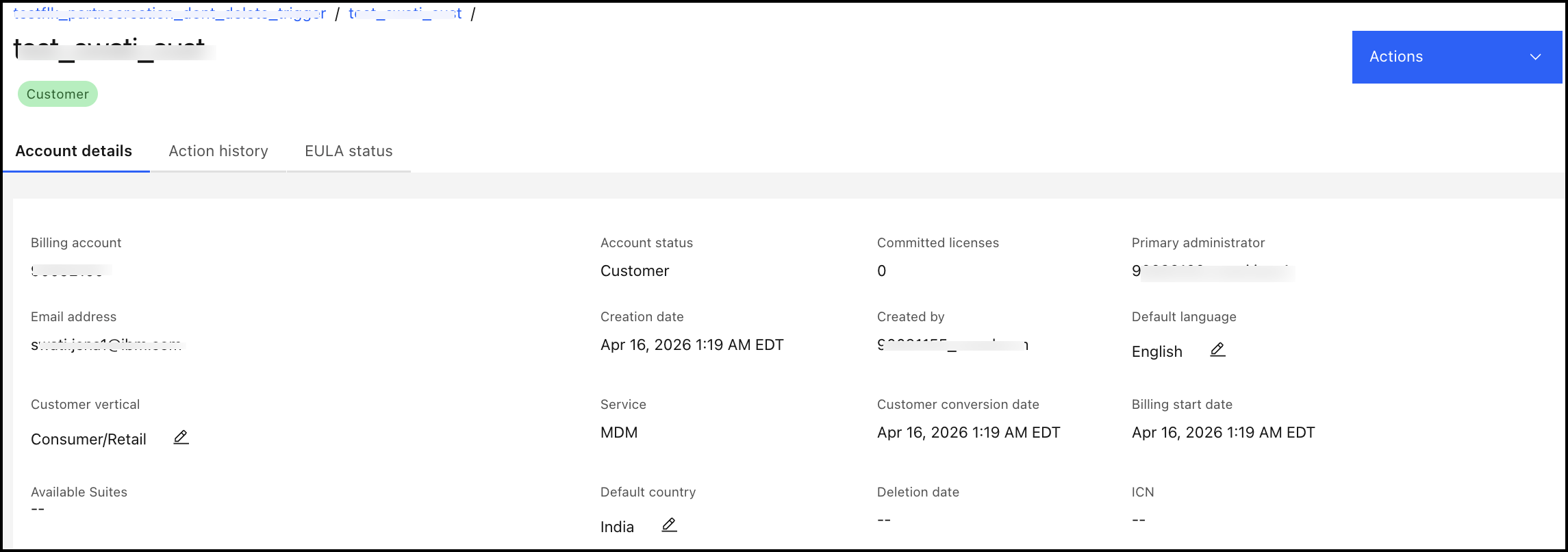
- [ アカウントの詳細] タブには、選択した顧客アカウントおよびトライアルアカウントの設定情報とステータス情報が表示されます。 この情報は、アカウントの現在の運用状況を反映したものです。 請求先アカウント、アカウントの状態、コミット済みライセンスなどの詳細を確認できます。 編集アイコンが表示されているフィールドは、編集することもできます。たとえば、次の画像は、顧客アカウントおよびトライアルアカウントのアカウント詳細、履歴ページ、EULAステータスページを示しています。
- [ 操作履歴 ] タブには、そのアカウントに対して行われた操作の監査証跡が表示されます。 このビューは、設定の変更を追跡し、操作が正常に実行されたことを確認するのに役立ちます。 監査履歴は、アクションのステータス、日付範囲、および最後に設定を変更した管理者でフィルタリングできます。 アクション名で監査履歴を検索することもできます。
- 「EULAステータス 」タブには、そのアカウントに関連付けられている管理者のライセンス契約の同意状況が表示されます。 このビューにより、管理者がアカウントを完全に管理できるようになる前に、ライセンスのコンプライアンスが確保されます。
- [アクション] メニューには、選択したアカウントに対して実行できる管理操作が用意されています。 「アクション 」メニューを使用して、アカウントのライフサイクルや階層に影響を与えるアカウントレベルの管理タスクを実行します。
- [ アカウントの詳細] タブには、選択した顧客アカウントおよびトライアルアカウントの設定情報とステータス情報が表示されます。 この情報は、アカウントの現在の運用状況を反映したものです。 請求先アカウント、アカウントの状態、コミット済みライセンスなどの詳細を確認できます。 編集アイコンが表示されているフィールドは、編集することもできます。
- パートナー
- パートナー アカウントの場合、トラッキングビューには、管理対象アカウントの集計された概要が表示されます。 この概要では、アカウントの分布状況とライフサイクルの状態を把握できます。
- [アカウント] タブには、選択したパートナーの下で管理されているアカウントの統合リストが表示されます。 この画面から、パートナー管理者はアカウントの詳細を一目で検索、絞り込み、確認することができます。
- [アカウント詳細] タブには、選択したパートナーに属するすべてのアカウントの概要が表示されます。 このページから、パートナー管理者はアカウント全体のステータスや、パートナー傘下の各ステータス別のアカウント総数を確認したり、管理対象アカウントの数を監視したり、利用可能な設定を更新したりすることができます。 アカウント設定の表示や編集も可能です。たとえば、次の画像は、選択されたパートナーのアカウントおよびアカウント詳細ページを示しています。

- 「 アカウントの追加 」メニューでは、パートナー階層内でアカウントを作成および管理するためのオプションが提供されています。 「アカウントの追加」メニューを使用して、オンボーディング、エクスポート、子アカウントの管理など、パートナーレベルの操作を行ってください。