デバイス登録時、 IBM MaaS360® アプリ、およびアプリカタログ上で、 iOS デバイス上のユーザーに表示されるオプションをカスタマイズします。
注: 以下のセクションでは、 ACME Corp という名前のサンプル企業を使用し、 MaaS360 ポータル用にカスタマイズ可能なすべてのブランド・オプションを表示します。 各セクションでは、MaaS360 ポータルのブランド設定オプションと、ポータルのそのオプションに対するブランド設定の影響について説明します。
「デバイス登録」画面ロゴ
登録プロセス中は、画面右上に「 Device Enrollment」 画面のロゴが表示されます。
- 推奨イメージ・サイズ: 483 x 62 ピクセル
- 推奨イメージ・ファイル形式: PNG
以下のロゴは、 デバイス登録画面のロゴをカスタマイズした例です。 
「デバイス登録」画面: 手順を含む「概要」ページ
「概要」ページは、ユーザーがデバイス登録の URL をタップしたときにユーザーに表示される最初のページです。 ページの右上セクションは、HTMLやテキストベースのコンテンツでカスタマイズすることができます。
「iOS 登録 URL」ページ (最初のデバイス登録画面): 「デバイス登録」画面の最初のページに概要メッセージとして表示される HTML ベース・コンテンツまたはテキスト・ベース・コンテンツ。
以下の表は、標準バージョンとサンプル・ブランド・バージョンのページの違いを説明したものです。
| 「デバイス登録」画面: 「概要」ページの標準バージョン |
「デバイス登録」画面: 「概要」ページのブランド設定済みバージョンのサンプル |
| このデバイス登録プロセスにより、企業アクセス用にデバイスが設定されます。 Enrollment steps include:
Step 1:
Authenticate
Step 2: Accept Terms
Step 3: Download
& Install Profile
Step 4: Install Apps
続行」をクリックする。
|
ACME株式会社へようこそ This steps outlined
below will enroll your mobile device into ACME Corporation's MDM
Program
Before you start, please have the following available to
you:
- Enrollment Passcode : The passcode you have received in your ACME
MaaS360 enrollment email
- Device Passcode : The device passcode you are
currently using to unlock your device
- Corporate Credentials : Your Employee
ID and password you use to login to your computer
- Apple ID : The Apple
iTunes credentials
Enrollment steps include:
Step 1:
Authenticate
Step 2: Accept Terms
Step 3: Download
& Install Profile
Step 4: Install Apps
続行」をクリックする。
|
注: カスタマイズされたロゴとカスタマイズされたサポート情報が画面に表示されます。
認証: 「企業認証」 ページ
アカウントが Active Directory 認証または 2 要素認証に対してセットアップされている場合、認証用のドメイン資格情報の入力を求めるプロンプトがユーザーに出されます。 このページの指示をカスタマイズできます。
Active Directory、または 2 要素認証画面(第 2 のデバイス登録画面)の登録資格情報ページ:デバイス登録のための認証資格情報の入力をユーザーに促す HTML またはテキストベースのコンテンツ。 このフィールドは、認証モードが「会社連絡先」または「2 要素認証」に設定されている場合にのみ使用してください。
以下の表は、このページの標準バージョンとサンプル・ブランド・バージョンの違いを説明したものです。
| 「登録資格情報」ページの標準バージョン |
「登録資格情報」ページのブランド設定済みバージョンのサンプル |
企業の資格情報を入力してください。
Username
Password
Domain
続行」をクリックする。
|
ドメインのユーザー名とパスワードを入力してください。
Use your LAN password for the password field to authenticate.
Username
Password
Domain
続行」をクリックする。
|
「認証」: 「パスコード画面」メッセージ
パスコードについては、 認証ページの説明をカスタマイズしてください。
パスコード認証の「登録資格情報」ページ (2 番目のデバイス登録画面): ワンタイム・パスコードの入力を求めるプロンプトをユーザーに表示する HTML ベース・コンテンツまたはテキスト・ベース・コンテンツ。 このフィールドは、認証モードがワンタイムパスコードに設定されている場合にのみ使用します。
以下の表は、このメッセージの標準バージョンとサンプル・ブランド・バージョンの違いを説明したものです。
| 「パスコード画面」メッセージの標準バージョン |
「パスコード画面」メッセージのブランド設定済みバージョンのサンプル |
E メールで受信した登録要求に記載されているパスコードを入力します。
Passcode
続行」をクリックする。
|
ACME MDM からの登録メールに記載されている登録パスコードを入力します。
Passcode
続行」をクリックする。
|
デバイス登録完了
ユーザーが認証を完了し、iOS MDM プロファイルをインストールしたときにユーザーに表示される最後のページ。 このページの任意の HTML ベース・コンテンツおよびテキスト・ベース・コンテンツをカスタマイズできます。
「登録完了」ページ: デバイスの登録を正常に完了した後に、ユーザーに表示される HTML ベース・コンテンツまたはテキスト・ベース・コンテンツ。 このページのアプリ・インストールおよび E メール・セットアップの指示をカスタマイズすることもできます。
以下の表は、このページの標準バージョンとサンプル・ブランド・バージョンの違いを説明したものです。
| 「登録完了」ページの標準バージョン |
「登録完了」ページのブランド設定済みバージョンのサンプル |
ステップ4:アプリのインストール
Your device is now enrolled.
You may now see prompts to allow corporate apps to be installed on this device. Accept
those prompts for continued access to corporate data and resources.
|
ステップ4:アプリのインストール
これで登録は完了です。
Your apps will now get downloaded and installed
Accept any prompts that may appear to install applications pushed by the ACME App
Store
Use your Apple iTunes ID to sign in to iTunes if prompted
Once the apps are installed, close this browser and open MaaS360Tap the Email icon and enter your Employee ID and password to configure email on your
device
|
WorkPlace ホーム 画面ロゴ
IBM MaaS360 アプリを起動すると、 WorkPlace ホーム画面のロゴが表示されます。 標準の IBM ロゴを置き換えることができます。
- 推奨イメージ・サイズ: 640 x 166 ピクセル
- 推奨イメージ・ファイル形式: PNG または JPG
次のロゴは、 WorkPlace ホーム画面のロゴをカスタマイズした例です:
以下の表は、このロゴの標準バージョンとサンプルブランドバージョンの違いを示しています。
| 「WorkPlace ホーム」画面ロゴの標準バージョン |
「WorkPlace ホーム」画面ロゴのブランド設定済みバージョンのサンプル |
IBM MaaS360
Email
Calendar 
Contacts 
Docs
Messages 
Settings 
Support 
|
ACME社
Docs
Messages
Settings
Support
|
アプリ・カタログ の名前とアイコン
注: App Catalog 名とアイコンのカスタマイズは、ネイティブのエンタープライズ App Catalogではサポートされていません。
App Catalogの名前をカスタマイズし、
App Catalogのデフォルトアイコンを変更します。
- 推奨イメージ・サイズ: 114 x 114 ピクセル
- 推奨イメージ・ファイル形式: PNG
以下の名前は、カスタマイズされた App Catalog 名の例です: 
以下のアイコンは、カスタマイズされた App Catalog アイコンの例です: 
以下の表は、
App Catalog 名とアイコンの標準バージョンとサンプルブランドバージョンの違いを示しています。
| アプリ・カタログ の名前とアイコンの標準バージョン |
アプリ・カタログ の名前とアイコンのブランド設定済みバージョンのサンプル |
App Catalog 
IBM MaaS360 
|
ACME Apps
IBM MaaS360
|
アプリ・カタログ エンタープライズ・アプリのラベル
注: App Catalog Enterprise Appラベルのカスタマイズは、ネイティブのエンタープライズ App Catalogではサポートされていません。
アプリカタログの非公開(エンタープライズ)アプリに表示されるデフォルトのラベル (Corporate Apps )をカスタマイズできます。
次の表は、
Corporate
Apps ラベルからブランド
ACME Private Apps ラベルにカスタマイズされるデフォルトラベルを表示します。
| アプリ・カタログ エンタープライズ・アプリ・ラベルの標準バージョン |
「アプリ・カタログ」 エンタープライズ・アプリ・ラベルのブランド設定済みバージョンのサンプル |
Chat
Corporate Apps: Others
Description
Reviews
More Details
取得をクリックする。
|
Chat
ACME Private Apps: Others
Description
Reviews
More Details
取得をクリックする。
|
アプリ・カタログ の 「ようこそ」 メッセージ
Welcome to App Catalog 機能タイルをタップしたときにユーザーに表示されるメッセージをカスタマイズします。
アプリ・カタログ のお勧めイメージ
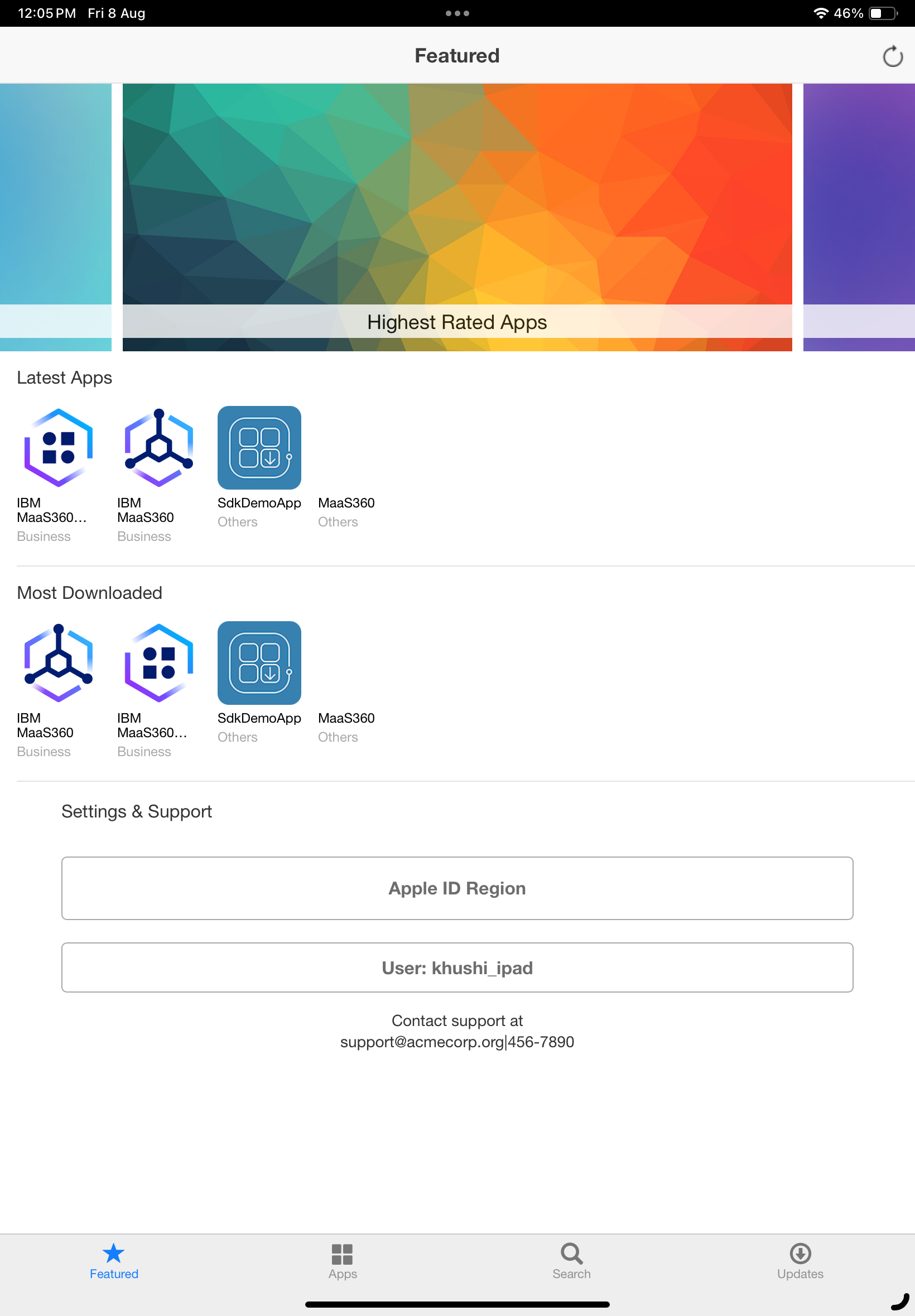
アプリカタログのメインページでは、画面右上に一連の特集タイルが表示され、自動的にスクロールしてさまざまなタイルが表示される。 これらの各タイルのイメージをカスタマイズできます。
- 推奨イメージ・サイズ: 1000 x 500 ピクセル
- 推奨イメージ・ファイル形式: PNG
アプリカタログには以下のタイルが掲載されています。
| 「アプリ・カタログ」 タイル/イメージ |
イメージの標準バージョン |
イメージのブランド設定済みバージョンのサンプル |
ようこそ: アプリ・カタログの最初のフィーチャー・タイルが表示されます。この画像へのリンクは、 URL。
- 標準バージョン: https://dl.m3.maas360.com/nafo/cdn-content/static/static_brandable_resources/banner_01.png
- カスタマイズされたバージョン: ユーザーがアクセス可能なパブリック URL を入力します。
|
|
該当なし |
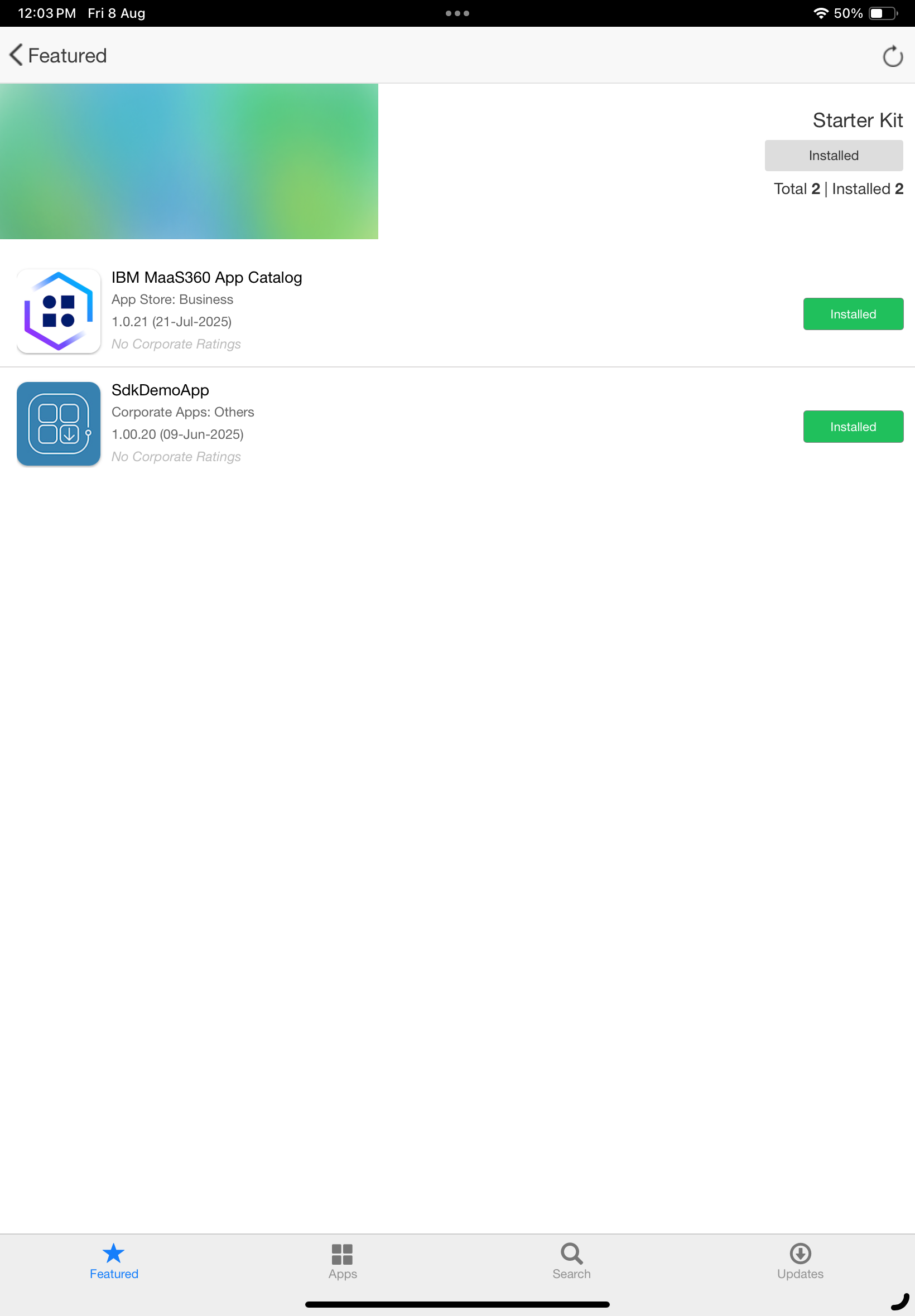
スターター・キット: 登録プロセス中にデバイスにプッシュされてインストールされたアプリのリストが表示されます。このイメージにリンクするパブリック URL:
- 標準バージョン: https://dl.m3.maas360.com/nafo/cdn-content/static/static_brandable_resources/banner_02.png
- カスタマイズされたバージョン: ユーザーがアクセス可能なパブリック URL を入力します。
|
|
 |
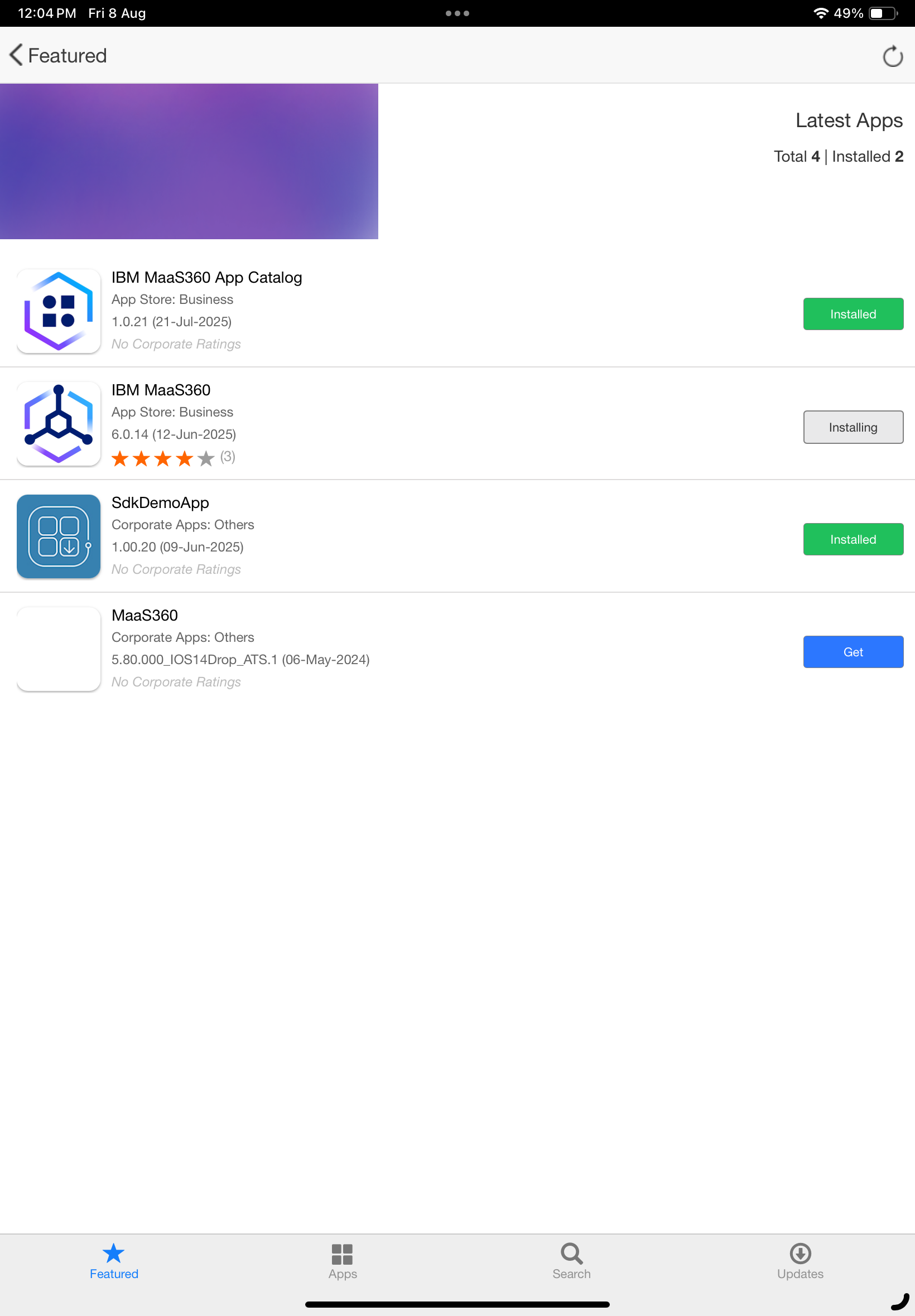
最新アプリ: デバイスに最近プッシュされたアプリのリストが表示されます。このイメージにリンクするパブリック URL:
- 標準バージョン: https://dl.m3.maas360.com/nafo/cdn-content/static/static_brandable_resources/banner_03.png
- カスタマイズされたバージョン: ユーザーがアクセス可能なパブリック URL を入力します。
|
|
 |
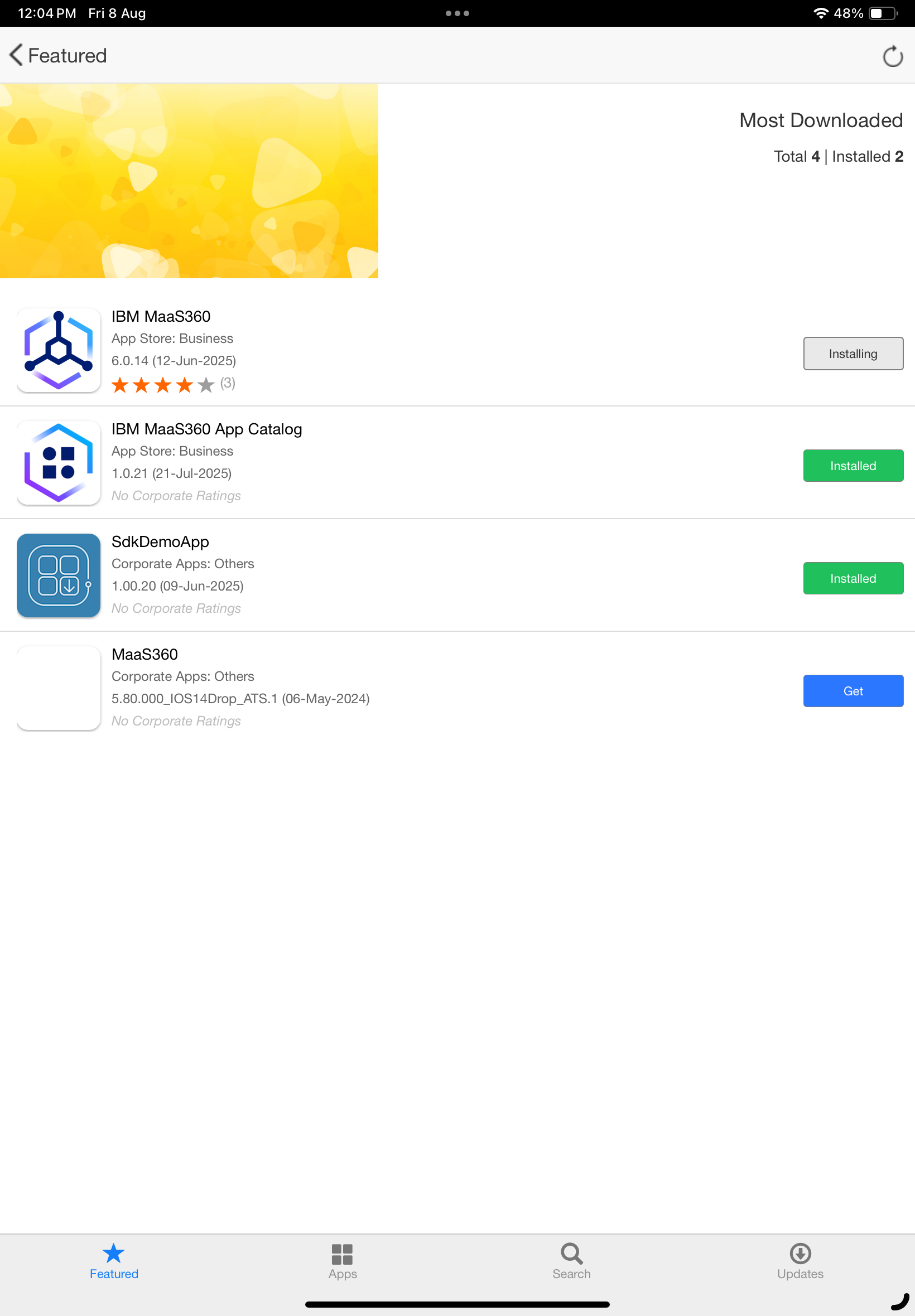
最もダウンロード数が多い: 組織内の他のユーザーによって最も多くダウンロードされたアプリのリストが表示されます。このイメージにリンクするパブリック URL:
- 標準バージョン: https://dl.m3.maas360.com/nafo/cdn-content/static/static_brandable_resources/mostDownloaded.png
- ブランド設定済みバージョン: ユーザーがアクセス可能なパブリック URL を入力します。
|
|
 |
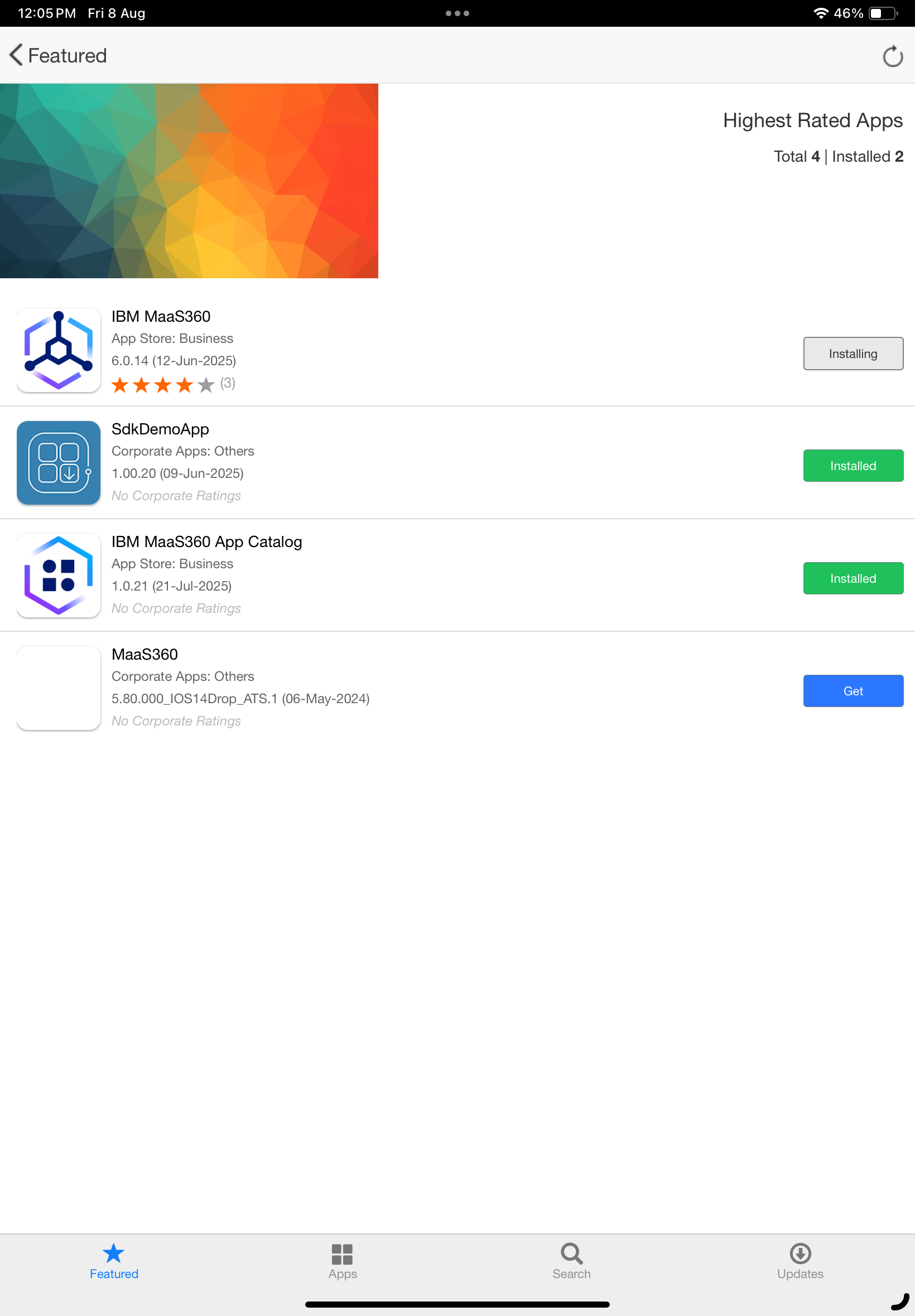
最も評価の高いアプリ: 組織内の他のユーザーによって最も高く評価されたアプリのリストが表示されます。このイメージにリンクするパブリック URL:
- 標準バージョン: https://dl.m3.maas360.com/nafo/cdn-content/static/static_brandable_resources/highestRatedApps.png
- ブランド設定済みバージョン: ユーザーがアクセス可能なパブリック URL を入力します。
|
 |
 |
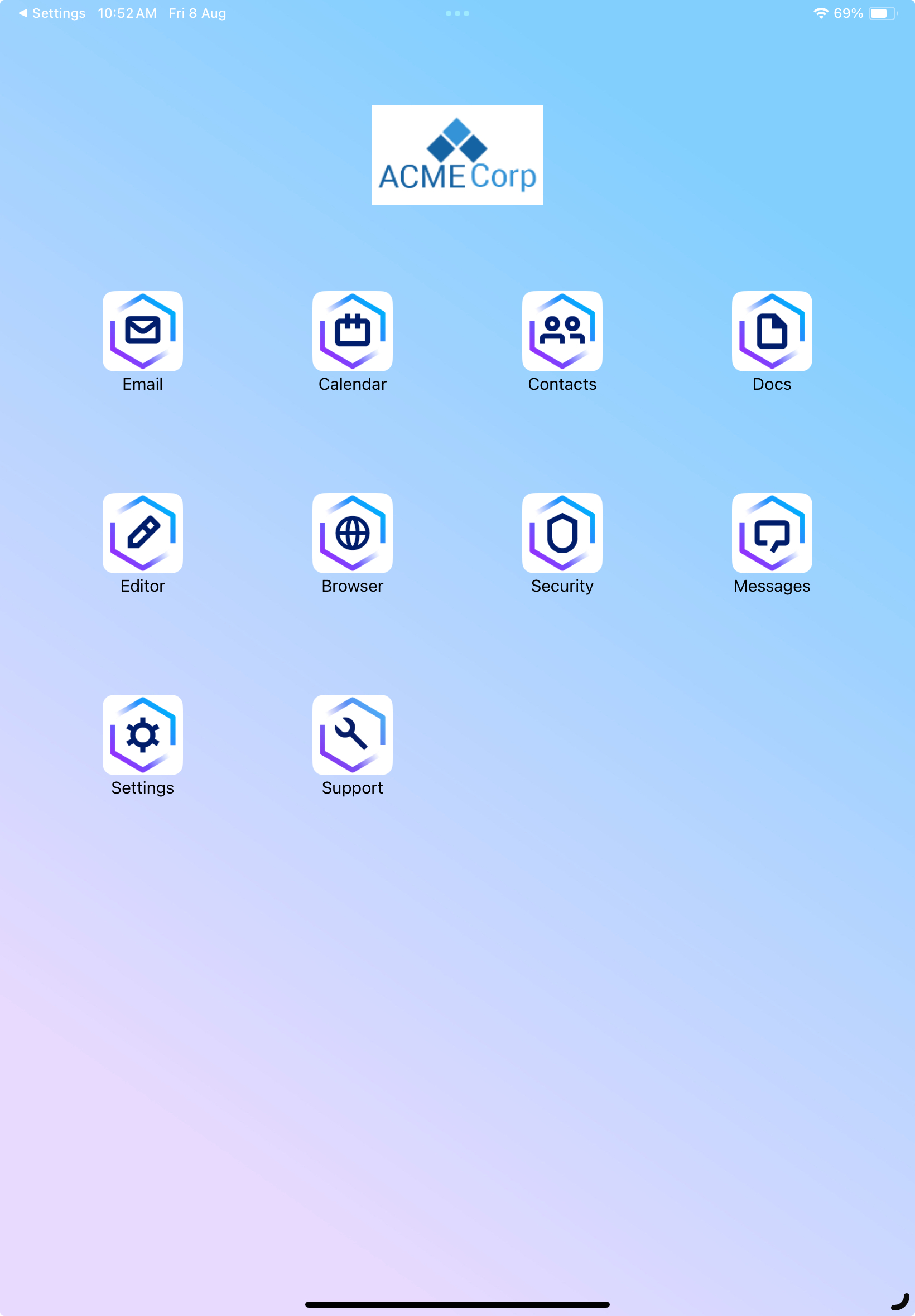
WorkPlace アプリ: MaaS360 コンテナー・セキュリティー・ソリューションに参加する SDK によってラップまたは有効化されたすべての WorkPlace アプリのリストを表示します。このイメージにリンクするパブリック URL:
- 標準バージョン: https://dl.m3.maas360.com/nafo/cdn-content/static/static_brandable_resources/defaultFeaturedImage2.png
- カスタマイズされたバージョン: ユーザーがアクセス可能なパブリック URL を入力します。
|
|
 |
「スプラッシュ」画面イメージ
注: App Catalogの スプラッシュスクリーン画像のカスタマイズは、ネイティブのエンタープライズ App Catalogではサポートされていません。
アプリ・カタログのロード時にスプラッシュ画面に表示されるイメージをカスタマイズできます。
- 標準のスプラッシュ画面のイメージ:
推奨イメージ・サイズ: 200 x 200 ピクセル
推奨画像ファイル形式GIF、アニメーションGIF、またはPNG
- ブランド設定済みのスプラッシュ画面のイメージ:
推奨イメージ・サイズ: 200 x 200 ピクセル
推奨画像ファイル形式GIF、アニメーションGIF、またはPNG


