「カスタム OMA」設定

カスタム OMA(Open Mobile Alliance)構成設定では、カスタムポリシーが OMA 構成ファイルとして Windows デバイスにプッシュされます。

Windowsカスタムプロファイルは、Open Mobile Alliance Uniform Resource Identifier(OMA-URI)設定を使用して、モバイルデバイスメーカーがデバイス上の機能を制御するために使用するさまざまな機能を設定します。

MaaS360 カスタム OMA ポリシーには、組織内のデバイスのさまざまな機能を制御できるようにするための多くの設定が標準で組み込まれています。 このポリシーは、Windows MDM ポリシーに組み込まれていないデバイス設定および機能を使用する場合に使用します。 この設定を有効にするには、 IBM® サポートにお問い合わせください。

注:
  • カスタム OMA 設定は、XML ファイルの形式でデバイスにデプロイされます。 このワークフロー (XML ファイルの作成) は、上級管理者向けです。 XML ファイルを作成する際には、必ず、Microsoft 資料を参照してください。 「 Microsoft Windows 」のデスクトップ向けCSP、サンプルコード、およびサポートされている値については、以下のリンクから入手できます。
  • ポリシー設定が Windows MDM ポリシーで既に実装されている場合、その同じ設定をカスタム OMA 設定として構成しないでください。 例えば、アンチウィルス・ポリシー設定 「スキャン・タイプ」 > 「クイック・スキャン」を構成したとします。 この場合、別の構成 (スキャン・タイプ = フルスキャン) を実装するアンチウィルス・ポリシー設定のカスタム OMA XML ファイルを作成しないでください。
表 1. カスタム OMA 設定
ポリシー設定 説明 サポートされるデバイス
カスタム OMA 設定のインポート ユーザーがカスタム OMA 設定ファイルをインポートし、Windows デバイスでそれらのファイルを適用することを許可するかどうかを選択します。
  • Windows Professional、教育、エンタープライズ
  • ウィンドウズ HoloLens
  • Windows Team
カスタム OMA 設定ファイル デプロイ済みのカスタム OMA 設定ファイルのリストから、適用するファイルを選択します。

カスタム OMA 設定ファイルの作成

以下のステップに従って、カスタム OMA 設定ファイルを作成してデプロイします。
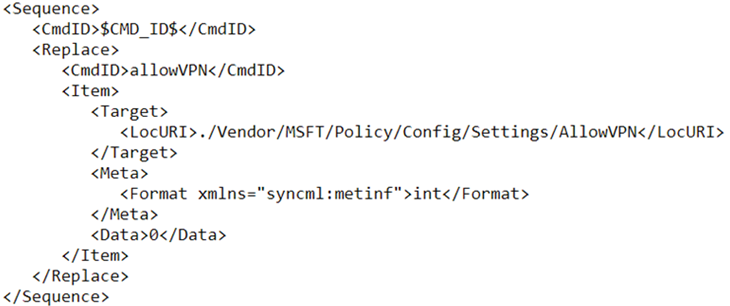
  1. XML ファイルを作成します。 例:
    カスタム XML ファイル
    注意: カスタム OMA 設定は、XML ファイルの形式でデプロイされます。 「 Microsoft Windows 」のデスクトップ向けCSP、サンプルコード、およびサポートされている値については、以下のリンクから入手できます。
  2. 「セキュリティー」 > 「ポリシー」 > 「その他」 > ポリシー・ファイル > 「コンテンツのアップロード」に移動します。

  3. ファイルに関する以下の詳細を入力します。
    • 利用可能: カスタム OMA 設定を受信するデバイスを指定します。
    • コンテンツ名: カスタム・ポリシーの名前を指定します。
    • タイプ: ポリシーのタイプを指定します。 オプションから「カスタム OMA 設定」を選択します。
    • コンテンツ: ステップ 1 で作成した XML ファイルの名前を表示します。
  4. 「コンテンツのアップロード」をクリックします。
  5. 「ポリシー」」ページから、Windows MDM ポリシーを選択します。 詳細設定 カスタムOMA設定に進み、ステップ3で更新したファイルを選択します。
  6. 「保存して公開」をクリックします。

デバイスからのカスタム OMA 設定ファイルの削除

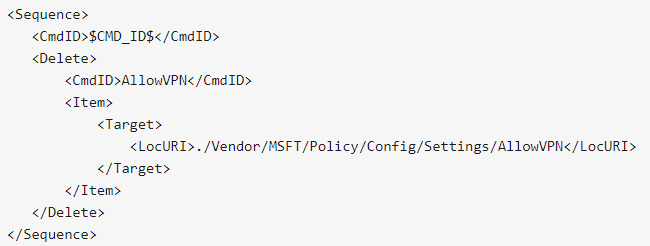
以下のステップに従って、デバイスからカスタム OMA 設定を削除する削除用 XML ファイルを作成します (このファイルは、カスタム OMA ポリシーをデバイスに適用した後に問題が発生した場合に使用します)。
  1. 削除用 XML ファイルを作成します。 例:
    XML ファイルの削除
  2. Security > Policies > More > Policy Files > Upload Contentに進みます。

  3. ファイルに関する以下の詳細を入力します。
    • 利用可能: カスタム OMA 設定を受信するデバイスを指定します。
    • コンテンツ名: カスタム・ポリシーの名前を指定します。
    • タイプ: ポリシーのタイプを指定します。 オプションから「カスタム OMA 設定」を選択します。
    • コンテンツ: ステップ 1 で作成した削除用 XML ファイルの名前を表示します。
  4. 「コンテンツのアップロード」をクリックします。
  5. 「ポリシー」」ページから、Windows MDM ポリシーを選択します。 詳細設定 カスタムOMA設定に進み、ステップ3で更新した削除XMLファイルを選択します。
  6. 「保存して公開」をクリックします。
    注: 削除用 XML ファイルをデバイスに適用すると、対応する属性の値にデフォルト値が割り当てられます。 例えば、削除用 XML ファイルのサンプルでは、「VPN の許可」のデフォルト値は 1 (「VPN の許可」を有効にすることを指す) です。 削除用 XML ファイルを適用すると、レジストリーで「VPN の許可」の値に 1 (デフォルト値) が割り当てられます。
  • Windows Professional、教育、エンタープライズ
  • ウィンドウズ HoloLens
  • Windows Team