「デバイスの詳細」レポート
「デバイスの詳細」レポートには、 「拡張アプリ・インベントリー」 レポートのテーブル・データにリストされているすべてのアプリ名の詳細が表示されます。
「デバイスの詳細」レポートには、以下の 「拡張アプリ・インベントリー」 レポートが用意されています。
- アプリの詳細
- 使用量の傾向
- 実行の傾向
- デバイスの詳細
注意: 管理対象アプリについては、すべての詳細な 「拡張アプリ・インベントリー」 レポートがサポートされます。 非管理対象アプリの場合、 「デバイスの詳細」 「拡張アプリ・インベントリー」 レポートのみがサポートされます。
「アプリの詳細」レポート
「アプリの詳細」 「拡張アプリ・インベントリー」 レポートは、テーブル・データにリストされているすべての管理対象アプリで使用できます。
- アプリのバージョン別のアプリ・インストール数
- OS のバージョン別のアプリ・インストール数
「アプリのバージョン別のアプリ・インストール数」レポート
「アプリのバージョン別のアプリ・インストール数」レポートには、アプリのバージョン番号に基づく月ごとのアプリ・インストールの総数が表示されます。
表示するグラフ・データのタイプに応じて、棒グラフ、折れ線グラフ、面グラフのいずれかを選択します。 「表」アイコン ( ) をクリックすると、レポートのグラフおよび表のデータが表示されます。 注: デバイスにインストールされているアプリを示すレポート・データは、最大 24 時間遅れている可能性があります。
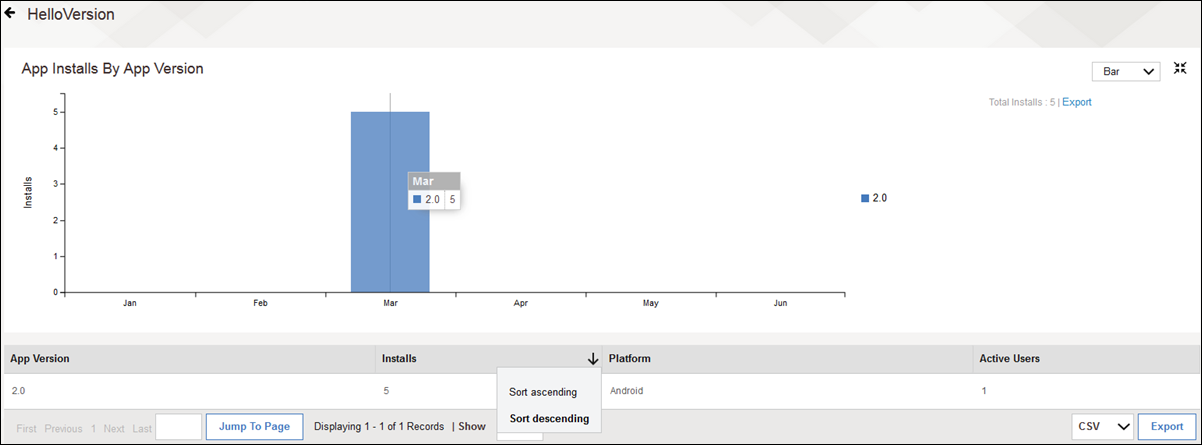
グラフ・データには、インストールされているアプリのバージョンとともに、デバイスへのそのバージョンのアプリのインストール数が、月ごとに表示されます。 グラフには、月とアプリのインストール数のデータが表示されます。 このデータには、アプリのインストールの総数も表示されます。
表データには、アプリのバージョン、アプリのインストール数、プラットフォーム、およびアプリのアクティブ・ユーザー数が表示されます。 このデータには、デバイス・プラットフォームにインストールされているアプリのバージョンのほか、アプリのインストール数とアプリのアクティブ・ユーザー数が表示されます。 フィルターを適用する列名を選択します。 フィルターを使用すると、昇順または降順に基づいてレポートをソートできます。
個々のグラフおよび表データをエクスポートすることもできます。 グラフ・データで「エクスポート」 をクリックして、グラフ・レポートを .png ファイルとしてエクスポートします。 表データで「エクスポート」 をクリックして、アプリの詳細を .csv ファイルとしてエクスポートします。
「OS のバージョン別のアプリ・インストール数」レポート
「OS のバージョン別のアプリ・インストール数」レポートには、月ごとのアプリのインストールの総数と、アプリがインストールされたデバイスの OS バージョンが表示されます。
表示するグラフ・データのタイプに応じて、棒グラフ、折れ線グラフ、面グラフのいずれかを選択します。 「表」アイコン () をクリックすると、レポートのグラフおよび表のデータが表示されます。

グラフ・データには、インストールされているアプリのバージョンとともに、バージョン別のアプリ・インストールの総数、およびアプリがインストールされている OS のバージョンが月ごとに表示されます。 グラフには、月とアプリのインストール数のデータが表示されます。 このデータには、アプリのインストールの総数も表示されます。
表データには、アプリのバージョン、アプリのインストール数、プラットフォーム、およびアプリのアクティブ・ユーザー数が表示されます。 このデータには、デバイス・プラットフォームにインストールされているアプリのバージョンのほか、アプリのインストール数とアプリのアクティブ・ユーザー数が表示されます。 フィルターを適用する列名を選択します。 フィルターを使用すると、昇順または降順に基づいてレポートをソートできます。
個々のグラフおよび表データをエクスポートすることもできます。 グラフ・データで「エクスポート」 をクリックして、グラフ・レポートを .png ファイルとしてエクスポートします。 表データで「エクスポート」 をクリックして、アプリの詳細を .csv ファイルとしてエクスポートします。
「使用の傾向」レポート
「使用量の傾向」 「拡張アプリ・インベントリー」 レポートは、テーブル・データにリストされているすべての管理対象アプリで使用できます。
- セッション時間別のアプリ使用量の傾向
- アクティブなユーザー数別のアプリ使用量の傾向
- セッション数別のアプリ使用量の傾向
「セッション時間別のアプリ使用量の傾向」レポート
「セッション時間別のアプリ使用量の傾向」レポートには、月ごとのアプリのセッションの平均時間 (秒単位) の傾向が表示されます。
表示するグラフ・データのタイプに応じて、棒グラフ、折れ線グラフ、面グラフのいずれかを選択します。 「表」アイコン () をクリックすると、レポートのグラフおよび表のデータが表示されます。

グラフ・データには、月ごとのアプリのセッションの時間とともに、アクティブ・ユーザーの総数が表示されます。 このグラフには、月とセッションの平均時間 (秒) のデータが表示されます。 このデータには、アプリのインストールの総数も表示されます。
表データには、アプリのバージョン、アプリのインストール数、プラットフォーム、およびアプリのアクティブ・ユーザー数が表示されます。 このデータには、デバイス・プラットフォームにインストールされているアプリのバージョンのほか、アプリのインストール数とアプリのアクティブ・ユーザー数が表示されます。 フィルターを適用する列名を選択します。 フィルターを使用すると、昇順または降順に基づいてレポートをソートできます。
個々のグラフおよび表データをエクスポートすることもできます。 グラフ・データで「エクスポート」 をクリックして、グラフ・レポートを .png ファイルとしてエクスポートします。 表データで「エクスポート」 をクリックして、アプリの詳細を .csv ファイルとしてエクスポートします。
アクティブなユーザー数別のアプリ使用量の傾向
「アクティブなユーザー数別のアプリ使用量の傾向」レポートには、月ごとのアプリのアクティブ・ユーザー数の傾向が表示されます。
表示するグラフ・データのタイプに応じて、棒グラフ、折れ線グラフ、面グラフのいずれかを選択します。 「表」アイコン () をクリックすると、レポートのグラフおよび表のデータが表示されます。
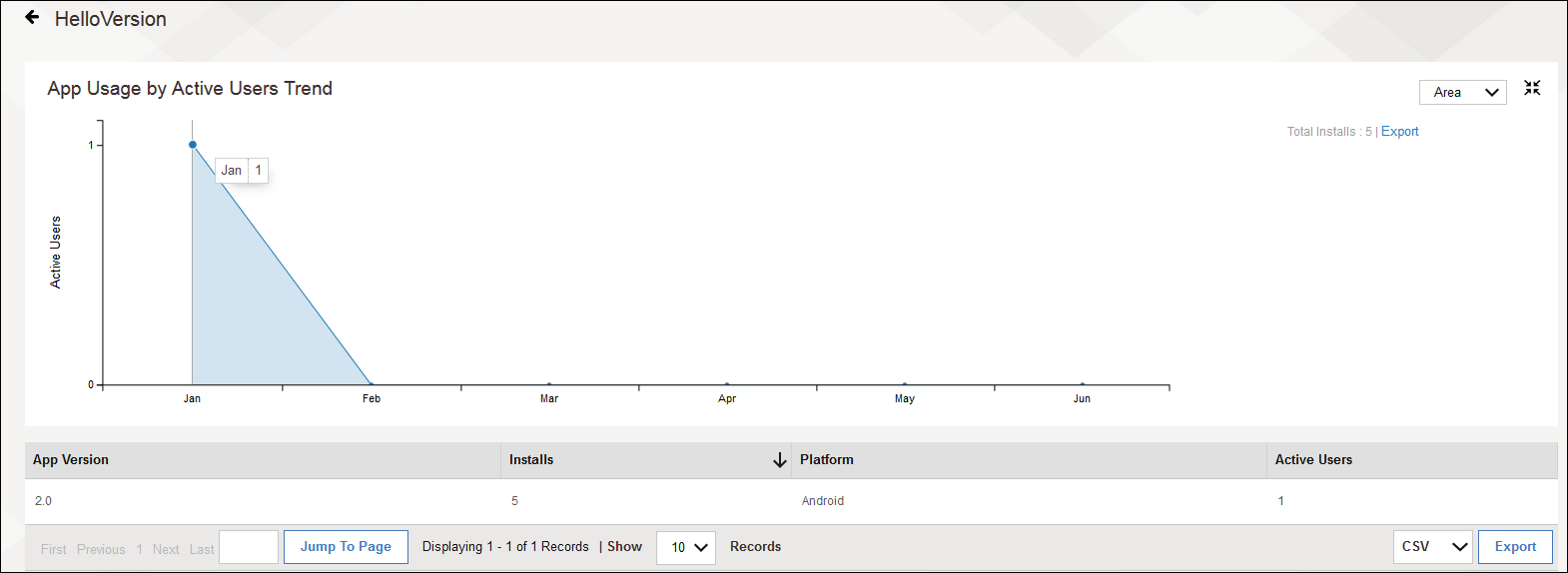
グラフ・データには、月ごとのアプリのアクティブ・ユーザー数が表示されます。 グラフには、月とアクティブ・ユーザー数のデータが表示されます。 このデータには、アプリのインストールの総数も表示されます。
表データには、アプリのバージョン、アプリのインストール数、プラットフォーム、およびアプリのアクティブ・ユーザー数が表示されます。 このデータには、デバイス・プラットフォームにインストールされているアプリのバージョンのほか、アプリのインストール数とアプリのアクティブ・ユーザー数が表示されます。 フィルターを適用する列名を選択します。 フィルターを使用すると、昇順または降順に基づいてレポートをソートできます。
個々のグラフおよび表データをエクスポートすることもできます。 グラフ・データで「エクスポート」 をクリックして、グラフ・レポートを .png ファイルとしてエクスポートします。 表データで「エクスポート」 をクリックして、アプリの詳細を .csv ファイルとしてエクスポートします。
「セッション数別のアプリ使用量の傾向」レポート
「セッション数別のアプリ使用量の傾向」レポートには、月ごとのアプリのセッション数の傾向が表示されます。
表示するグラフ・データのタイプに応じて、棒グラフ、折れ線グラフ、面グラフのいずれかを選択します。 「表」アイコン () をクリックすると、レポートのグラフおよび表のデータが表示されます。

グラフ・データには、任意の月のアプリのセッションの総数が表示されます。 グラフには、月とアプリのセッション数のデータが表示されます。 このデータには、アプリのインストールの総数も表示されます。
表データには、アプリのバージョン、アプリのインストール数、プラットフォーム、およびアプリのアクティブ・ユーザー数が表示されます。 このデータには、デバイス・プラットフォームにインストールされているアプリのバージョンのほか、アプリのインストール数とアプリのアクティブ・ユーザー数が表示されます。 フィルターを適用する列名を選択します。 フィルターを使用すると、昇順または降順に基づいてレポートをソートできます。
個々のグラフおよび表データをエクスポートすることもできます。 グラフ・データで「エクスポート」 をクリックして、グラフ・レポートを .png ファイルとしてエクスポートします。 表データで「エクスポート」 をクリックして、アプリの詳細を .csv ファイルとしてエクスポートします。
「実行の傾向」レポート
「実行の傾向」 「拡張アプリ・インベントリー」 レポートは、表データにリストされているすべての管理対象アプリで使用できます。
- アプリ・クラッシュ回数の傾向
- アプリのデータ使用量の傾向
- アプリのネットワーク要求数の傾向
「アプリ・クラッシュ回数の傾向」レポート
「アプリ・クラッシュ回数の傾向」レポートには、月ごとのアプリ・クラッシュの総数が表示されます。 「アプリ・クラッシュ回数の傾向」レポートは、非管理対象アプリでは使用できますが、ファースト・パーティー・アプリおよび MaaS360® アプリでは使用できません。
表示するグラフ・データのタイプに応じて、棒グラフ、折れ線グラフ、面グラフのいずれかを選択します。 「表」アイコン () をクリックすると、レポートのグラフおよび表のデータが表示されます。

グラフ・データには、月ごとのアプリ・クラッシュの回数が表示されます。 グラフには、月とアプリのクラッシュの回数のデータが表示されます。 このデータには、アプリのインストールの総数も表示されます。
表データには、アプリのバージョン、アプリのインストール数、プラットフォーム、およびアプリのアクティブ・ユーザー数が表示されます。 このデータには、デバイス・プラットフォームにインストールされているアプリのバージョンのほか、アプリのインストール数とアプリのアクティブ・ユーザー数が表示されます。 フィルターを適用する列名を選択します。 フィルターを使用すると、昇順または降順に基づいてレポートをソートできます。
個々のグラフおよび表データをエクスポートすることもできます。 グラフ・データで「エクスポート」 をクリックして、グラフ・レポートを .png ファイルとしてエクスポートします。 表データで「エクスポート」 をクリックして、アプリの詳細を .csv ファイルとしてエクスポートします。
「アプリのデータ使用量の傾向」レポート
「アプリのデータ使用量の傾向」レポートには、アプリによって使用された月ごとのデータの量 (MB) が表示されます。
表示するグラフ・データのタイプに応じて、棒グラフ、折れ線グラフ、面グラフのいずれかを選択します。 「表」アイコン () をクリックすると、レポートのグラフおよび表のデータが表示されます。
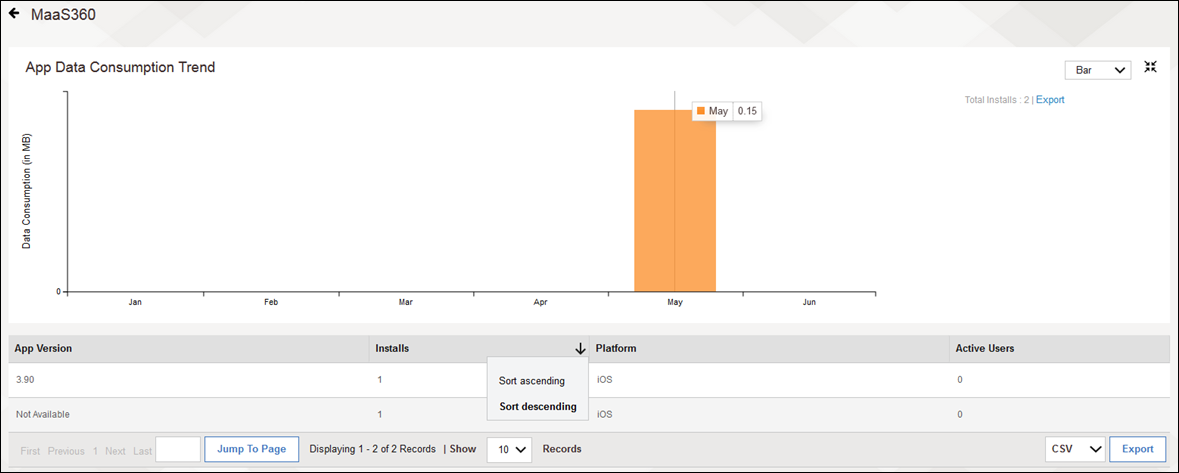
グラフ・データには、アプリによって使用された月ごとのデータの量が表示されます。 グラフには、月とデータ使用量 (MB) のデータが表示されます。 このデータには、アプリのインストールの総数も表示されます。
表データには、アプリのバージョン、アプリのインストール数、プラットフォーム、およびアプリのアクティブ・ユーザー数が表示されます。 このデータには、デバイス・プラットフォームにインストールされているアプリのバージョンのほか、アプリのインストール数とアプリのアクティブ・ユーザー数が表示されます。 フィルターを適用する列名を選択します。 フィルターを使用すると、昇順または降順に基づいてレポートをソートできます。
個々のグラフおよび表データをエクスポートすることもできます。 グラフ・データで「エクスポート」 をクリックして、グラフ・レポートを .png ファイルとしてエクスポートします。 表データで「エクスポート」 をクリックして、アプリの詳細を .csv ファイルとしてエクスポートします。
「アプリのネットワーク要求数の傾向」レポート
「アプリのネットワーク要求数の傾向」レポートには、月ごとのアプリのネットワーク要求の総数の傾向が表示されます。
表示するグラフ・データのタイプに応じて、棒グラフ、折れ線グラフ、面グラフのいずれかを選択します。 「表」アイコン () をクリックすると、レポートのグラフおよび表のデータが表示されます。

グラフ・データには、月ごとのアプリによるネットワーク要求の総数が表示されます。 グラフには、月とネットワーク要求のデータが表示されます。 このデータには、アプリのインストールの総数も表示されます。
表データには、アプリのバージョン、アプリのインストール数、プラットフォーム、およびアプリのアクティブ・ユーザー数が表示されます。 このデータには、デバイス・プラットフォームにインストールされているアプリのバージョンのほか、アプリのインストール数とアプリのアクティブ・ユーザー数が表示されます。 フィルターを適用する列名を選択します。 フィルターを使用すると、昇順または降順に基づいてレポートをソートできます。
個々のグラフおよび表データをエクスポートすることもできます。 グラフ・データで「エクスポート」 をクリックして、グラフ・レポートを .png ファイルとしてエクスポートします。 表データで「エクスポート」 をクリックして、アプリの詳細を .csv ファイルとしてエクスポートします。
「デバイスの詳細」レポート
「デバイスの詳細」 「拡張アプリ・インベントリー」 レポートは、表データにリストされているすべての管理対象アプリと非管理対象アプリで使用できます。 以下のデバイスの詳細が表示されます。
| デバイスの詳細 | 説明 |
|---|---|
| デバイス名 | 装置の名前。 |
| Username | デバイスに関連付けられているユーザー名。 |
| 電話番号 | ユーザーの連絡先番号。 |
| フルバージョン | アプリのフルバージョン番号。 |
| アプリ・サイズ (MB) | アプリの合計サイズ (MB)。 |
| データ・サイズ (MB) | 使用済みデータの合計サイズ (MB)。 |
| アプリ管理ステータス | アプリの管理ステータス (アプリが MDM 経由でインストールされているかどうかに関係ありません)。 |
| 最終レポート | デバイスが最後に報告されたときのタイム・スタンプ。 |
| 管理ステータス | デバイスの管理ステータス。 管理ステータスは、登録済み、未登録、アクティブ化、非アクティブ、コントロールの削除保留、またはユーザーによるコントロール削除です。 |
| デバイス ID | デバイスの MDM ID。 |
以下のオプションを使用して、デバイスの詳細をソート、カスタマイズ、およびエクスポートします。
- 「デバイスの詳細」と表示されているすべての列ヘッダーには、必要に応じてデータをソートするためのオプションが含まれています。 デバイスの詳細をソートするためのオプションの一部は、昇順または降順、アプリ・サイズ、インストールされているアプリ、デバイスが最後に報告した時刻、デバイスの管理ステータスに基づいています。
- 列のカスタマイズ: 列をカスタマイズするには、表示する列ヘッダーを選択し、「保存」をクリックします。
- 列を追加するには列名にチェック・マークを付け、列を削除するには列名のチェック・マークを外します。
- 列を並べ替えるには、マウスのボタンを押しながら列を新しい位置にドラッグします。
- ページにデフォルトの列を表示するには、「デフォルト」をクリックします。
- エクスポート: デバイスの詳細を CSV ファイルとしてエクスポートします。