IBM MaaS360 アプリカタログの使用 3.0
iOS 用の IBM® MaaS360® アプリ・カタログ は、ユーザーにデプロイされたアプリの Web ベースのビューです。 個々のユーザーに対してアプリをデプロイすることも、業務内容に基づいて複数のユーザーに対してデプロイすることも、ユーザーのグループに対してデプロイすることもできます。
アプリ・カタログ 3.0 ( iOS 表示モードの場合)
iOS の アプリ・カタログ 3.0 には、以下の表示モードが用意されています。
- シンプル・モード: このモードは、1 つのプラットフォーム上のアプリが 15 個以下の場合に使用します。 このモードを使用すると、ユーザーは、シンプルな合理化された方法で、アプリを検索、インストール、および更新できます。 シンプル・モードには、「アプリ」タブのみが含まれます。

- 詳細モード: このモードは、1 つのプラットフォーム上のアプリが多数の場合に使用します。 このモードでは、目を引くバナー、アプリ・バンドル、および上位アプリのリストを使用して、ユーザーが必要なアプリを検索および検出するのに役立つモダンで効率的な画面が表示されます。詳細モードでは、次の 3 つのタブが iOS のホーム画面に表示されます。
- 主なサービス
- アプリ
- 更新
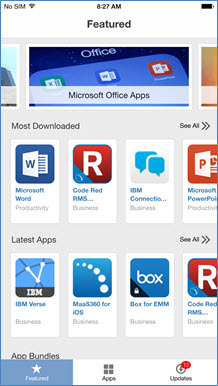
iOS での アプリ・カタログ 3.0 の起動
「フィーチャーされたアプリ」タブ (詳細モードでのみ使用可能)
iOS,のアプリカタログを開くと、特集タブからデバイスにデプロイされた人気アプリが表示されます。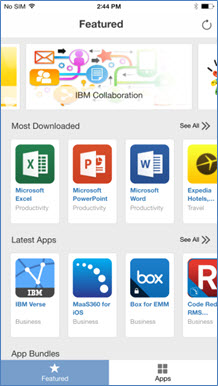
「フィーチャーされたアプリ」ビューは、次の 3 つのセクションに分かれています。
- フィーチャーされたアプリのバナー: フィーチャーされたアプリやアプリのバンドルに素早くアクセスするために IT チームによってパブリッシュされたバナー。 これらのアプリは、IT チームがユーザー向けに提供している商用アプリです。
- バナー・イメージをタップすると詳細情報が表示され、左右にスワイプするとバナー間を移動できます。

- バナー・イメージをタップすると詳細情報が表示され、左右にスワイプするとバナー間を移動できます。
- 最もダウンロード数が多い、最新アプリ: ダウンロード数に基づく上位 12 件のダウンロードされたアプリと、ダウンロード可能な最新アプリ。
- 左右にスワイプすると、アプリが表示されます。
- タイルをタップすると、個々のアプリに関する詳細情報が表示されます。

- アプリ・バンドル: 素早くアクセスするために組織によってパッケージ化されたアプリのグループ。
- 「バンドル」をタップすると、デバイスに配布されたバンドルのリストが表示されます。

- 任意のバンドルをタップすると、そのバンドル内の個々のアプリが表示されます。 「すべて入手」をタップし、バンドル内のすべてのアプリをインストールします。

- 「バンドル」をタップすると、デバイスに配布されたバンドルのリストが表示されます。
- 「フィーチャーされたアプリ」タブの他の設定:
- 更新: ビューを更新すると、新しく配布されたアプリが表示されます。 「更新」アクションでは、レポート作成のために、全アプリ・インベントリーの管理サーバーへの送信も行われます。
- Apple ID 地域: Apple Volume Purchase Program (VPP)のためにエンタープライズによって主に使用される Apple App Store 地域を変更します。
- ユーザー情報: ユーザー名をタップするとデバイスに関する詳細が表示され、MDM アプリのインストールやパスワード変更などのユーザー操作にアクセスできます。
「アプリ」タブ
「アプリ」タブのビューには、デバイスにデプロイされているすべてのアプリのリストが表示されます。 このタブで、アプリを検索、ソート、およびフィルター処理できます。 「アプリ」 タブは、 「アプリ・カタログ」 がシンプル・モードの場合に使用できる唯一のタブです。
- スクロールして、アプリ・カタログ内のすべてのアプリを表示します。
- デバイスへのアプリのインストールは、このビューから行います。
- 検索
- アプリを検索するには、次の手順を実行します。
- ホーム画面の上部にある拡大鏡アイコンをタップします。
- フィルターに掛けて検索条件を満たすアプリに自動的に絞り込むには、条件のテキストを入力します。
- 検索をクリアするには、「検索」ボックスの「X」アイコンをタップします。

- アプリを検索するには、次の手順を実行します。
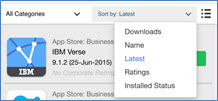
- ソートデフォルトでは、アプリは、インストールの状況別にソートされています。 インストールされていないアプリが最初にリスト化され、次にインストール済みのアプリがリスト化されます。
- フィルター
- カテゴリー・フィルター: デフォルトでは、すべてのアプリがこのビューに表示されます。 アプリのカテゴリー別にアプリをフィルターに掛けるには、「すべてのカテゴリー」の横にある下矢印をタップし、目的のカテゴリーを選択します。

- 詳細フィルター: 詳細フィルターにアクセスするには、画面の右上隅のメニュー・アイコンをタップします。 次のアクションのいずれかを選択してください。
- 公開アプリ、エンタープライズ・アプリ、または Web アプリに基づいてアプリをフィルターに掛けるには、「アプリ・タイプ」をタップします。
- アプリの状況 (インストールされているアプリ、欠落しているアプリ、または古いアプリ) を表示するには、「アプリ・ステータス」をタップします。
- プリペイド・アプリ、無料アプリ、または有料アプリをフィルターに掛けるには、「価格」をタップします。
- 企業評価に基づいてアプリをフィルターに掛けるには、「アプリ評価」をタップします。
- 社内で定義したカスタムの検索フィールドを使用してアプリをフィルターに掛けるには、「カスタム企業属性 (Custom Corporate Attributes)」をタップします。
- フィルターをクリアするには、「すべてクリア」をタップします。

- カテゴリー・フィルター: デフォルトでは、すべてのアプリがこのビューに表示されます。 アプリのカテゴリー別にアプリをフィルターに掛けるには、「すべてのカテゴリー」の横にある下矢印をタップし、目的のカテゴリーを選択します。
「更新」タブ (詳細モードでのみ使用可能)
「更新」タブのビューには、デバイス上で最近更新されたか、更新が保留になっているすべてのインストール済みアプリがリストされます。 アプリを更新する必要がある場合は、更新が保留になっているアプリの件数とともにバッジ通知が表示されます。
更新をインストールするには、次のいずれか 1 つのアクションを選択します。
- 1 つの更新をインストールするには、「更新」をタップします。
- すべての更新をインストールするには、「すべて更新」をタップします。 デバイスに、最近インストールされたアプリの更新が表示されます。