企業所有デバイスの場合の Work プロファイル (WPCO)
業務用端末上で、業務データと個人データを分離することで、業務用プロファイルを設定し、その端末を私用にも利用できるようにします。
WPCOを利用することで、組織はデバイスの所有権を維持しつつ、従業員のプライバシーを保護しながら、デバイスに企業ポリシーを適用することができます。 従業員は、プライバシーを犠牲にすることなく、個人アクティビティーのために企業所有デバイスを安全に使用できます。 管理者は、デバイス全体に適用されるポリシー (デバイスのワイプ、USB のブロック) および個人プロファイルに適用される制限 (特定のアプリの禁止) を選択して強制できます。しかし、組織は、個人アプリ、データ、および使用状況にアクセスすることはできません。
サポートされる WPCO ポリシー
WPCO(Work Profile on Corporate Owned Devices)がサポートするポリシーには、 MaaS360® ポータルで WPCO ラベルが表示されます。 プロファイルの所有者 (PO) デバイスで使用可能なポリシーは、企業所有デバイスの場合の Work プロファイル (WPCO) デバイスにも適用されます。 企業所有デバイスの場合の Work プロファイル (WPCO) デバイス上の個人プロファイルに管理者が適用できる一連のポリシーは MaaS360 でサポートされます。
| パス | ポリシー | 説明 |
|---|---|---|
|
個人プロファイルで指紋を許可 | false に設定すると、ロック画面で指紋センサーを無効にします。 |
| 個人プロファイルで虹彩認識を許可 | false に設定すると、ロック画面で虹彩認証を無効にします。 | |
| 個人プロファイルで顔認識を許可 | false に設定すると、ロック画面で顔認証を無効にします。 | |
| 個人プロファイルで信頼エージェントを許可 | 信頼エージェントは、デバイスが安全な環境にあるかどうかについてシステムに通知するサービスです。 例: Google Smart Lock または Profiles Trust Provider。 false に設定すると、デバイスはセキュア・キーガード画面で信頼エージェントの状態を無視します。 | |
|
Work プロファイルをオフのままにできる最大日数の設定 | 個人アプリがデバイスで無効になるまでに Work プロファイルをオフにできる最大日数。 可能な最小値は 3 日です。 制限しない場合は、0 を入力してください。 |
| 個人側で画面キャプチャーを許可 (Allow screen capture on personal side) | false に設定すると、個人デバイスで画面キャプチャーを無効にします。 | |
| 個人プロファイルでカメラを許可 | false に設定すると、デバイスでカメラの使用を無効にします。 true に設定すると、個人プロファイルでカメラの使用を許可します。ただし、カメラ・アプリが「ネイティブ・アプリ・コンプライアンス」設定で許可されている必要があります。 | |
| ブロック/許可される個人アプリの構成 (Configure personal apps to be Blocked/Allowed) | Google Play ストア・アプリから個人プロファイルへのインストールがブロックまたは許可されるアプリのリスト。 以下のオプションがサポートされます。
|
|
| ユーザーがデバイス管理を無効にするときはワイプ・モードを選択してください | ユーザーがデバイス管理を無効にするときにすべてのデータまたは Work プロファイル・データをワイプします。 | |
| コンプライアンス非準拠の場合に個人アプリをブロック | コンプライアンス非準拠のデバイスで個人アプリをブロックします。 |
企業所有デバイスの場合の Work プロファイル (WPCO) のためのデバイス登録構成の作成
- Android アプリ・バージョン 7.30 以降の MaaS360
- Android OS バージョン 11 以降
- 新規 QR コードまたはゼロタッチ JSON ファイル。 古い構成は、デバイスの所有者 (DO) モードでデバイスを登録します。
- QR コード
- ゼロタッチ登録
- Androidゼロタッチポータルを使用してAndroidデバイスを登録するには、「 ゼロタッチ登録の設定 」を参照してください。
- Knox Mobile Enrollmentポータルを通じてSamsungデバイスを登録するには、 Samsung Knox Mobile Enrollment(KME) プログラムを参照してください。
MaaS360 ポータルでの企業所有デバイスの場合の Work プロファイル (WPCO) デバイスのトラッキング
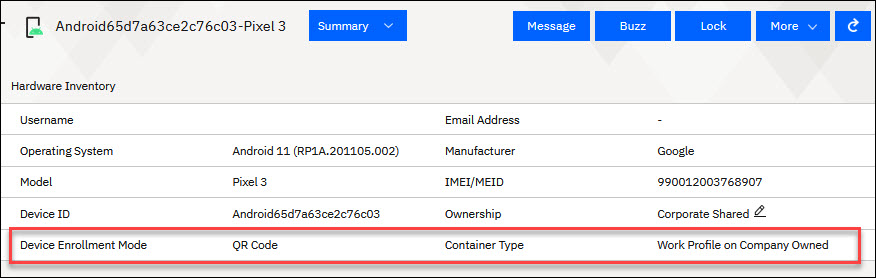
詳細検索
MaaS360 では、企業所有デバイスの場合の Work プロファイル (WPCO) デバイスをフィルタリングし、詳細検索オプションを使用してスマート・デバイス・グループを作成できます。
- )に進む。
- 以下の検索条件を使用します。
Hardware Inventory Container Type Equal To Work Profile on Company Owned - 「検索」をクリックします。 「検索結果」 ページが表示されます。
- 「新規デバイス・グループの作成」をクリックします。 「デバイス・グループ詳細」ウィンドウが表示されます。
- 新規デバイス・グループに関する詳細 (名前、説明、公開グループか非公開グループかなど) を指定してから、「保存」をクリックします。
企業所有デバイスの場合の Work プロファイル (WPCO) でのサポートされるアクション
プロファイルの所有者 (PO) デバイスで使用可能なデバイス・レベルのアクションは、企業所有デバイスの場合の Work プロファイル (WPCO) デバイスにも適用されます。 Maas360 では、「Work プロファイルをワイプ (Wipe Work Profile)」アクションと「Work プロファイルの削除」アクションのための細分化されたオプションも追加されました。これらのアクションは、企業所有デバイスの場合の Work プロファイル (WPCO) デバイスのみに適用されます。 企業所有デバイスの作業プロファイル(WPCO)アクションの詳細については、 Androidデバイスのアクションを参照してください。