企業所有のデバイスへの OS アップグレードのデプロイ
IBM® MaaS360® これにより、管理者は企業所有のデバイスに対して、無線(OTA)による更新をリモートで展開できるようになります。
Android OTA upgrade コマンドを発行して、デバイス所有者 (DO)、Work Profile on Corporate Owned (WPCO)、および非 GMS モードで登録されている企業所有デバイスに OS 更新をインストールできます。 このコマンドは、OSのバイナリパッケージを入力として使用し、デバイス上でOSのアップデートを実行します。 管理者は、デバイス・グループを使用して、OS 更新の対象となる複数のデバイスをターゲットにすることができます。
前提条件
- 対応するデバイスのメーカー(OEM)から、OSのバイナリパッケージを入手してください。 NexusとPixelのドライブについては、この URL - からOTAパッケージをダウンロードできます。 https://developers.google.com/android/ota
要件
| 登録タイプ | エージェントの要件 | OS 要件 |
|---|---|---|
| デバイスの所有者 | IBM MaaS360 アプリバージョン 8.10 + | Android 10 以上 |
| 企業所有の場合の Work プロファイル | IBM MaaS360 アプリバージョン 8.20 + | Android 11 以上 |
| 非 GMS | IBM MaaS360 アプリバージョン 8.10 + | Android 10 以上 |
個々のデバイスへの OS 更新のデプロイ
個々の Android デバイスに OS 更新をデプロイするには、以下の手順に従ってください。
- IBM MaaS360 ポータルのホーム画面から、 に移動します。注意: このアクションは、DO モード、WPCO モード、または非 GMS モードで登録されている企業所有のデバイスにのみ使用できます。
- デバイスの要約ページを開きます。
- 右上の 「詳細」 をクリックし、 「Android OTAアップグレード」 をクリックしてください。
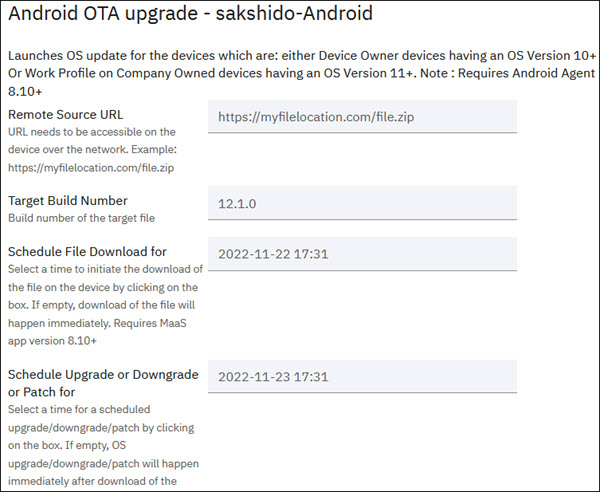
- AndroidのOTAアップグレード画面で、以下の情報を入力してください。
- リモート・ソース URL
- OSバイナリのzipファイルがアップロードされたリモートソースロケーションの URL。 そのデバイスは、ネットワーク経由でこの URL にアクセスできる必要があります。 例えば、https://myfilelocation.com/file.zipなどです。
- ターゲット・ビルド番号
- OSアップデートのビルド番号。
- ファイルのダウンロードのスケジュール:
- デバイス上でOSのアップグレード、OSのダウングレード、またはOSパッチのバイナリのダウンロードをスケジュールしたい将来の日時。 この設定をブランクのままにすると、バイナリーはすぐにデバイスにダウンロードされます。
- アップグレード、ダウングレード、またはパッチのスケジュール
- デバイスへのOSアップグレード、OSダウングレード、またはOSパッチの適用をスケジュールしたい将来の日時。 この設定をブランクのままにすると、ダウンロードした OS 更新、OS ダウングレード、または OS パッチ・バイナリーが即時にデバイスにインストールされます。
- 「続行」をクリックします。
AndroidのOTAアップグレードコマンドが端末に届くと、 「OSリビジョンのダウンロード 」という通知が表示されます。
複数のデバイスへの OS 更新をデプロイする
以下の手順に従って、複数のAndroid端末にOSのアップデートを一度に適用してください。
- IBM MaaS360 ポータルのホーム画面から、 に移動します。
- グループ名の下にある「 詳細 」オプションにカーソルを合わせ、「 Android デバイスの管理」 を選択します。
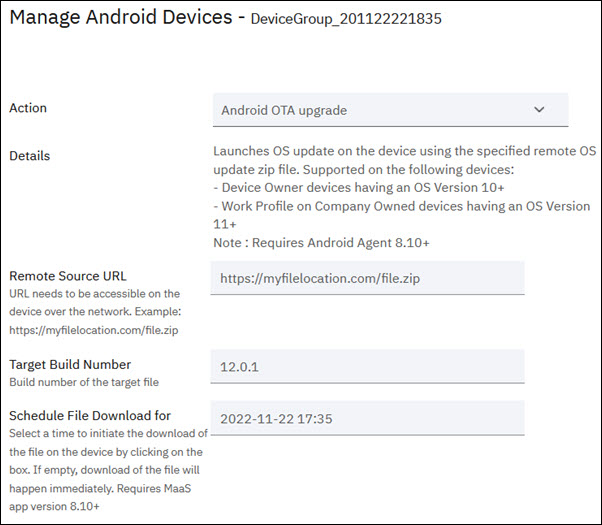
- [Android デバイスの管理] ウィンドウで、 [Android OTA アップグレード] アクションを選択します。
- AndroidのOTAアップグレード画面で、以下の情報を入力してください。
- リモート・ソース URL
- OSバイナリのzipファイルがアップロードされたリモートソースロケーションの URL。 そのデバイスは、ネットワーク経由でこの URL にアクセスできる必要があります。 例えば、https://myfilelocation.com/file.zipなどです。
- ターゲット・ビルド番号
- OSアップデートのビルド番号。
- ファイルのダウンロードのスケジュール:
- デバイス上でOSのアップグレード、OSのダウングレード、またはOSパッチのバイナリのダウンロードをスケジュールしたい将来の日時。 この設定をブランクのままにすると、バイナリーはすぐにデバイスにダウンロードされます。
- アップグレード、ダウングレード、またはパッチのスケジュール
- デバイスへのOSアップグレード、OSダウングレード、またはOSパッチの適用をスケジュールしたい将来の日時。 この設定をブランクのままにすると、ダウンロードした OS 更新、OS ダウングレード、または OS パッチ・バイナリーが即時にデバイスにインストールされます。
- 「続行」をクリックします。
AndroidのOTAアップグレードコマンドが端末に届くと、 「OSリビジョンのダウンロード 」という通知が表示されます。
OS 更新の状況の追跡
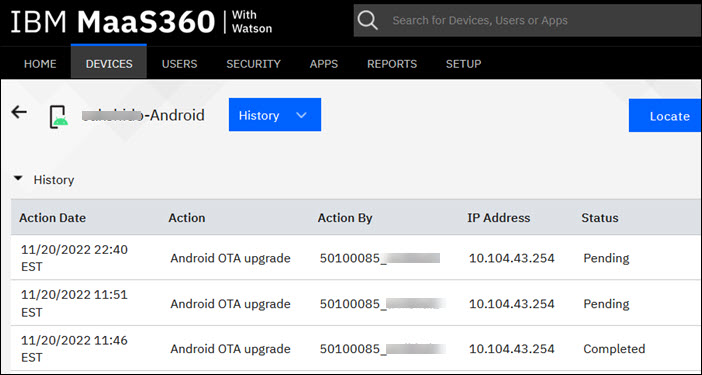
AndroidのOTAアップグレードコマンドを実行した後、 IBM ( MaaS360 )ポータルでOSアップデートの進捗状況を確認できます。
以下の手順に従って、Android OSのアップデートの進捗状況を確認してください。
- IBM MaaS360 ポータルのホーム画面から、 に移動します。
- デバイスの要約ページを開きます。
- をクリックします。 「履歴」ページが表示されます。