Google Mobile Services を使用しない企業所有のデバイス
Google サービスが利用できない国や、 Google モバイルサービス(GMS)を使用するデバイスで Android デバイスを管理するには、 IBM® MaaS360® を使用します。
非 Google モバイルサービス(GMS)デバイス
非GMSデバイスとは、プリインストールされていないAndroidデバイスです。Google次のようなアプリケーションを含むサービスGoogle郵便、Google地図、そしてGoogleプレイストア。 この設定は、地域の制限、製造元の選択、またはカスタム オペレーティング システムが原因である可能性があります。
- GMS なしで出荷されるデバイス。 たとえば、Amazon Kindle です。
- GMS と通信できない閉じたネットワークに接続されたデバイス。
Android Debug Bridge
Android Debug Bridge (ADB) は、コンピューターに接続された Android デバイスと通信するコマンドライン ツールです。 ADB は Android ソフトウェア開発キット (SDK) の一部であり、開発者が Android デバイスと対話できるようにします。 開発者はアプリをインストールおよびデバッグできるほか、デバイス シェルにアクセスすることもできます。 ADBツールは、企業所有の非GMSデバイスを IBM MaaS360 ポータルに登録するのに役立ちます。
非GMSデバイスの登録
次の手順は、QR コードと ADB ツールを使用して非 GMS デバイスを登録するのに役立ちます。
QR コードを使用して非 GMS デバイスを登録する
- IBM MaaS360 ポータルのホームページから、「 」に進みます。
- その他の登録オプション ]をクリックし、[ を選択します。
- の中に登録モードセクションで、 QRコード。
- の中に端末管理セクション、選択デバイス所有者なしGoogleマネージドサービス(非GMS) 。 その他の登録設定については、 Android Device Enrollment Wizardを使用した登録方法の選択を参照してください。
- 「作成」をクリックします。 QR コードが生成されます。
管理者は、Android デバイスを登録するか、QR コードをダウンロードしてユーザーと共有し、ユーザーが自分のデバイスを自分で登録できるようにすることができます。
ADB ツールを使用して非 GMS デバイスを登録する
- Android デバイスとコンピューターを準備します。重要:有効にするUSBデバッグデバイスを安定したネットワークに接続し、USB ケーブルを使用してデバイスをコンピューターに接続します。 お使いのコンピューターに、 Android SDK Platform-tools パッケージをインストールし、ADBコマンドにアクセスできることを確認します。
- IBM MaaS360 ポータルからJSONスクリプトをダウンロードしてください。
- IBM MaaS360 ポータルのホームページから、「 」に進みます。
- その他の登録オプション ]をクリックし、[ を選択します。
- 「登録モード」セクションで、 「Android デバッグ・ブリッジ」を選択します。
- 「デバイス管理」セクションで、 「Device Owner without Google Managed Services (Non-GMS)」を選択します。 その他の登録設定については、 Android Device Enrollment Wizardを使用した登録方法の選択を参照してください。
- 「作成」をクリックします。 JSON ファイルが生成されます。
- 最新の MaaS360 for Android アプリ(APKファイル)をダウンロードしてください。
- 以下のコマンドを実行し、デバイスが接続されていることを確認する。
adb devices注:接続されているデバイスのリストが空白または未承認の場合、USBデバッグを有効にし、デバイス上でプロンプトが表示されたら接続を許可する必要があります。 - 以下のコマンドを実行し、最新の MaaS360 for Androidアプリ(APKファイル)をデバイスにインストールします。
adb install -r <path of the downloaded APK file>例:
adb install -r C:\Users\MaaS360\Downloads\7.50-600-release.apk - 以下のコマンドを実行して、デバイスを登録する:
- ADBシェルに入る。
adb shell - MaaS360 for Androidアプリをデバイスの所有者に設定します。
dpm set-device-owner com.fiberlink.maas360.android.control/com.fiberlink.maas360.android.control.receivers.Maas360DeviceAdminReceiver - 以下のシングルラインコマンドを実行し、ステップ2で指定したように、MaaS360ポータルからダウンロードしたJSONファイルのコンテンツをデバイスにプッシュします、
am broadcast -n com.fiberlink.maas360.android.control/com.fiberlink.maas360.android.control.receivers.MaaS360ADBReceiver -a com.fiberlink.maas360.android.PROVISION_VIA_ADB --es EXTRA_ADB_PROVISION_JSON '<YOUR MAAS360 JSON CONTENT>'例:
am broadcast -n com.fiberlink.maas360.android.control/com.fiberlink.maas360.android.control.receivers.MaaS360ADBReceiver -a com.fiberlink.maas360.android.PROVISION_VIA_ADB --es EXTRA_ADB_PROVISION_JSON '{"disallow_enrollment_skipping":true,"enrollment_corp_id": "01000100","enrollment_account_type": "deviceAccount","ae_container_type":"NON_GMS_DEVICE","android.app.extra.PROVISIONING_LEAVE_ALL_SYSTEM_APPS_ENABLED":false,"ae_enrollment_flow":"ADB_ENROLLMENT","enrollment_request_mechanism": "useAdvanced","enrollment_ownership": "Corporate Owned","android.app.extra.PROVISIONING_DEVICE_ADMIN_COMPONENT_NAME": "com.fiberlink.maas360.android.control/com.fiberlink.maas360.android.control.receivers.Maas360DeviceAdminReceiver"}'
- ADBシェルに入る。
- 開始するMaaS360アプリを起動し、デバイスの登録プロセスを完了します。
MaaS360 ポータルでの非 GMS デバイスの追跡
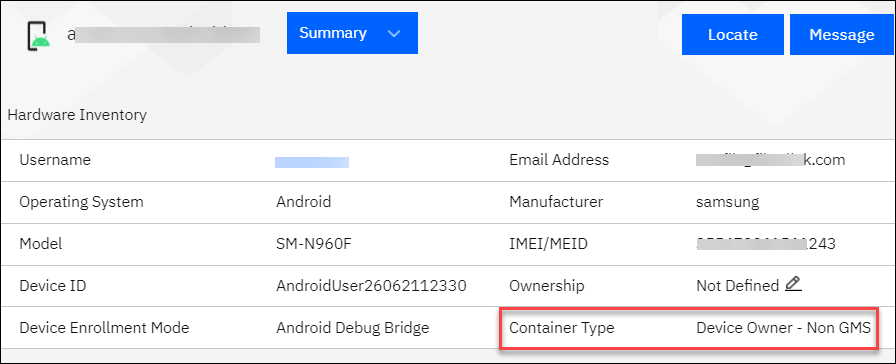
登録後、非 GMS デバイスのコンテナー・タイプが 「デバイスの要約」 ページに 「デバイス所有者-非 GMS」 として表示されます。
詳細検索
IBM MaaS360 GMS以外のデバイスをフィルタリングし、高度な検索オプションでスマートデバイスグループを作成するのに役立ちます。
- IBM MaaS360 Portalのホームページから、 進みます。
- 以下の検索条件を使用してください。
- ハードウェア・インベントリー
- コンテナー・タイプ
- 等しい
- デバイスの所有者 - GMS 非対応
- 「検索」をクリックします。
- 「新規デバイス・グループの作成」をクリックします。
- 名前、説明、グループがパブリックかプライベートかなど、新しいデバイスグループの詳細を入力し、[ Save] をクリックします。
アプリ・フィードバック・チャンネルはGMS非対応機器にも拡張され、コンフィギュレーション設定から受け取ったフィードバックを収集し、 IBM MaaS360 ポータルに直接送信する。
使用できない機能
GMS に依存する以下の機能は、 IBM MaaS360 Portal では利用できません。
リアルタイム通知
IBM MaaS360 は、プッシュ通知を使ってGMSデバイス上でほぼリアルタイムにリモートアクションを実行する。 プッシュ通知は、 GMS が使用不可の環境ではサポートされません。 IBM MaaS360 タスクの実行はデバイスのハートビートに依存しており、その完了には最大4時間かかる場合がある。
アプリ管理
GooglePlay アプリ、プライベート チャネル アプリ、Android Enterprise の Web アプリはサポートされていません。 アプリ カタログを通じて、Android 用のエンタープライズ アプリと Web アプリ (Android Enterprise 以外) を展開できます。
- 管理対象アプリケーション構成
アプリ構成を使用して、エンタープライズ アプリの構成設定をリモートでプッシュできます。

IBM MaaS360 でのアプリ構成の設定については、 アプリ構成の設定を参照してください。
- Android OEMConfig
Android OEMConfig を使用して、 OEM 固有の設定を非 GMS デバイスにリモートでデプロイすることができます。

OEMConfig アプリの使用による MaaS360 での高度な構成ポリシーの適用については、「 OEMConfig アプリの使用による MaaS360 での高度なデバイス構成ポリシーの適用 」を参照してください。
MDM ポリシー
以下のMDMポリシーはサポートされていません。
- デバイス認証の有効化
デバイス・アクション
アプリの配布 アクションはエンタープライズ・アプリケーションのみをサポートします。
以下のリモートデバイスのアクションはサポートされていません。
- アプリケーション構成状況の有効化
- アプリ構成のフィードバックの強制