レッスン 1: 基本テンプレートを作成する
最初に、 Document Studio で基本テンプレートを作成し、表エレメントを追加します。
このタスクについて
procedure
- Document Studio アプリケーションを開きます。
- ファイル > 新規 > 文書テンプレートをクリックしてテンプレートを作成します。
- 次のようにして、エレメントおよびフォーマット設定をテンプレートに追加します。
- 「パレット」ビューから、
段落エレメントを選択してテンプレート・コンテンツ・エディターに配置します。 -
テキスト・エレメントを選択し、段落エレメント内に配置します。 - テンプレート・コンテンツ・エディターに配置したテキスト・エレメントを選択します。
- 「プロパティー」ビューで、 フォーマット設定 > 「フォント」を展開します。
- bold プロパティーには、「 true」を入力します。

-
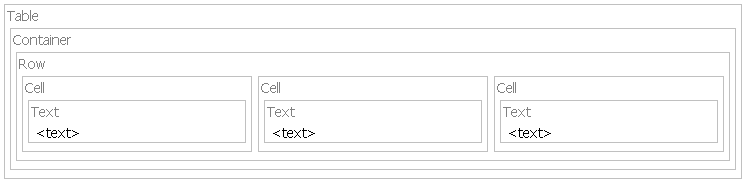
テーブル・エレメントを選択し、段落エレメントの後に配置します。 - 「新規テーブル」 ウィンドウで、 1 行と 3 列を入力します。 「OK」をクリックします。デフォルトでは、 「すべてのセル内にテキスト・エレメントを挿入」 オプションが選択され、 「テキスト」 エレメントが挿入されます。
- 「パレット」ビューから、
コンテナー・エレメントを選択してテーブル・エレメントに入れます。
- 「パレット」ビューで、
「選択」をクリックします。 - テンプレート内で行エレメントを選択し、
コンテナー・エレメントにドラッグします。
- 「パレット」ビューから、
- 次のようにして、名前および幅を最初のセル・エレメントに追加します。
- 最初のセルを選択します。
- 「プロパティー」ビューで、 「メタデータ」を展開します。
- name プロパティーには、 Cell 1と入力します。
- フォーマット設定 > 特定を展開します。
- cell width プロパティーには、 50と入力します。
- 次のようにして、名前および幅を 2 番目、つまり中央のセル・エレメントに追加します。
- 2 番目のセルを選択します。
- 「プロパティー」ビューで、 「メタデータ」を展開します。
- name プロパティーには、 Cell 2と入力します。
- フォーマット設定 > 特定を展開します。
- cell width プロパティーには、 50と入力します。
- 次のようにして、名前および幅を 3 番目のセル・エレメントに追加します。
- 3 番目のセルを選択します。
- 「プロパティー」ビューで、 「メタデータ」を展開します。
- name プロパティーには、 Cell 3と入力します。
- フォーマット設定 > 特定を展開します。
- cell width プロパティーには、 150と入力します。
- 以下のようにして、変数を作成します。
- 「アウトライン」ビューで、以下のようにします。 「変数」 を右クリックし、 挿入 > 「新規変数」をクリックします。
- 「名前」 フィールドに、 iteration_と入力します。
- 残りのフィールドはデフォルトの選択のままにして、 「OK」をクリックします。
- iteration_ 変数をコンテナー・エレメントに割り当てます。
- コンテナー・エレメントを選択します。
- 「プロパティー」ビューで、 Assignments プロパティーに対して、
「構成」アイコンをクリックします。
- 「割り当てエディター」 ウィンドウで、 「追加」をクリックします。
- iteration_ 変数を選択して、 「OK」をクリックします。
- 「スクリプト式」 タブをクリックします。
- 「変数」を展開します。
- iteration_ 変数を選択します。
- 以下のスクリプトをスクリプト・エディターに
コピー・アンド・ペーストします。
iteration_*1 + 1テンプレートには 1 行しか表示されませんが、このスクリプトは変数ごとに 1 行を追加します。 - ウィンドウを閉じるには、 「OK」 および 「OK」 をクリックします。
- 次のようにして、スクリプトをコンテナー・エレメントに追加します。
- コンテナー・エレメントを選択します。
- フォーマット設定 > 特定を展開します。
- do while condition プロパティーで、
構成アイコンをクリックします。
- 「スクリプト式」 タブをクリックします。
- 「変数」を展開します。
- iteration_ 変数を選択します。
- 以下のスクリプトをスクリプト・エディターに
コピー・アンド・ペーストします。
iteration_*1 < 4テンプレートに表示される行は 1 行のみですが、このスクリプトは出力に 4 行を作成します。 - 「OK」をクリックします。
- 次のようにして、スクリプトをセル 1 内のテキスト・エレメントに追加します。
- セル 1 内のテキスト・エレメントを選択します。
- 「プロパティー」ビューの 「コンテンツ」 プロパティーで、
構成アイコンをクリックします。
- 「スクリプト式」 タブをクリックします。
- 「変数」を展開します。
- iteration_ 変数を選択します。
- 以下のスクリプトをスクリプト・エディターに
コピー・アンド・ペーストします。
if ( iteration_* 1 == 1) { "Lorem ipsum dolor sit amet" } else { "short text" }次のスクリプトは、最初の行にギリシャ語のテキストを入力し、後続のすべての行に short text を入力します。 - 「OK」をクリックします。
- 次のようにして、スクリプトをセル 2 内のテキスト・エレメントに追加します。
- セル 2 内のテキスト・エレメントを選択します。
- 「プロパティー」ビューの 「コンテンツ」 プロパティーで、
構成アイコンをクリックします。
- 「スクリプト式」 タブをクリックします。
- 「変数」を展開します。
- iteration_ 変数を選択します。
- 以下のスクリプトをスクリプト・エディターに
コピー・アンド・ペーストします。
if ( iteration_* 1 == 1) { "consectetur adipiscing elit." } else { "short text" }次のスクリプトは、最初の行にギリシャ語のテキストを入力し、後続のすべての行に short text を入力します。 - 「OK」をクリックします。
- 次のようにして、スクリプトをセル 3 内のテキスト・エレメントに追加します。
- セル 3 内のテキスト・エレメントを、以下のように選択します。
- 「プロパティー」ビューの 「コンテンツ」 プロパティーで、
構成アイコンをクリックします。
- 「スクリプト式」 タブをクリックします。
- 「変数」を展開します。
- iteration_ 変数を選択します。
- 以下のスクリプトをスクリプト・エディターに
コピー・アンド・ペーストします。
if ( iteration_* 1 == 1) { "Aliquam et arcu ut dolor dapibus dapibus ac non urna. Lorem ipsum dolor sit amet, consectetur adipiscing elit. Nunc ornare sollicitudin semper. Suspendisse accumsan accumsan nisi, et posuere ante rhoncus sit amet. Ut hendrerit, purus ut ullamcorper accumsan, orci eros accumsan lorem, ut fringilla nisi orci et nisi. Maecenas nec leo at nunc aliquam mattis. " } else { "short text" }次のスクリプトは、最初の行にギリシャ語のテキストを入力し、後続のすべての行に short text を入力します。 - 「OK」をクリックします。
- 残りのチュートリアル・レッスン用の基本として
テンプレートを保存します。 ファイル > 「保存」 をクリックして、出力名と場所を選択します。 例: C:\Documents and Settings\Administrator\Desktop\table_sizing_tutorial\table_sizing_tutorial-lesson1_base.dta
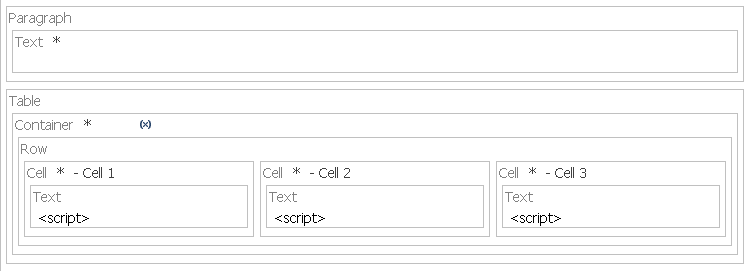
結果

演習のチェックポイント
テンプレートの作成、テンプレートへのエレメントの追加、変数の作成、 およびテキスト・エレメント用スクリプトの作成を行いました。