カスタムのルールまたはビルディング・ブロックを特定の戦術や技法にマッピングするには、独自のルールまたはビルディング・ブロックのマッピングを作成するか、IBM®
QRadar® のデフォルト・マッピングを変更します。
手順
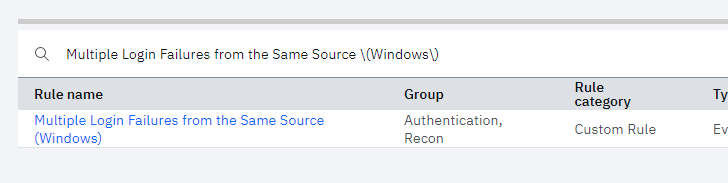
- 「ユース・ケース・エクスプローラー」 ページのレポート・セクションで、該当するルールを選択します。
ヒント: ルール名、戦術、または技法でフィルターに掛けて、編集するルールを見つけるか、正規表現を使用して検索します。 括弧内のテキストを検索する場合は、正規表現で円記号を使用します。 例えば、
Multiple Login
Failures from the Same Source \(Windows)\
などです。
「グループ」フィルターを使用して、検索するグループ (認証、コンプライアンスなど) を選択することもできます。
- 「ルールの調査」 ページで、 「MITRE ATT & CK」 セクションの鉛筆アイコンをクリックします。
- MITRE ATT&CK Mappingsページで、新しい戦術を追加したり、既存の戦術を編集したりして、ルールマッピングのオプションをカスタマイズします。
ヒント: MITRE ATT&CK Mappingsページには、ルールに直接関連するマッピングのみが表示されます。 ルールがその依存関係から継承したマッピングは、「ルールの調査 (Investigate rules)」ページの「ルールの詳細」セクション、または「ユースケース・エクスプローラー (Use Case Explorer) 」ページのレポートで確認できます。
- ルールまたはビルディング・ブロックについて戦術を追加または削除するには、プラス記号のアイコンをクリックし、該当する戦術を選択して、「適用」をクリックします。
- 戦術の技法を追加または削除するには、目的の戦術のプラス記号のアイコンをクリックし、該当する技法を選択して、「適用」をクリックします。
- 技法のサブ技法を追加または削除するには、技法の正符号アイコンをクリックし、関連するサブ技法を選択してから、 「適用」をクリックします。
サブ技法は、ID のドットで識別されます (例: T1003.002 Security Account Manager)。
- 戦術と技法をヒート・マップ計算に含めるには、「有効化」 チェック・ボックスを選択したままにします。
- 戦術ごとに信頼度レベルを選択し、「保存」をクリックします。 信頼性レベルは設定する必要があります。設定しない場合、マッピングを保存できません。
- IBM のデフォルト・マッピングにリセットするには、「戦術 (Tactics)」 列または「技法 (Techniques)」列にあるリセット・アイコンをクリックします。
- マッピングのカスタマイズが終了したら、「保存」または「保存して閉じる」をクリックして「ユースケース・エクスプローラー (Use Case Explorer)」 ページに戻ります。
- ルールとルール・レポート内でのそれぞれのマッピングの関係を確認するには、以下のステップを実行します。
- ルール・レポートのメニュー・バーにある歯車アイコンをクリックして、「マッピング・ソース (Mapping source)」 列をレポートに追加します。
ヒント: 列を見つけるには、検索するかウィンドウをスクロールダウンします。
- 「戦術 (Tactic)」列または「戦術 (ルール・レベルのみ) (Tactic (at rule level only)) 」 列を追加します。
「戦術 (Tactic)」列には、ルールに対し直接マッピングされた戦術がルールの依存関係リスト内の BB やルールへのマッピングも含めすべて表示されます。
「戦術 (ルール・レベルのみ) (Tactic (at rule level only))」列には、ルールに対し直接マッピングされた戦術で、ルールの依存関係リスト内の BB やルールへのマッピングを除外したもののみが表示されます。
- 「技法 (Technique)」列または「技法 (ルール・レベルのみ) (Technique (at rule level only))」列を追加します。
「技法 (Technique)」列には、ルールに対し直接マッピングされた技法がルールの依存関係リスト内の BB やルールへのマッピングも含めすべて表示されます。
「技法 (ルール・レベルのみ) (Technique (at rule level only))」列には、ルールに対し直接マッピングされた技法で、ルールの依存関係リスト内の BB やルールへのマッピングを除外したもののみが表示されます。
- 「サブ技法 (Sub-Technique)」列または「サブ技法 (ルール・レベルのみ) (Sub-technique (at rule level only))」列を追加します。
「サブ技法 (Sub-Technique)」列には、ルールに対し直接マッピングされたサブ技法がルールの依存関係リスト内の BB やルールへのマッピングも含めすべて表示されます。
「サブ技法 (ルール・レベルのみ) (Sub-Technique (at rule level only))」列には、ルールに対し直接マッピングされたサブ技法で、ルールの依存関係リスト内の BB やルールへのマッピングを除外したもののみが表示されます。
- ウィンドウの「選択済み列 (Selected Columns)」セクションで、レポートに表示させる順序で列をドラッグして、「適用」をクリックします。
結果
IBM Security App Exchange 用のコンテンツ拡張を作成し、それらにルールをマップする場合は、マッピングをエクスポートし、コンテンツの送信時にアップロードします。
次に実行するタスク
一度に複数のルールまたはビルディング・ブロックを編集するには、 複数のルールまたはビルディング・ブロックでの MITRE マッピングの編集を参照してください。