ルール・レポートの表示
ルールおよびビルディング・ブロックを調査および可視化しやすくするために、レポートの表示を適切にチューニングします。 レポートの表示をカスタマイズした後で、CSV レポートまたは XML レポートを作成して、他のユーザーとデータ結果を共有します。
関連するデータ・プロパティーを確認しやすくするために、ツリー構造アイコンをクリックして、グループ化可能な列を含むテーブル・ビューを表示します。 テーブルには、グループ化可能な列 (ログ・ソース・タイプ、ルール名、テスト、戦術、および技法) のうちの少なくとも 2 つが含まれている必要があります。 例えば、ログ・ソース・タイプに基づいて関連するルールによって、またはリファレンス・セットに基づいて関連するルール名によって、テーブルをグループ化できます。 以下のルール・テストもグループ化可能です。
- リファレンス・セット
- リファレンス・セット (エレメント数)
- ネットワーク階層
- X-Force
- カスタム・プロパティー
- ドメイン
- リファレンス・データ
- MITRE
- コンテンツ拡張
ルールを調査している場合、ルール・テーブルをグループ化すると、関連するデータ・プロパティーを簡単に確認できます。 グループ化されたテーブル・モードに切り替えるには、ツリー構造アイコン ( ) をクリックします。グループ化されたテーブル・モードでは、テーブルには、ログ・ソース・タイプ、ルール名、テスト、戦術、および技法のうち少なくとも 2 つのグループ化可能な列が含まれている必要があります。 列は、「歯車」アイコンから使用できる列リストで定義された順序でグループ化されます。 ツリー構造アイコンの矢印をクリックすることにより、テーブルのグループ化をさらにカスタマイズすることもできます。 その場合、現在表示されているグループ化可能な列から選択するか、実際の行ではなくレポート内の子行の数のみを表示します。 レポート列に項目数がある場合は、数値をクリックして実際の子項目のリストを表示します。 例えば、ルール名と参照セットの列がレポートに含まれているとします。 レポート内の番号をクリックして、関連参照セットのリストを取得することにより、ルールごとの参照セットの数を確認できます。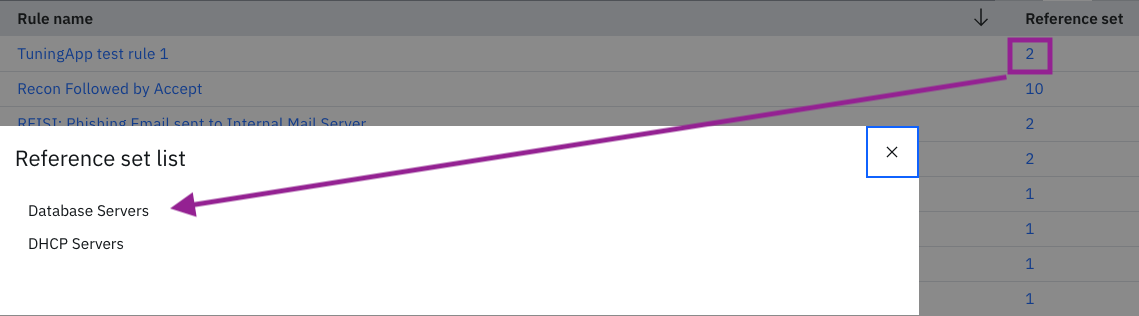
) をクリックします。グループ化されたテーブル・モードでは、テーブルには、ログ・ソース・タイプ、ルール名、テスト、戦術、および技法のうち少なくとも 2 つのグループ化可能な列が含まれている必要があります。 列は、「歯車」アイコンから使用できる列リストで定義された順序でグループ化されます。 ツリー構造アイコンの矢印をクリックすることにより、テーブルのグループ化をさらにカスタマイズすることもできます。 その場合、現在表示されているグループ化可能な列から選択するか、実際の行ではなくレポート内の子行の数のみを表示します。 レポート列に項目数がある場合は、数値をクリックして実際の子項目のリストを表示します。 例えば、ルール名と参照セットの列がレポートに含まれているとします。 レポート内の番号をクリックして、関連参照セットのリストを取得することにより、ルールごとの参照セットの数を確認できます。グループ化テーブルの表示を変更するには、リスト内の列の順序を変更します。 テーブル内にある、他のすべてのグループ化可能ではないデータ・プロパティーは、グループ化可能な列と同じレベルに表示されます。 例えば、ルール作成日は、ルール名と同じテーブル内に列として表示されます。 グループ化表示モードとフラット表示モードはいつでも切り替えることができます。現在の結果が失われることはありません。
テーブルに 2 つのグループ化可能な列が含まれている場合は、1 つのネスト・レベルがテーブルに表示されます。 以下のイメージでは、2 つのグループ化可能な列は、ルール名およびログ・ソース・タイプです。
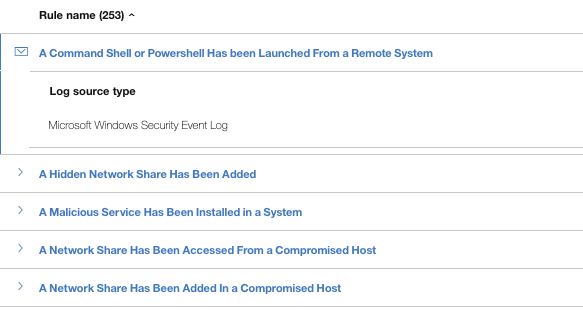
レポートに 3 つのグループ化可能な列が含まれている場合は、2 つのネスト・レベルがテーブルに表示されます。 以下のイメージでは、3 つのグループ化可能な列は、カスタム・プロパティー、ログ・ソース・タイプ、およびルール名です。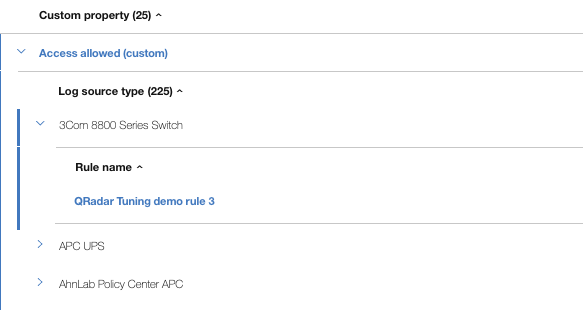
3 つより多くのグループ化可能な列がある場合は、3 番目の列以降、すべての列が 2 番目のネスト・レベルにあるフラット・テーブルに表示されます。 表示できるネスト・レベルは 2 つまでです。
レポートのダウンロード
レポート・データの微調整が終了したら、ルール・レポートを CSV ファイルまたは XML ファイルとしてダウンロードして、同僚やマネージャーと共有できます。 目のアイコンをクリックして、グループ化されたコンテンツを可視化することもできます。
ルール・マッピングをエクスポートまたはインポートする場合、またはレポートの現在のビューに表示されるルールのみをエクスポートするには、ATT&CK アクション メニューのオプションを使用します。 マッピングは JSON 形式でエクスポートされます。